Hướng dẫn chèn ảnh GIF vào PowerPoint chi tiết

Cách chèn GIF vào PowerPoint là thủ thuật giúp slide trở nên thu hút hơn. Với ảnh GIF, bạn có thể dễ dàng minh họa ý tưởng, tạo điểm nhấn và gây ấn tượng với người xem. Cùng tìm hiểu cách chèn và tùy chỉnh GIF trong PowerPoint chuyên nghiệp qua bài viết sau.
Xem thêm: Cách chèn video vào Powerpoint đơn giản, không bị lỗi
Lợi ích của việc chèn GIF vào PowerPoint
Việc nắm vững cách chèn GIF vào PowerPoint giúp bạn dễ dàng tạo nên bài thuyết trình ấn tượng và chuyên nghiệp hơn với những lợi ích nổi bật như:
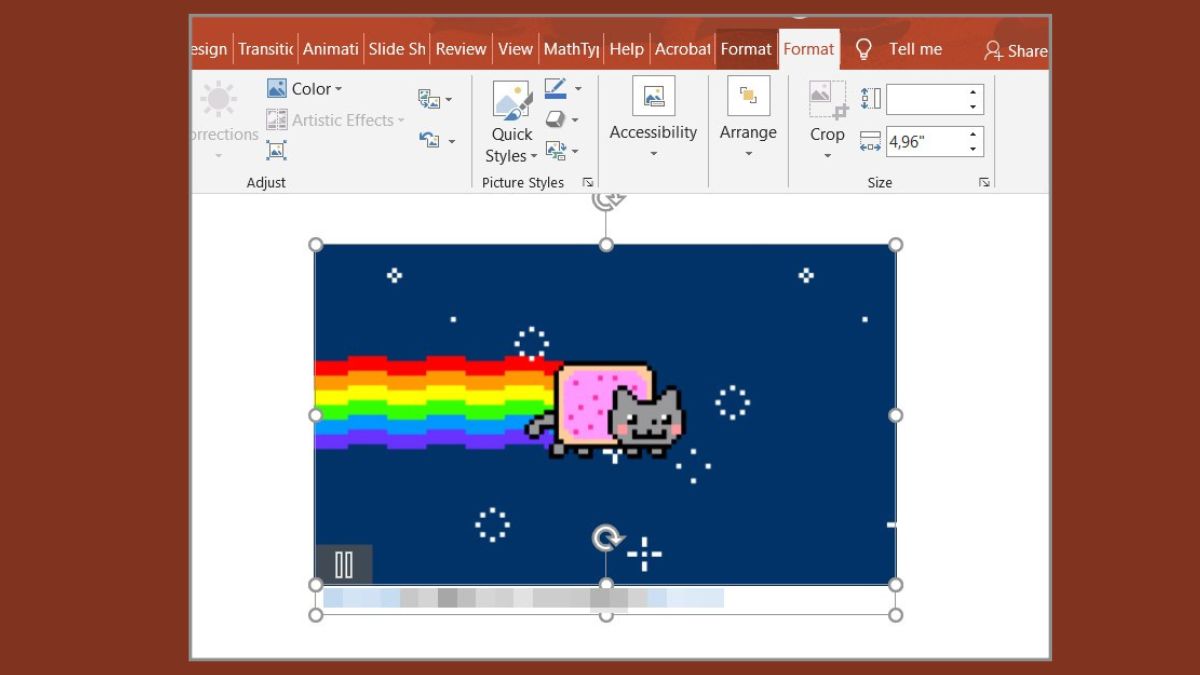
- Tăng sức hút thị giác: Ảnh GIF chuyển động giúp slide trở nên bắt mắt, thu hút người xem ngay từ đầu.
- Truyền tải thông điệp dễ hiểu: GIF giúp minh họa quy trình, hành động hoặc ý tưởng một cách sinh động, trực quan hơn so với hình tĩnh.
- Tạo điểm nhấn chuyên nghiệp: Khi biết cách chèn tệp GIF vào PowerPoint, bạn có thể làm nổi bật nội dung quan trọng, khiến bài trình chiếu trông chuyên nghiệp hơn.
- Tăng mức độ tương tác: Ảnh động khiến người xem hứng thú và tập trung hơn, giúp bạn truyền đạt thông tin hiệu quả.
- Dễ áp dụng trên nhiều phiên bản: Dù là cách chèn GIF vào PowerPoint 2016, 2019 hay 365, các bước thực hiện đều đơn giản và tương tự nhau, giúp ai cũng có thể áp dụng nhanh chóng.
Cách chèn GIF vào PowerPoint đơn giản
Khi muốn tạo điểm nhấn sinh động cho bài thuyết trình, việc nắm rõ thao tác chèn GIF vào PowerPoint sẽ giúp slide của bạn trở nên hấp dẫn hơn. Hãy cùng điểm qua cách chèn GIF chỉ với vài bước sau.
Chèn GIF có sẵn trên máy tính
Với cách chèn hình GIF vào PowerPoint, bạn chỉ cần thực hiện theo các bước sau:
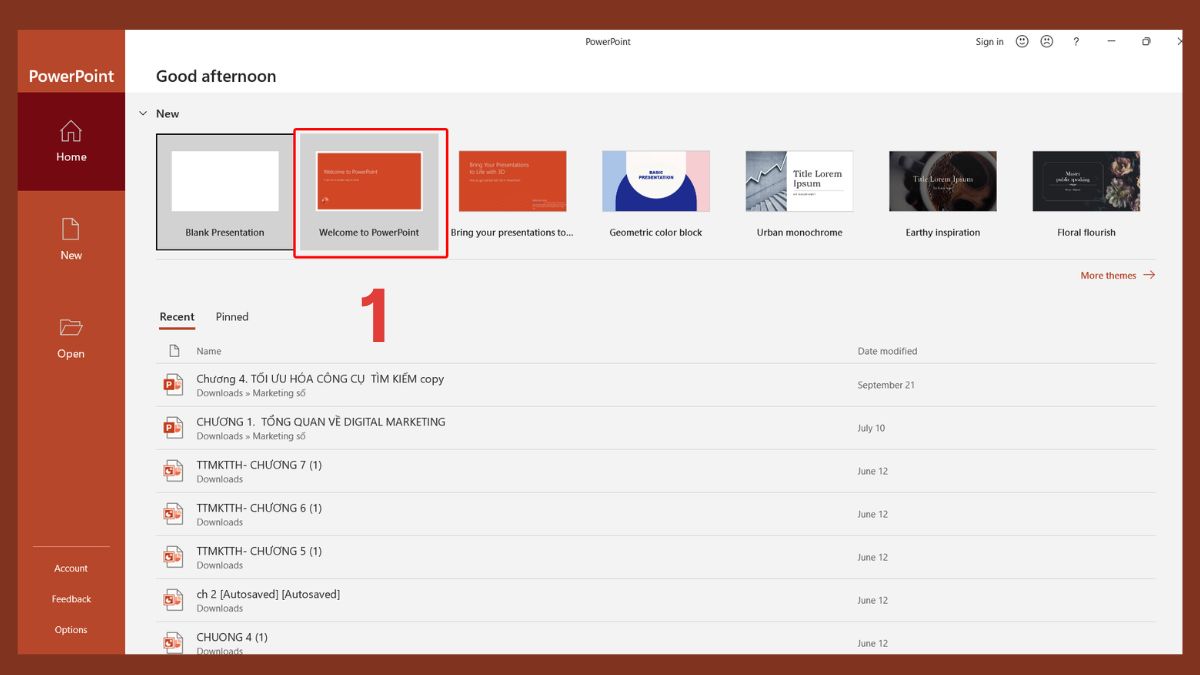
- Bước 1: Mở PowerPoint -> chọn file muốn chèn ảnh GIF.
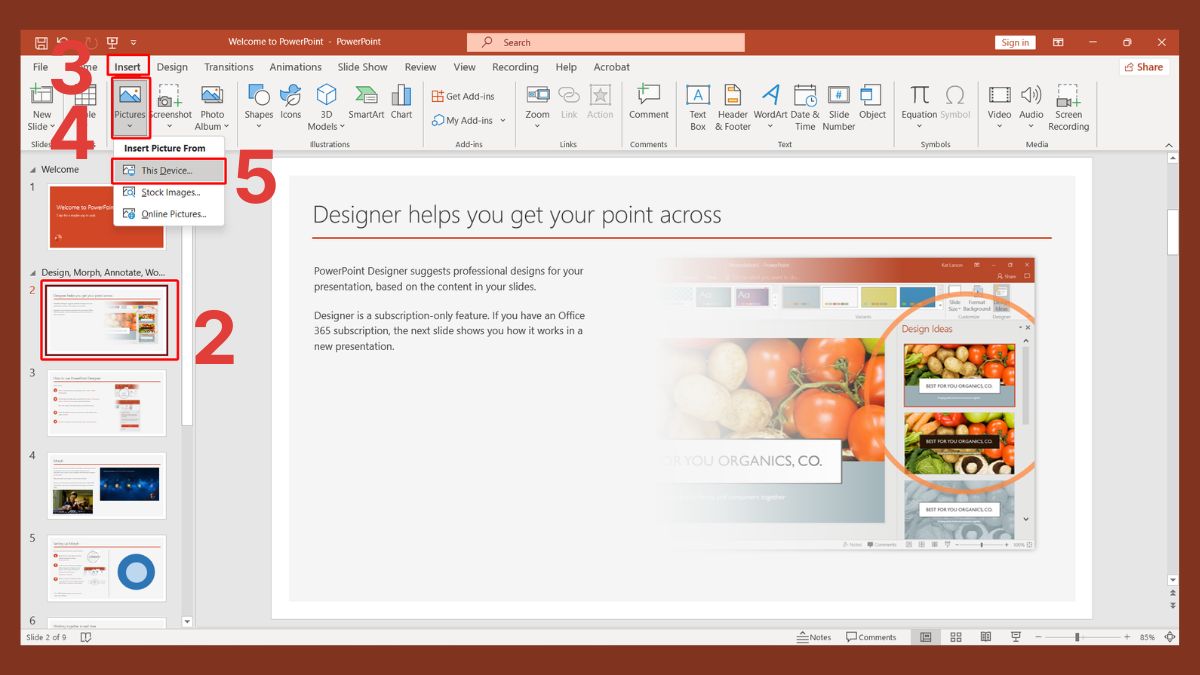
- Bước 2: Chọn slide cần chèn -> nhấn Insert → Pictures → This Device.
- Bước 3: Tìm folder chứa file GIF -> chọn GIF muốn thêm -> nhấn Open.
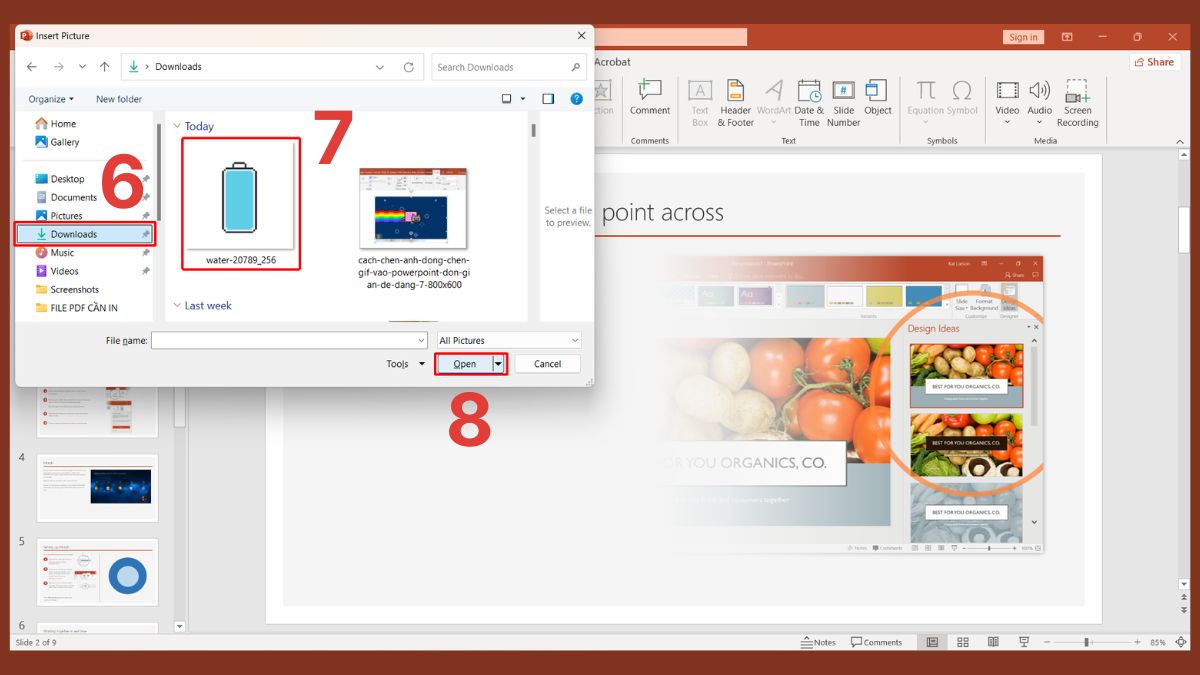
- Bước 4: Di chuyển hoặc thay đổi kích thước ảnh GIF tùy ý.
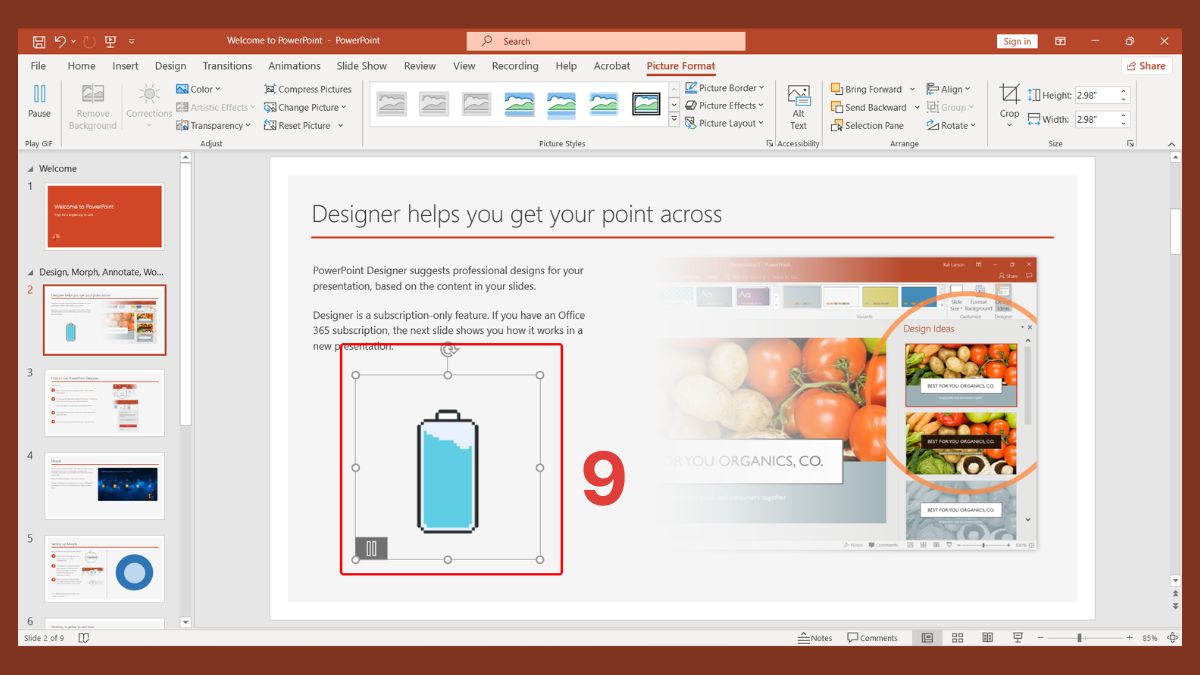
Để thao tác mượt mà trên PowerPoint, bạn nên chọn một chiếc laptop ổn định và đáp ứng tốt nhu cầu trình chiếu. Khám phá ngay các dòng laptop HP được tin chọn tại CellphoneS sau:
[Product_Listing categoryid="156" propertyid="" customlink="https://cellphones.com.vn/laptop/hp.html" title="Danh sách Laptop HP đang được quan tâm nhiều tại CellphoneS"]
Chèn GIF vào PowerPoint từ Online Picture
Trong trường hợp bạn chưa có sẵn ảnh GIF, sau đây là cách chèn GIF vào PowerPoint nhanh chóng mà không cần tải về máy:
- Bước 1: Chọn slide cần thêm ảnh -> vào tab Insert → chọn Online Pictures.
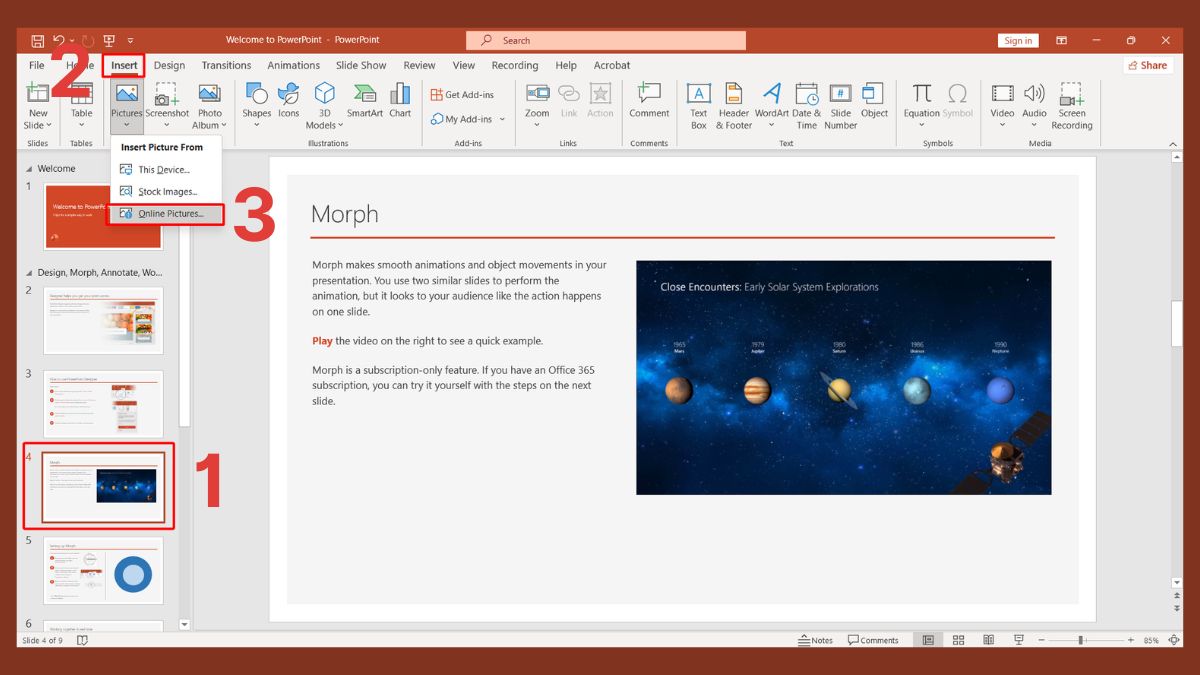
- Bước 2: Gõ từ khóa “GIF” hoặc nội dung bạn muốn tìm.
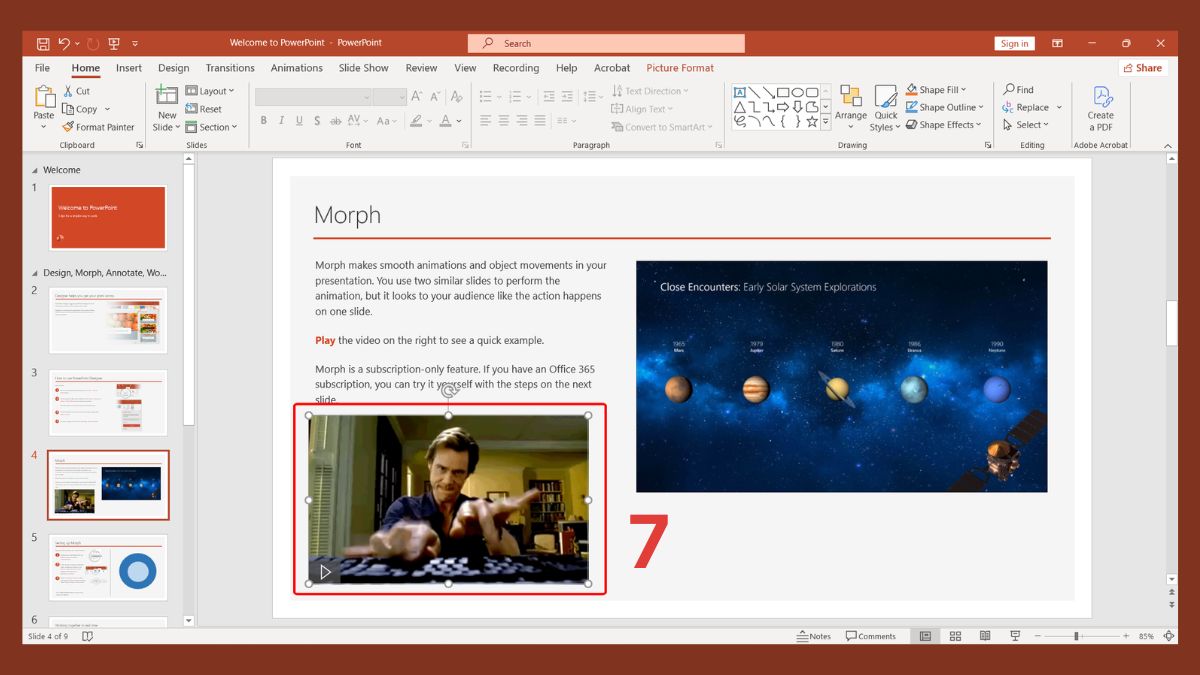
- Bước 3: Chọn GIF phù hợp -> nhấn Insert.
- Bước 4: Căn chỉnh vị trí và kích thước GIF.
Một số trang web có thể tìm GIF chèn vào PowerPoint
Để slide thêm sinh động, người dùng có thể tìm ảnh động từ các nguồn khác nhau. Dưới đây là những trang web phổ biến giúp bạn dễ dàng tải và sử dụng ảnh GIF chất lượng:
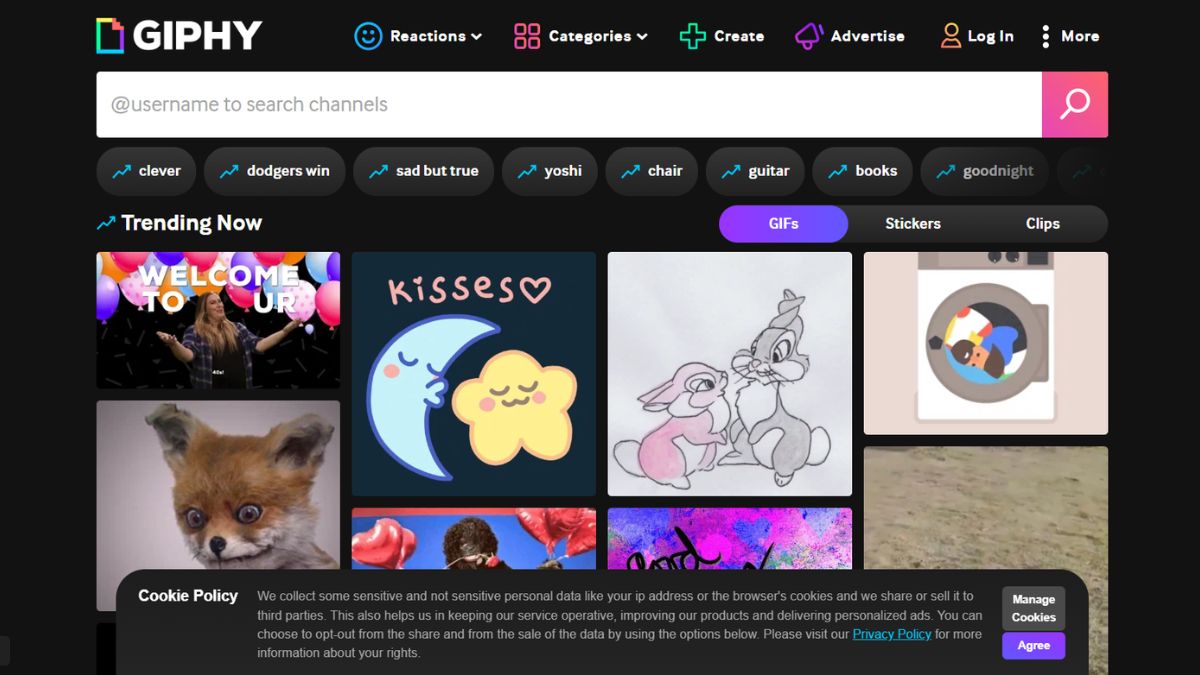
- GIPHY: Kho ảnh động khổng lồ với nhiều chủ đề như cảm xúc, công việc, học tập hay giải trí, phù hợp cho mọi nội dung slide.
- Tenor: Nguồn GIF đa dạng, dễ tìm kiếm và có tốc độ tải nhanh, rất tiện khi áp dụng cách chèn ảnh động vào PowerPoint.
- Pixabay: Cung cấp ảnh GIF miễn phí, chất lượng cao, không dính watermark, giúp bài thuyết trình trông chuyên nghiệp hơn.
- Canva: Ngoài thiết kế slide, Canva còn cho phép bạn chèn trực tiếp các ảnh động có sẵn trong thư viện, hỗ trợ hiệu quả cho cách chèn GIF vào PowerPoint.
Các lỗi thường gặp khi chèn GIF vào PowerPoint và cách khắc phục
Khi thực hiện cách cho GIF vào PowerPoint, ảnh động có thể không hiển thị đúng như mong muốn. Dưới đây là một số lỗi phổ biến khi chèn GIF và cách xử lý nhanh:
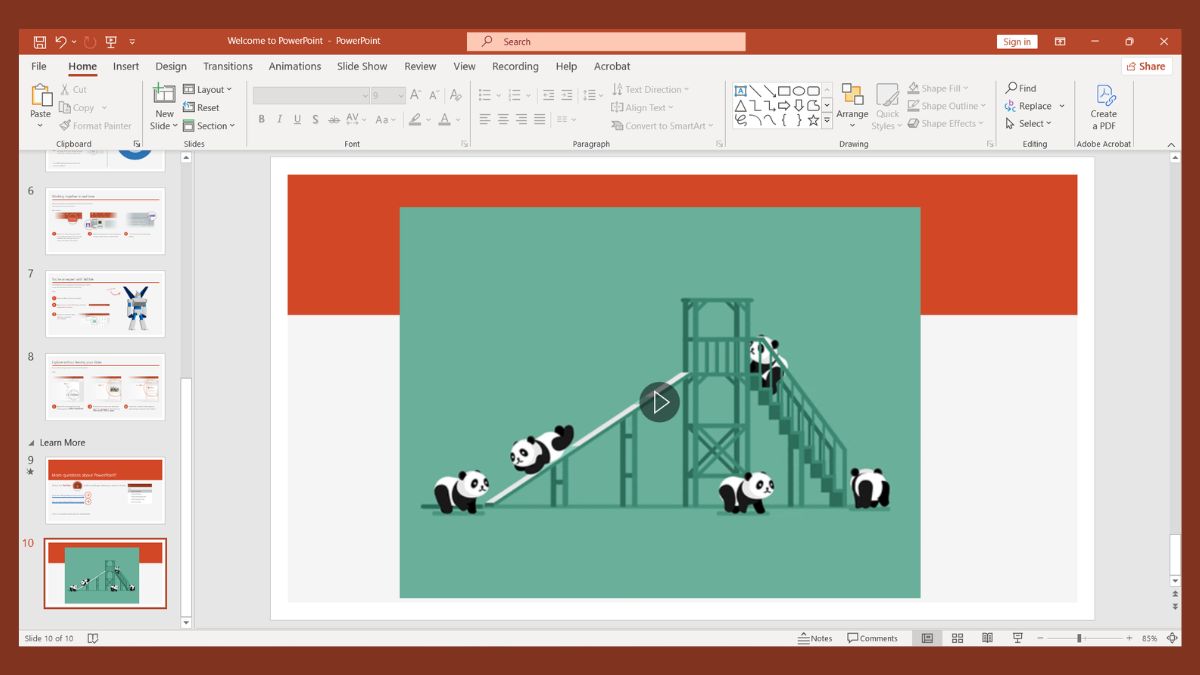
- GIF không chuyển động khi trình chiếu: Kiểm tra lại xem bạn đã mở ở chế độ Slide Show chưa. Ảnh GIF chỉ hiển thị động khi trình chiếu, không hoạt động ở chế độ chỉnh sửa.
- GIF bị giật hoặc đứng hình: Nguyên nhân thường do file GIF quá nặng. Hãy giảm dung lượng hoặc chọn ảnh nhẹ hơn khi thực hiện cách chèn GIF vào PowerPoint.
- GIF không chạy khi gửi file cho người khác: Có thể bạn chỉ liên kết ảnh thay vì chèn trực tiếp. Hãy chèn lại bằng tùy chọn Insert → Pictures → This Device để nhúng file hoàn toàn.
- GIF không hoạt động trong PowerPoint online: Một số phiên bản web không hỗ trợ ảnh động. Bạn nên trình chiếu bằng PowerPoint trên máy tính hoặc xuất file dưới dạng video.
Việc nắm vững cách chèn GIF vào PowerPoint giúp bạn dễ dàng tạo nên những bài thuyết trình sinh động và cuốn hút hơn. Ảnh động không chỉ làm nổi bật nội dung mà còn giúp truyền tải thông điệp một cách trực quan. Hãy thử áp dụng ngay mẹo làm PowerPoint với ảnh GIF ngay để nội dung thuyết trình thêm cuốn hút nhé.
Xem thêm các bài viết trong chuyên mục: Tin học văn phòng/ Thủ thuật PowerPoint
Câu hỏi thường gặp
Có thể chèn nhiều GIF trên cùng một slide không?
Có, bạn có thể chèn nhiều GIF lên cùng một slide. Khi đó, bạn có thể tùy chỉnh thứ tự phát của các GIF hoặc cho chúng phát cùng lúc.
Làm sao để GIF tự động phát khi mở slide?
Bạn chỉ cần chèn ảnh động, sau đó khi trình chiếu, GIF sẽ tự động chạy mà không cần thao tác thêm.
Làm thế nào để GIF chạy trong PowerPoint?
Để GIF chạy trong PowerPoint, chèn ảnh qua Insert > Pictures, rồi bật Slide Show, khi đó ảnh GIF sẽ tự động chuyển động khi trình chiếu.





Bình luận (0)