Cách làm poster trên PowerPoint chuyên nghiệp, đẹp mắt

Cách làm poster trên PowerPoint là một kỹ năng mà nhiều người quan tâm vì dễ sử dụng và không cần thao tác phức tạp. Thành thạo kỹ năng này bạn có thể tạo ra những tấm poster phục vụ cho nhiều mục đích mà không cần phần mềm chuyên dụng. Để được hướng dẫn cách làm poster bằng PowerPoint, hãy đọc ngay bài viết này của Sforum bạn nhé!
Xem thêm: 20+ hình nền PowerPoint đặt câu hỏi đẹp mắt, chuyên nghiệp
Ưu điểm khi làm Poster bằng PowerPoint
Sử dụng PowerPoint để thiết kế poster bạn không cần tải và làm quen với các phần mềm nặng máy, khó sử dụng. Áp dụng cách làm poster trên PowerPoint bạn có thể dễ dàng tạo ra ấn phẩm đẹp, chuyên nghiệp chỉ với vài bước đơn giản.
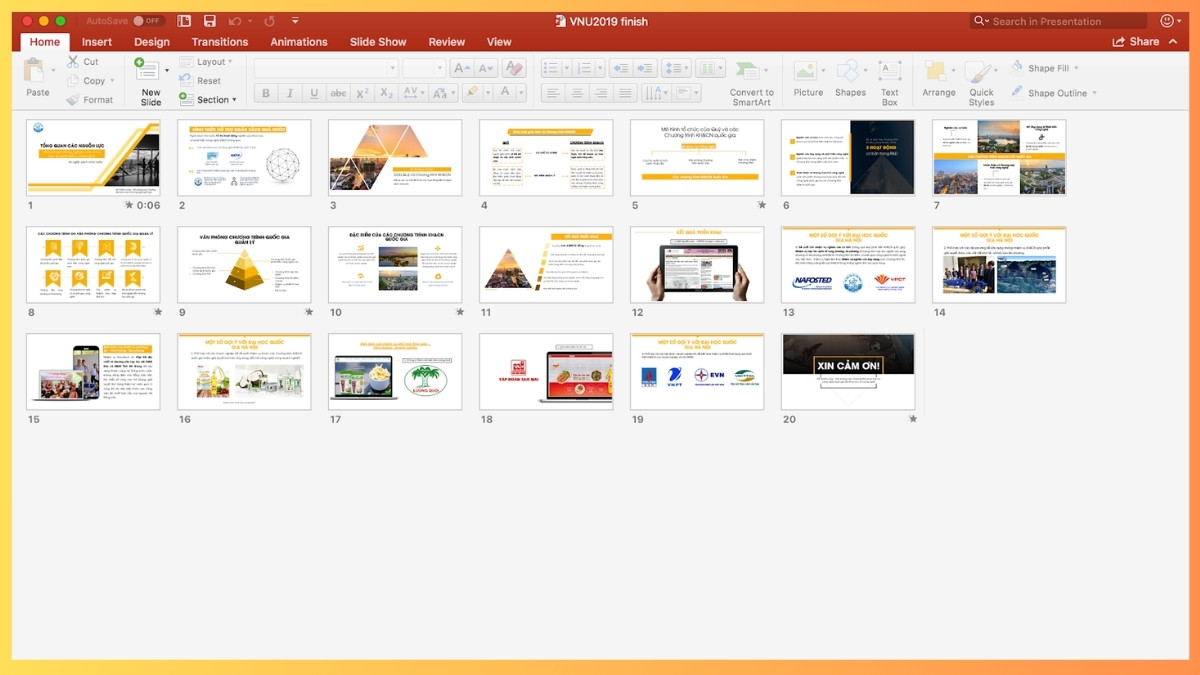
Giao diện PowerPoint rất thân thiện với hầu hết người dùng văn phòng. Bạn không cần tốn thời gian học phần mềm mới phức tạp. PowerPoint cung cấp sẵn nhiều tính năng chỉnh sửa hình ảnh hay văn bản linh hoạt. Từ đó bạn có thể dễ dàng “múa cọ” tạo ra những tấm poster ấn tượng từ bố cục, màu sắc đến hiệu ứng.
Xem thêm: Tổng hợp 40+ hình nền PowerPoint hoa đẹp nhất
Chuẩn bị trước khi làm Poster bằng PowerPoint
Trước khi bắt đầu tìm hiểu hướng dẫn cách làm poster trên PowerPoint, bạn cần chuẩn bị những tiêu chí sau để tiết kiệm thời gian và đạt hiệu quả:
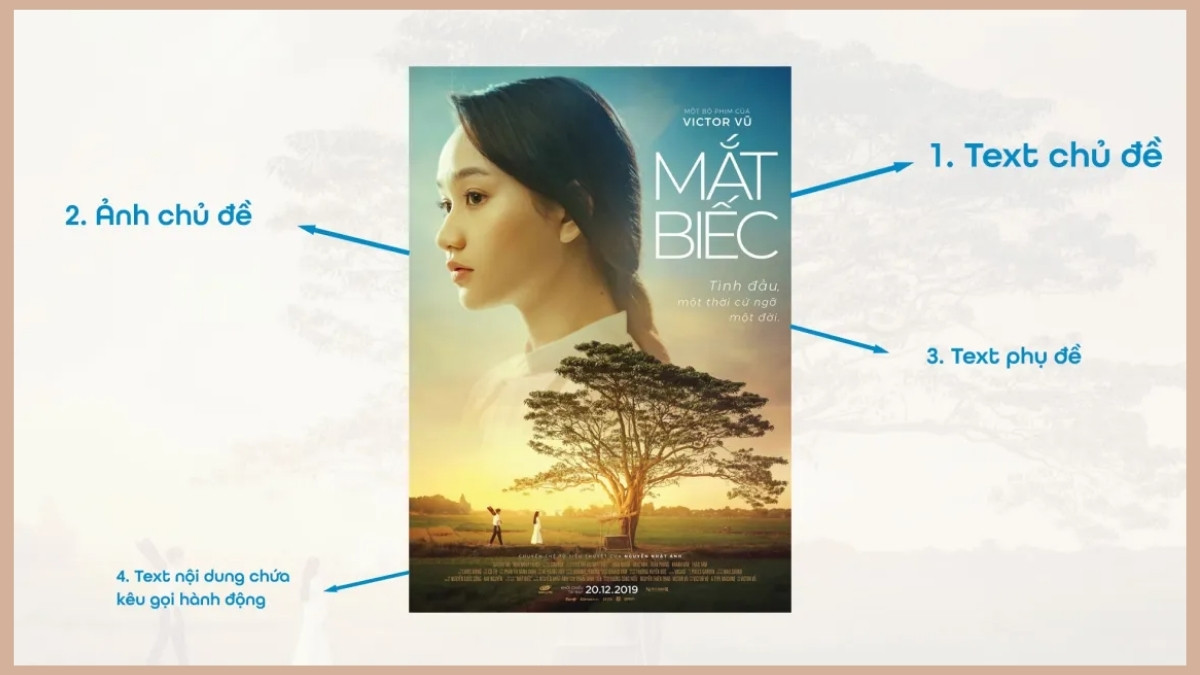
- Xác định mục đích: Poster dùng để quảng cáo, giới thiệu hay truyền thông sự kiện?
- Chọn kích thước phù hợp: A3, A2, A1 hoặc tùy chỉnh trong PowerPoint.
- Chuẩn bị nội dung: Văn bản ngắn gọn, dễ đọc, hình ảnh rõ nét.
- Định hướng thiết kế: Giữ màu sắc, kiểu chữ và bố cục đồng nhất với chủ đề tổng thể.
Hướng dẫn cách làm Poster bằng PowerPoint trên máy tính chi tiết
Thực hiện cách làm poster trên PowerPoint để tạo ra một sản phẩm chuyên nghiệp khá đơn giản với các công cụ có sẵn như sau:
1. Thiết lập kích thước Poster
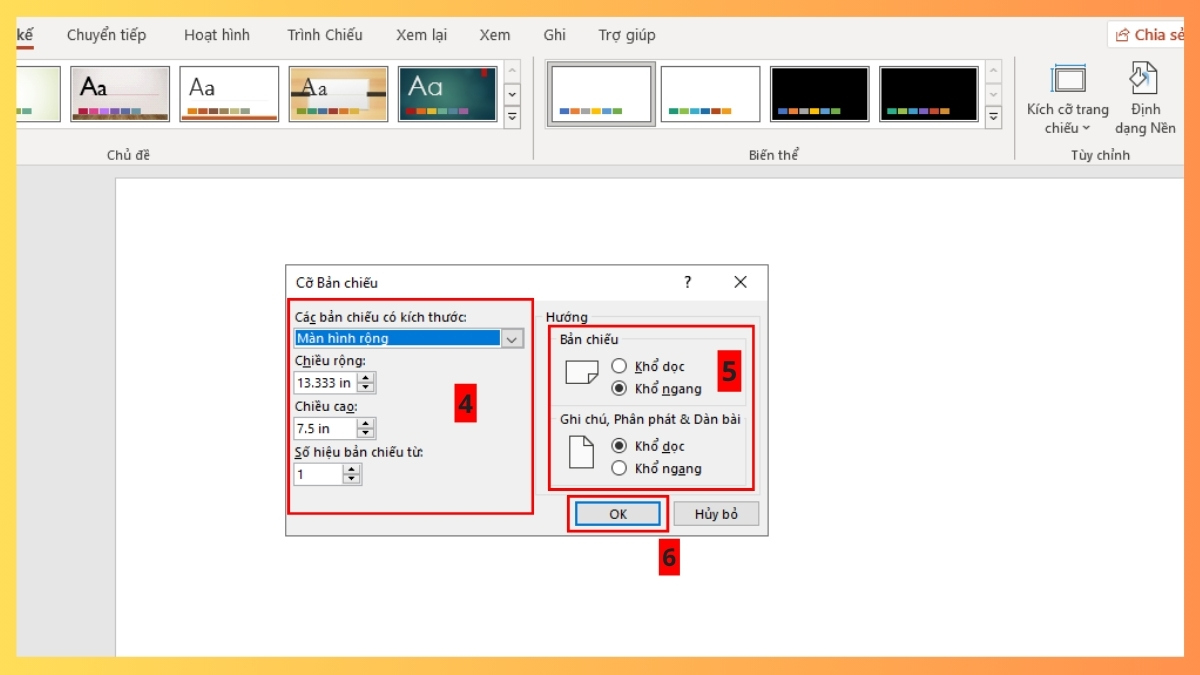
- Vào Thiết kế → Kích thước trang chiếu → Tùy chỉnh kích thước.
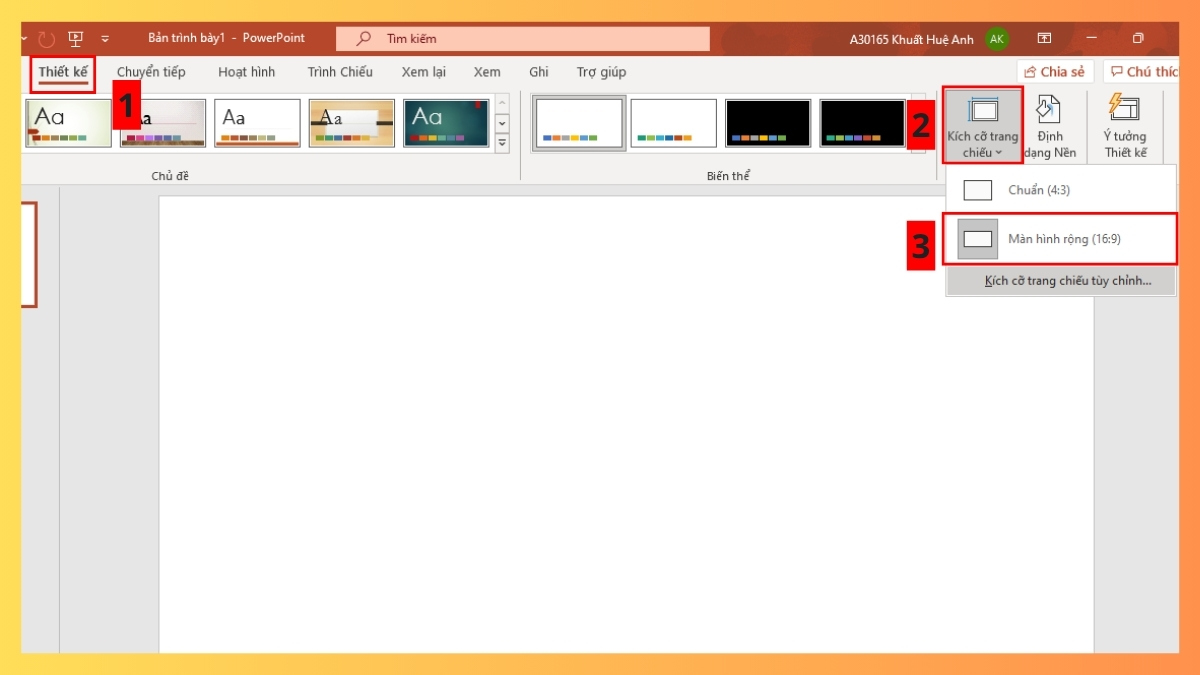
- Nhập kích thước mong muốn, chọn kiểu trang Dọc/Ngang → nhấn OK.
2. Tạo nền Poster
- Chọn Thiết kế → Định dạng nền.
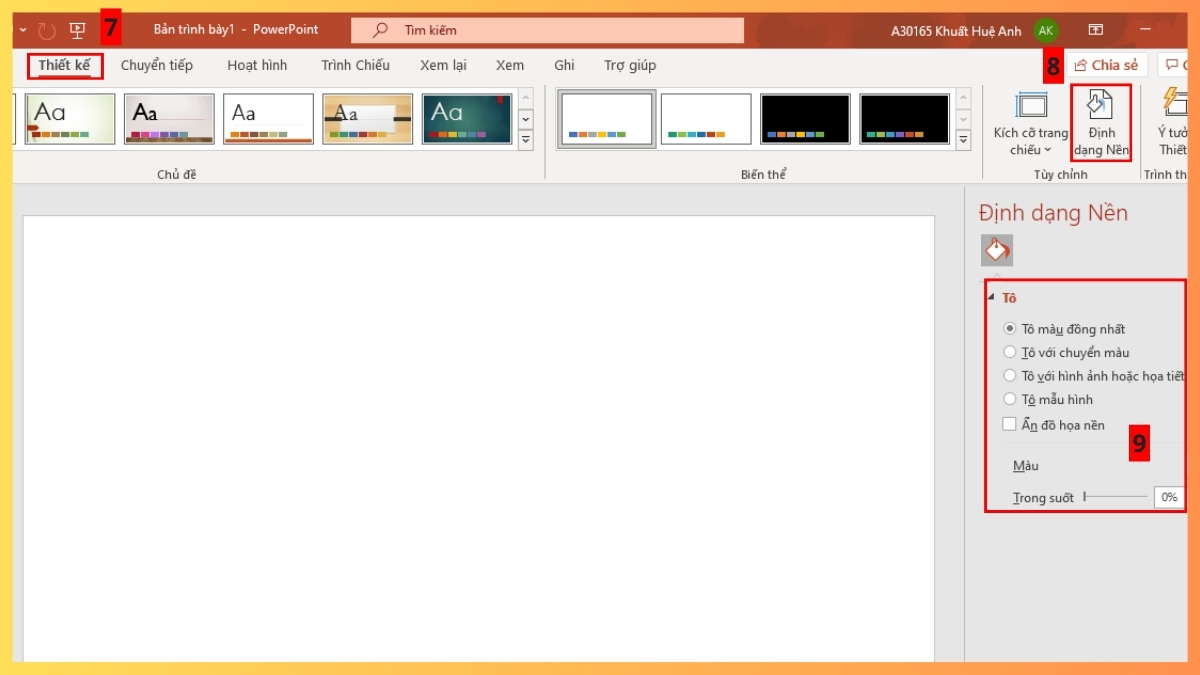
- Có nhiều kiểu nền cho bạn chọn như
- Solid Fill (Tô màu đồng nhất)
- Gradient Fill (Tô với chuyển màu)
- Picture or Texture Fill (Tô với hình ảnh hoặc hoạ tiết)
- Pattern Fill (Tô mẫu hình).
- Điều chỉnh màu, độ sáng hoặc chọn ảnh nền phù hợp.
3. Thêm nội dung văn bản
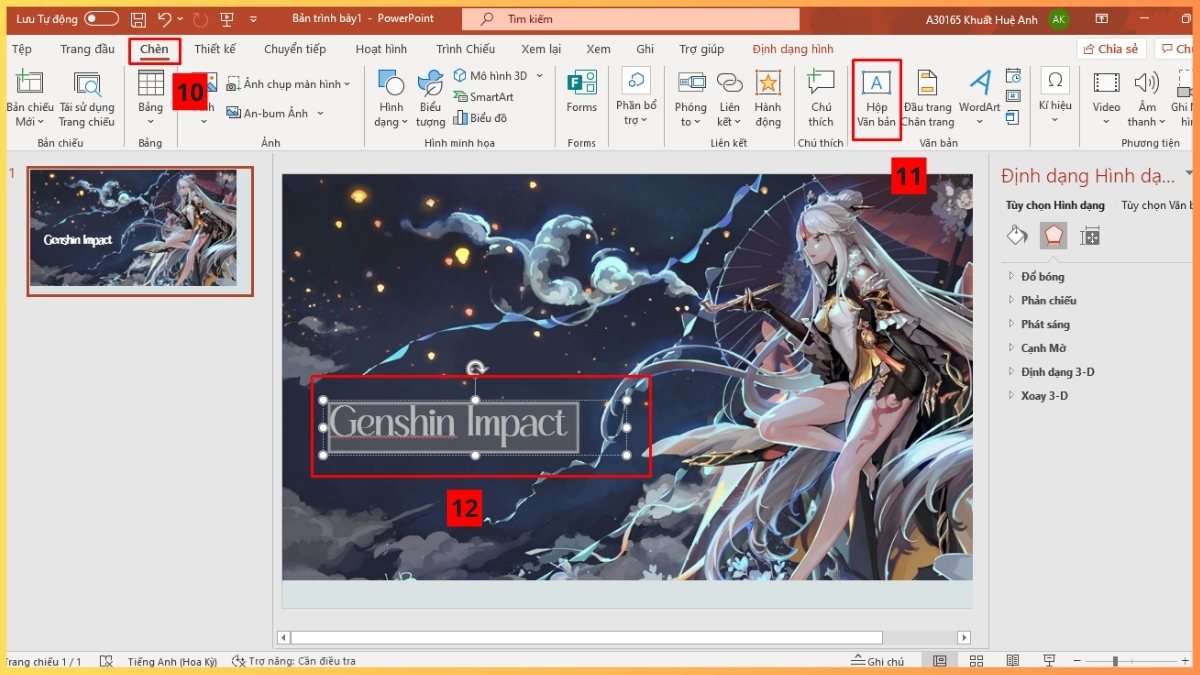
- Vào Chèn → Hộp văn bản để nhập nội dung poster
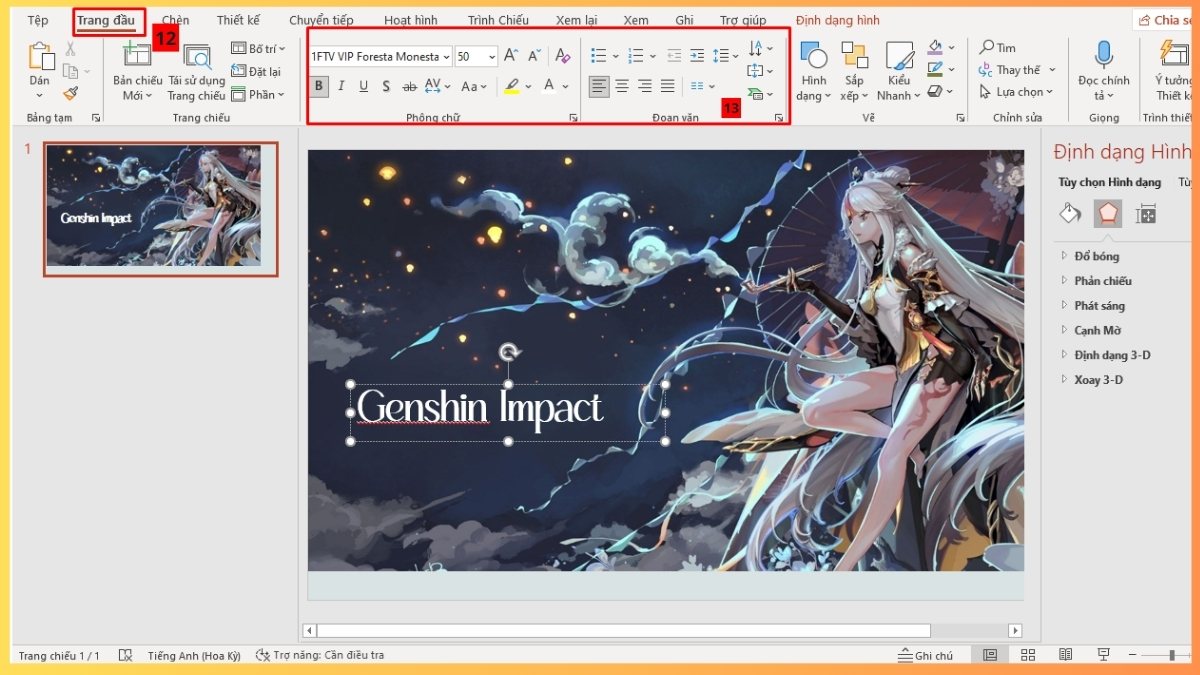
- Tùy chỉnh cách làm poster trên PowerPoint trong Trang chủ: cỡ chữ, màu sắc văn bản, font chữ sao cho phù hợp với chủ đề
4. Thêm hình ảnh – đồ họa
- Vào Chèn → tại đây bạn có thể chèn Hình ảnh, Hình khối, hoặc Biểu tượng tuỳ ý.
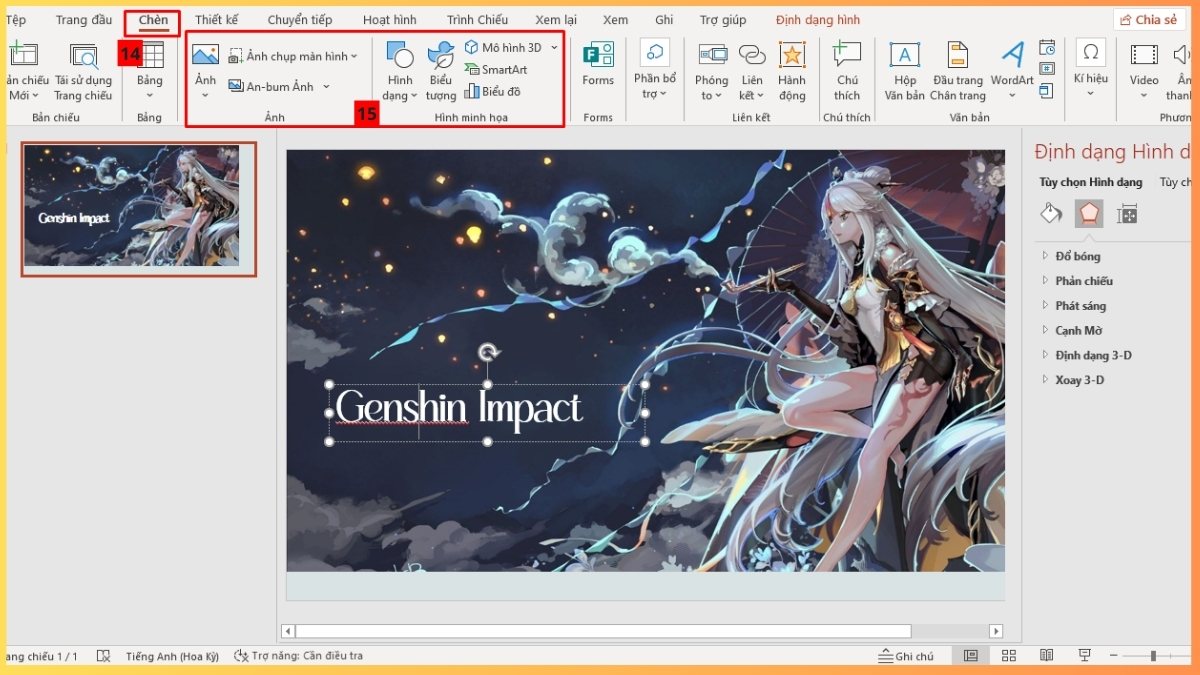
- Dùng Định dạng ảnh để chỉnh màu, hiệu ứng hoặc bố cục.
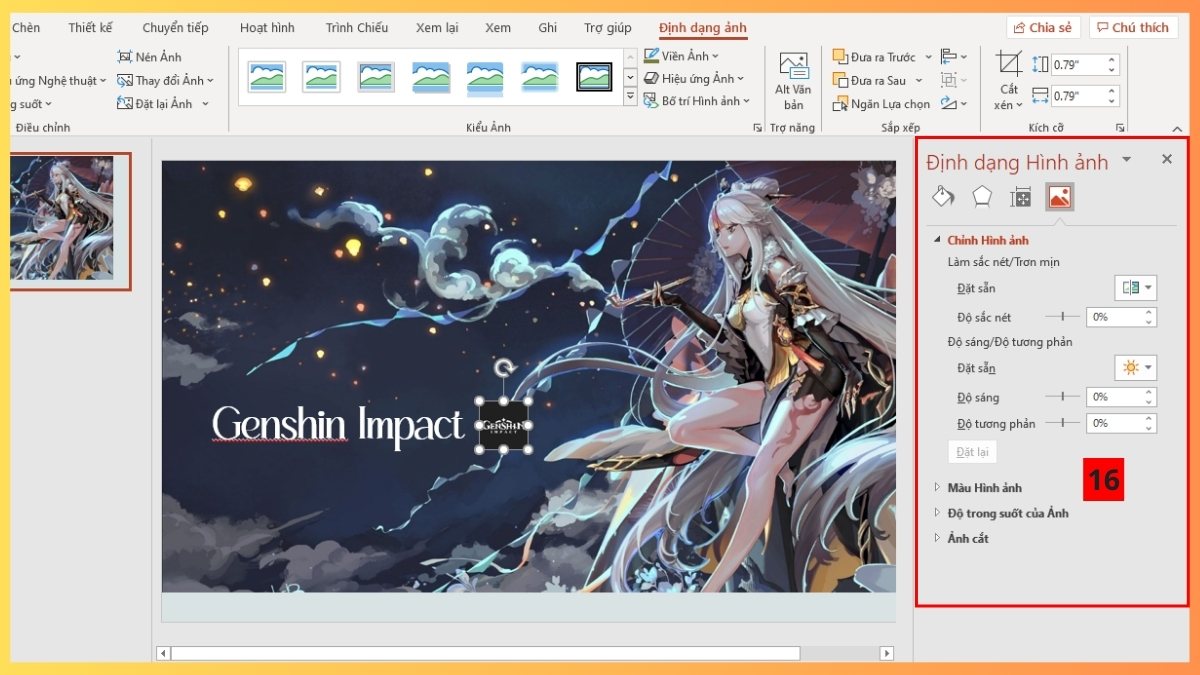
5. Căn chỉnh & lưu file
- Trước khi hoàn tất, bạn hãy kiểm tra lại lần cuối về bố cục, màu sắc, chữ, tổng thể.
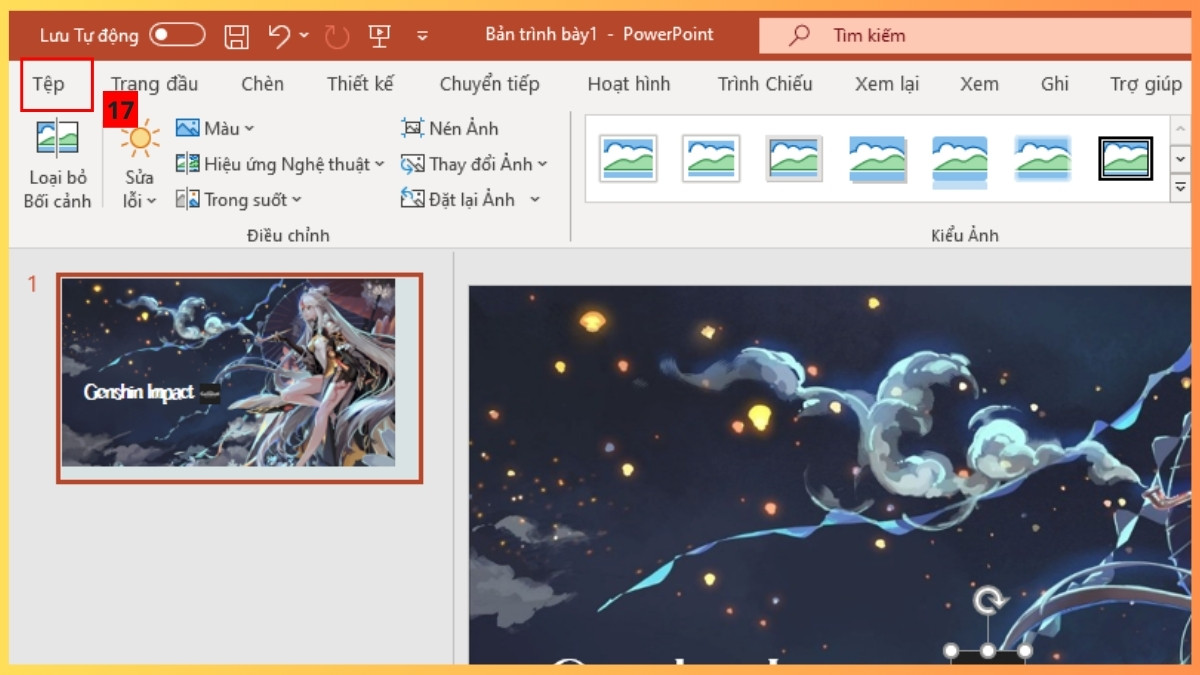
- Cuối cùng để lưu, vào Tệp → Lưu file Powerpoint như chọn định dạng tệp lưu như PDF, PNG, JPEG để in ấn hoặc chia sẻ → ấn Lưu là hoàn tất.
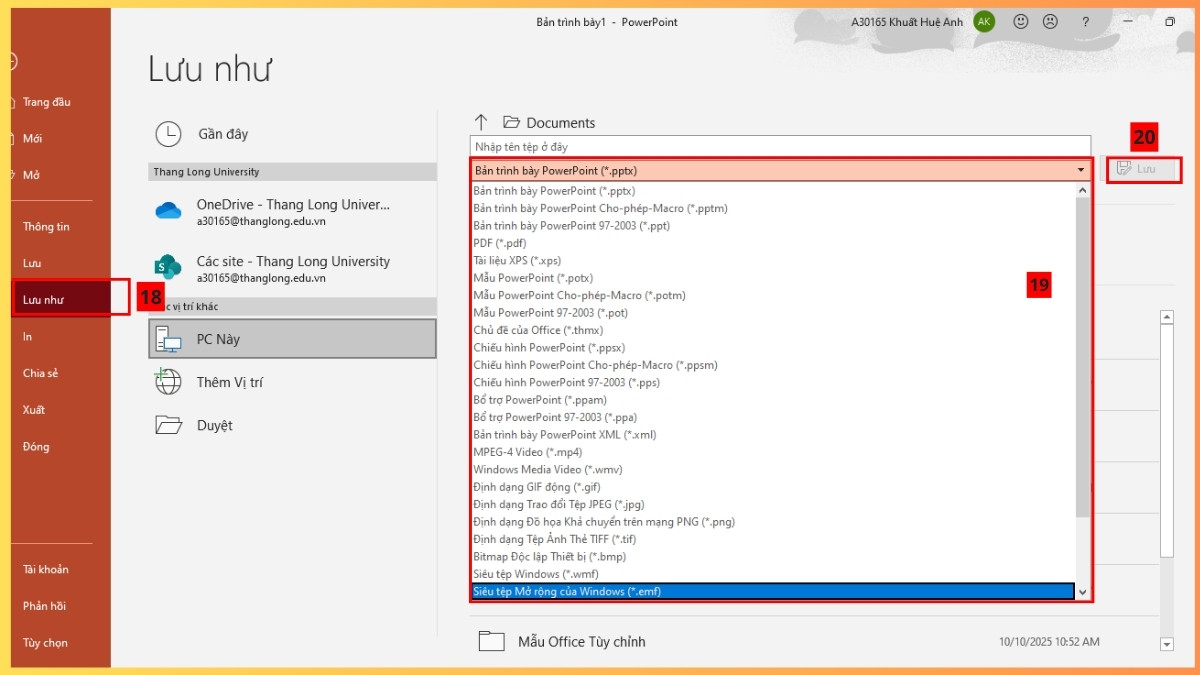
Vậy là bạn đã hoàn thành poster với hướng dẫn cách làm poster đẹp trên PowerPoint chi tiết rồi!
Khi bạn thường xuyên thiết kế poster hay làm việc trên PowerPoint thì một chiếc máy hiệu năng cao sẽ giúp bạn hoàn thành công việc nhanh chóng. Laptop văn phòng tại CellphoneS đã lên kệ chờ bạn khám phá - Xem ngay!
[Product_Listing categoryid="380" propertyid="" customlink="https://cellphones.com.vn/laptop.html" title="Danh sách Laptop đang được quan tâm nhiều tại CellphoneS"]
Một số lưu ý khi tạo Poster bằng PowerPoint
Muốn poster thật bắt mắt, việc chú trọng các tiêu chí thiết kế là điều cần thiết. Dưới đây là những lưu ý then chốt giúp bạn thực hiện cách làm poster trên PowerPoint nhanh, gọn và hiệu quả hơn.
Chọn hình ảnh có chất lượng cao
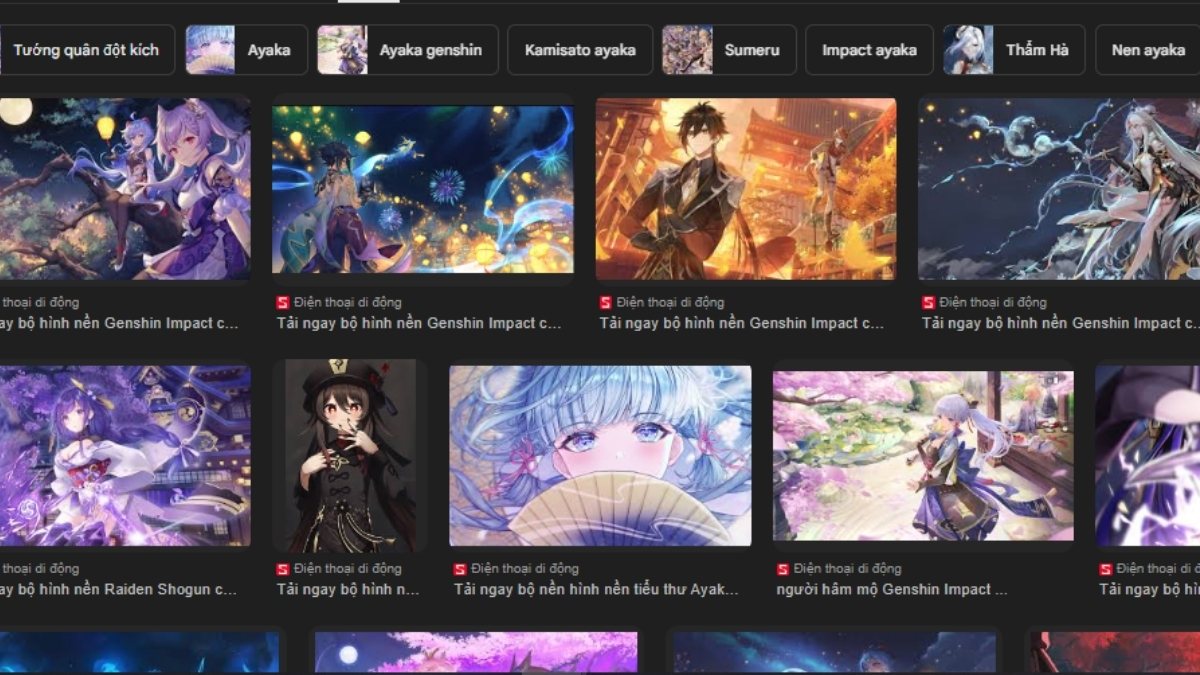
Yếu tố thị giác giữ vai trò quan trọng trong việc lôi cuốn người xem đối với một tấm poster. Nên chọn ảnh rõ nét, độ phân giải cao; tránh dùng ảnh mờ, vỡ hay kém chất lượng vì sẽ làm giảm tính chuyên nghiệp, đặc biệt khi in khổ lớn. Lựa chọn tối ưu là khai thác nguồn ảnh đáng tin cậy hoặc tự mình tạo ra hình ảnh để kiểm soát chất lượng tốt nhất.
Sắp xếp bố cục chữ trên Poster hợp lý
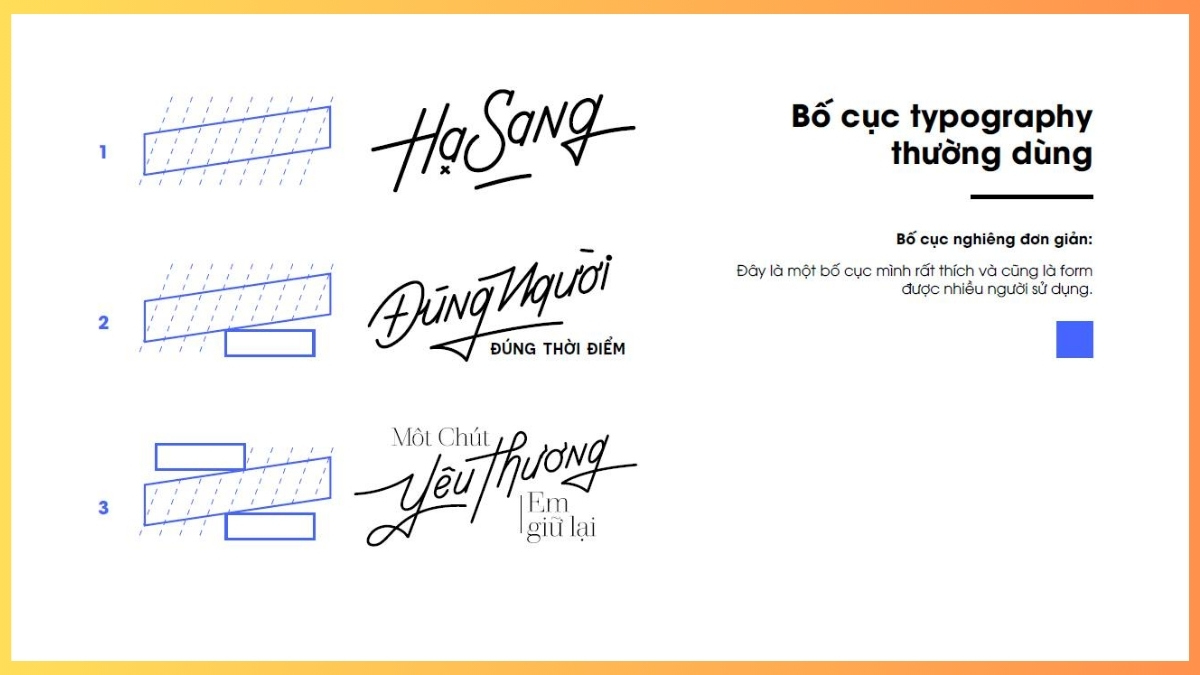
Bố cục văn bản ảnh hưởng trực tiếp đến trải nghiệm người xem. Hãy phân chia thông tin rõ ràng bằng kích thước, kiểu chữ và khoảng cách hợp lý. Tiêu đề cần nổi bật, phần nội dung dễ đọc. Tránh nhồi nhét chữ gây rối mắt và làm khiến poster trở nên khó hiểu.
Phối màu sắc phù hợp, hài hòa
Gam màu giúp định hình cảm xúc và thu hút ánh nhìn của khán giả. Hãy chọn bảng màu phù hợp chủ đề, dùng 2–3 màu chính và màu phụ hỗ trợ. Giữ độ tương phản rõ giữa chữ và nền. Tránh màu quá chói hoặc khó đọc. Bạn có thể áp dụng bánh xe màu sắc để phối màu “đúng gu” hơn.

Gợi ý một số mẫu Poster trên PowerPoint đẹp mắt
Nếu bạn chưa có ý tưởng hoặc muốn tiết kiệm thời gian. Có rất nhiều mẫu poster PowerPoint sẵn chuyên nghiệp và dễ dàng chỉnh sửa cho bạn tham khảo:
Mẫu cho học tập
Các mẫu poster trong học thuật thường có thiết kế khoa học, bố cục rõ ràng kết hợp với màu sắc trang nhã. Tùy theo chủ đề, người thiết kế có thể điều chỉnh tông màu và hình ảnh minh họa, giúp truyền tải nội dung nghiên cứu một cách chuyên nghiệp, trực quan và dễ tiếp cận.
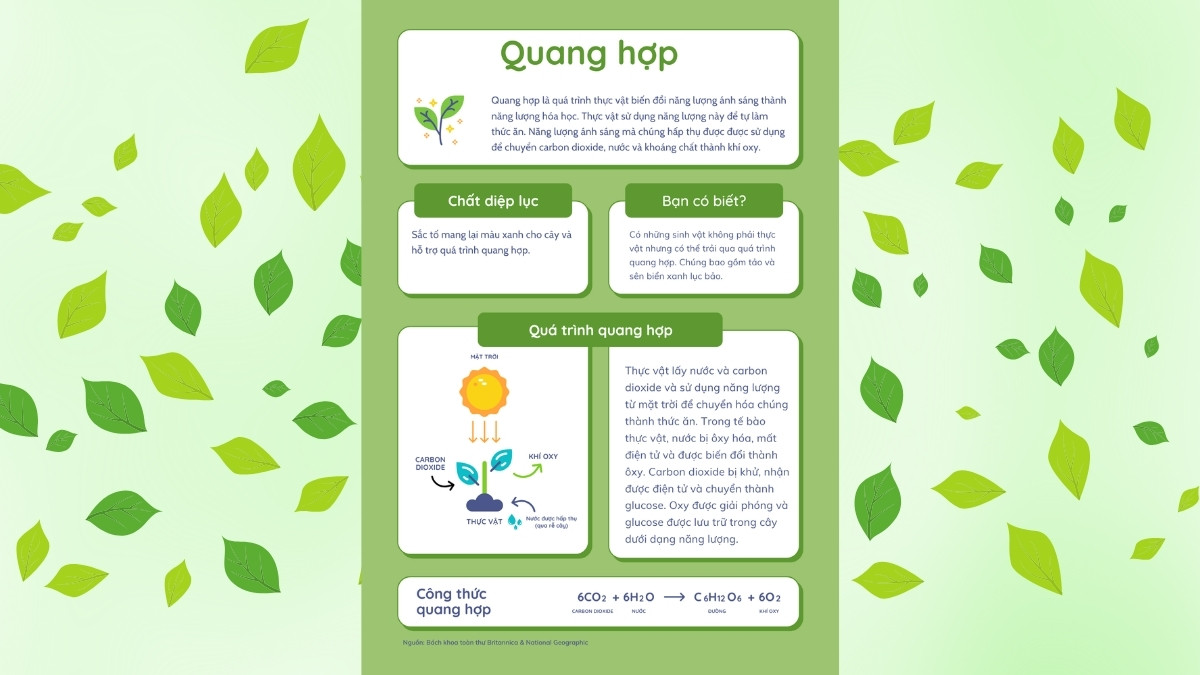
Bạn có thể tải template PowerPoint này tại: https://www.canva.com/templates/EAElpyxwagc/
Mẫu cho sự kiện
Ấn phẩm dành cho sự kiện cần tạo được ấn tượng mạnh và lôi cuốn người xem, thường sử dụng các gam màu sống động cùng hình ảnh có kích thước lớn. Bố cục của chúng luôn ưu tiên làm nổi bật những chi tiết cốt lõi như tên chương trình, thời gian diễn ra và địa điểm tổ chức.

Bạn có thể tải template này tại: https://www.canva.com/templates/EAE0gwjEzx0/
Mẫu tuyên truyền, truyền thông nội bộ
Thiết kế đơn giản, rõ thông điệp, dễ đọc và dễ hiểu. Thường dùng trong công ty hoặc tổ chức để truyền đạt nội quy, giá trị hoặc thông báo quan trọng.
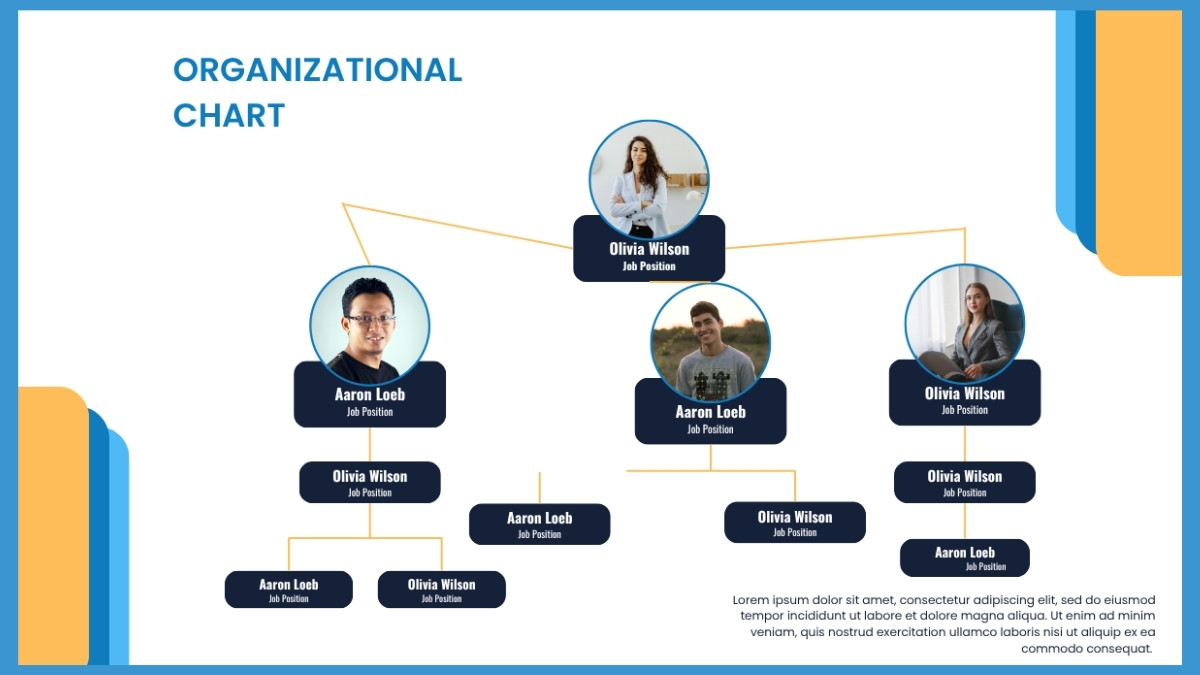
Bạn có thể tải template này tại: https://www.canva.com/templates/EAFW3EqoFKU/
Lưu ý: Khi tải và sử dụng các mẫu từ nguồn bên ngoài, hãy luôn kiểm tra giấy phép sử dụng và chọn các trang web uy tín để đảm bảo an toàn.
Sforum mong rằng qua hướng dẫn cặn kẽ về thủ thuật PowerPoint này, bạn đã hoàn toàn làm chủ được cách làm poster trên PowerPoint. Với sự sáng tạo và các công cụ sẵn có, bạn hoàn toàn có thể tự tạo ra những tấm poster ấn tượng và chuyên nghiệp cho mọi nhu cầu của mình.
Xem thêm các bài viết trong chuyên mục: Tin học văn phòng/ Thủ thuật PowerPoint
Câu hỏi thường gặp
Kích thước chuẩn của poster khi làm bằng PowerPoint là bao nhiêu?
Không tồn tại một kích thước chuẩn duy nhất cho poster khi làm bằng PowerPoint, tuỳ vào mục đích mà bạn hãy sử dụng khổ A3, A2 và A1. Bạn có thể tùy chỉnh trong PowerPoint qua Design → Slide Size → Custom Slide Size.
Có thể in poster từ PowerPoint được không?
Được, sau khi thiết kế, hãy lưu file dưới dạng PDF để giữ nguyên chất lượng khi in. Bạn cũng có thể xuất sang PNG hoặc JPEG và mang đến cửa hàng in ấn để đạt kết quả tốt nhất.
Làm poster bằng PowerPoint có cần kỹ năng thiết kế không?
Không cần, cách làm poster trên PowerPoint rất đơn giản kèm theo công cụ dễ dùng. Bạn chỉ cần hiểu cơ bản về bố cục, màu sắc, font chữ để giúp sản phẩm đẹp hơn.





Bình luận (0)