
Hướng dẫn chi tiết cách sử dụng ổ cứng ngoài WD cho Macbook

Cách sử dụng ổ cứng ngoài WD cho Macbook đúng sẽ giúp bạn lưu trữ dữ liệu an toàn, tăng hiệu suất và hạn chế lỗi không tương thích. Đây cũng là một trong những cách sử dụng ổ cứng ngoài cho Macbook hiệu quả nhất dành cho người dùng macOS hiện nay.
Ổ cứng ngoài WD có dùng được cho Macbook không?
Ổ cứng ngoài WD hoàn toàn có thể dùng được cho Macbook, tuy nhiên mức độ tương thích phụ thuộc vào định dạng gốc của ổ.
Phần lớn ổ WD khi xuất xưởng được định dạng NTFS - macOS chỉ đọc được nhưng không cho phép ghi. Vì vậy, bạn có thể cần format lại sang exFAT hoặc HFS+ để sử dụng đầy đủ tính năng.
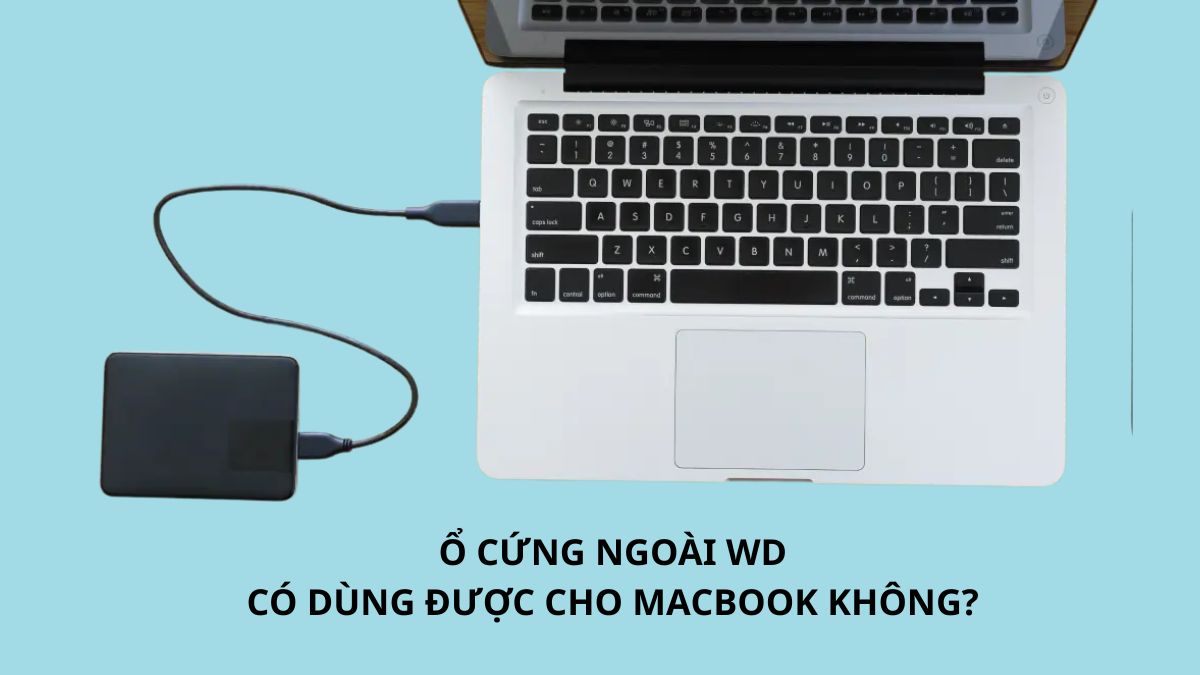
Ngoài ra, WD còn hỗ trợ tốt trên macOS nhờ tốc độ ổn định và công cụ quản lý riêng như WD Discovery, WD Utilities. Nhờ vậy, người dùng có thể thực hiện việc sao lưu, đồng bộ hoặc bảo vệ dữ liệu một cách thuận tiện và linh hoạt hơn.
Cách sử dụng ổ cứng ngoài WD cho Macbook chi tiết
Dưới đây là quy trình chi tiết về cách dùng ổ cứng ngoài WD cho Macbook đúng cách và hạn chế lỗi trong quá trình thao tác.
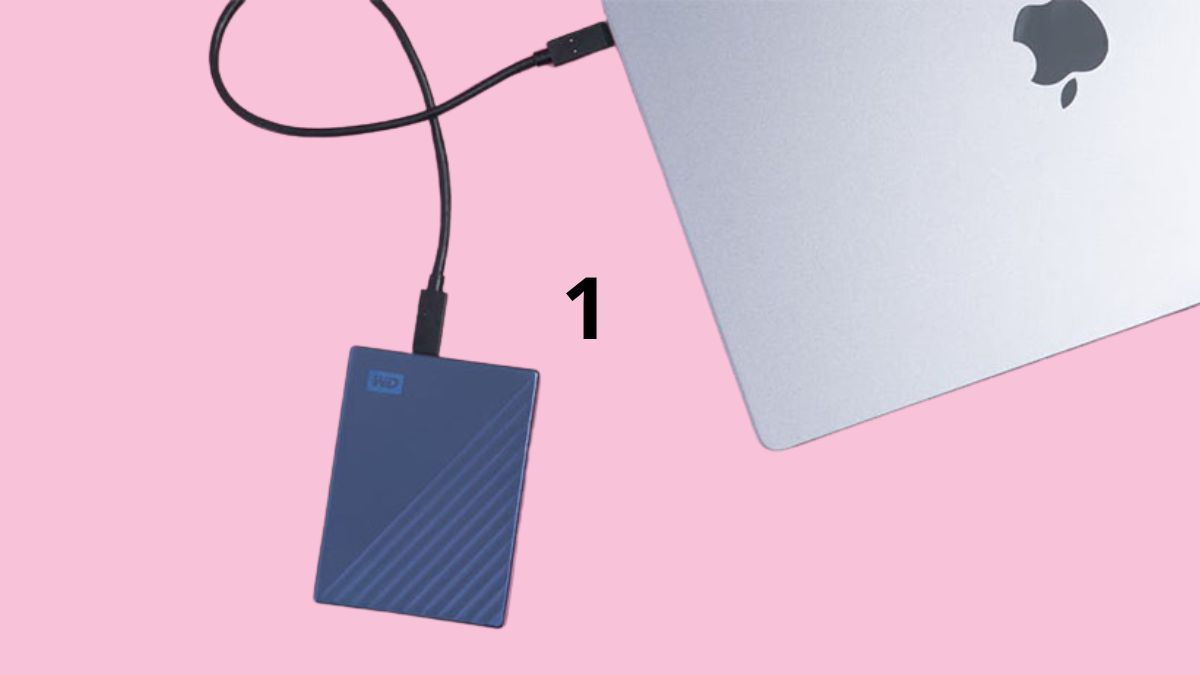
1.Kết nối ổ WD với Macbook
- Cắm cáp USB hoặc USB-C của ổ WD vào Macbook.
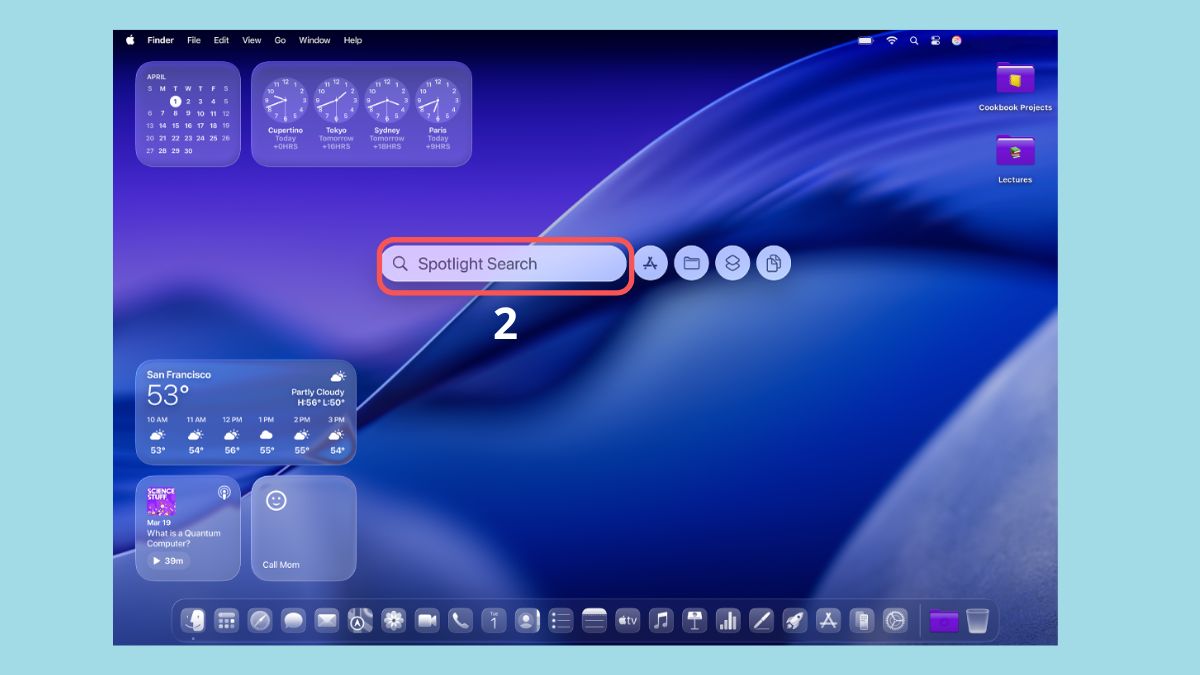
2.Kiểm tra định dạng ổ
- Nhấn Spotlight Search
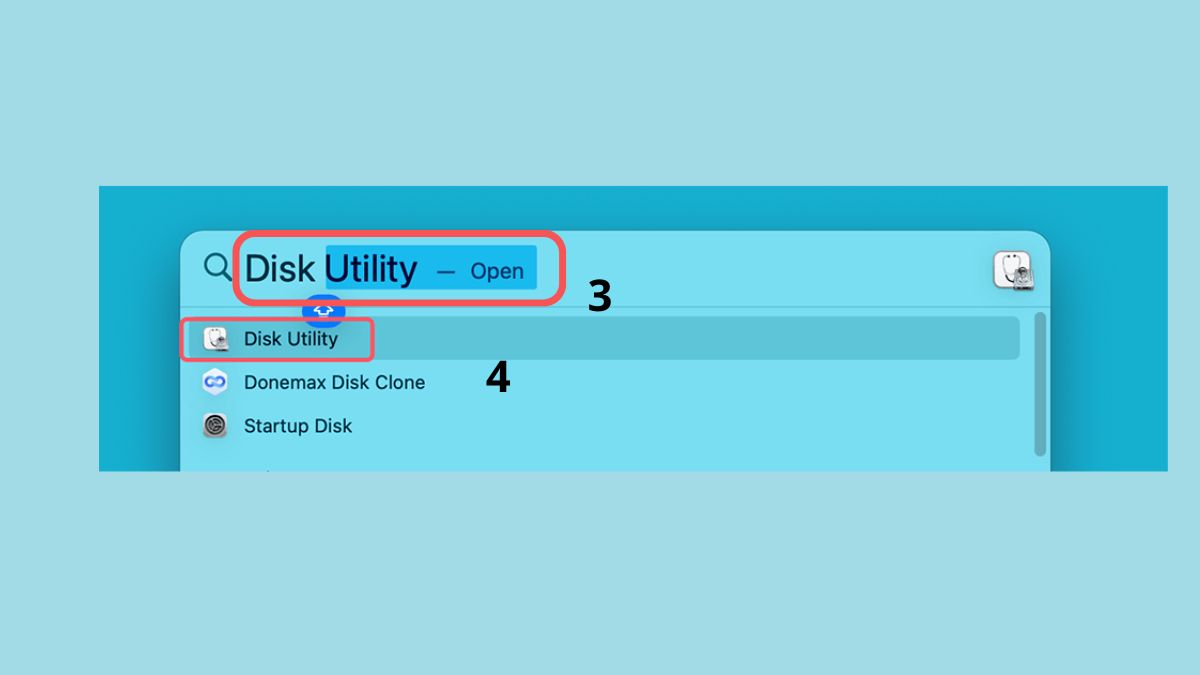
- Gõ Disk Utility và click mở ra.
3.Format ổ cứng sang chuẩn phù hợp
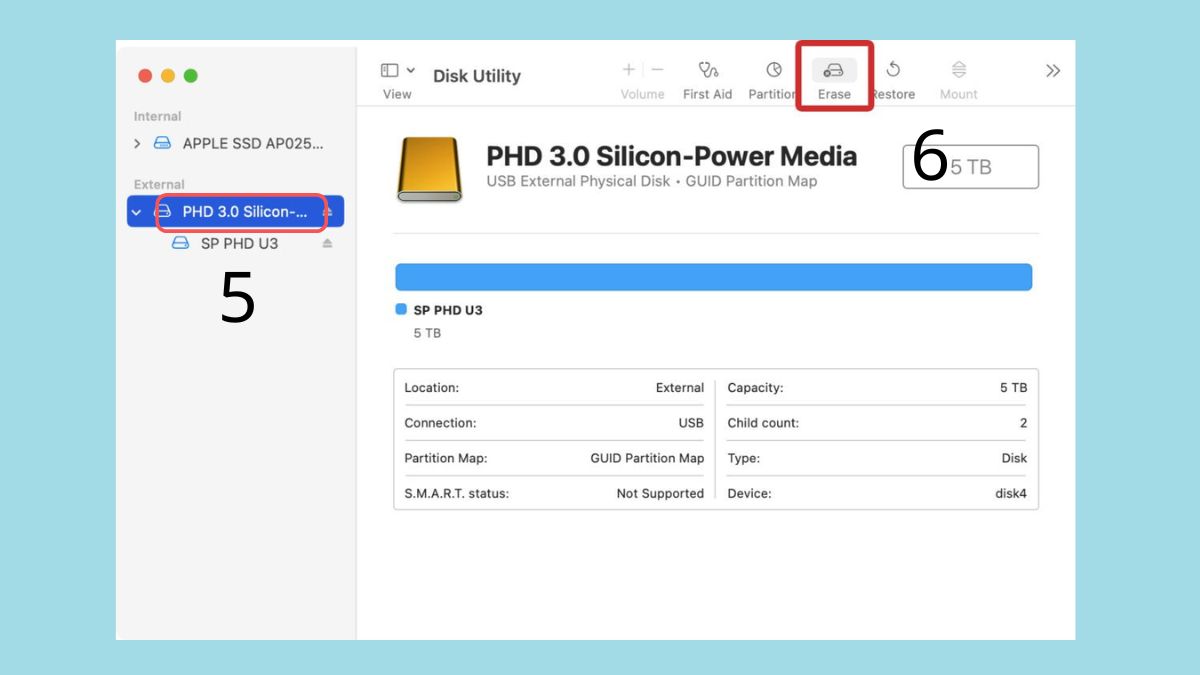
- Chọn ổ WD ở thanh bên trái > Nhấn Erase
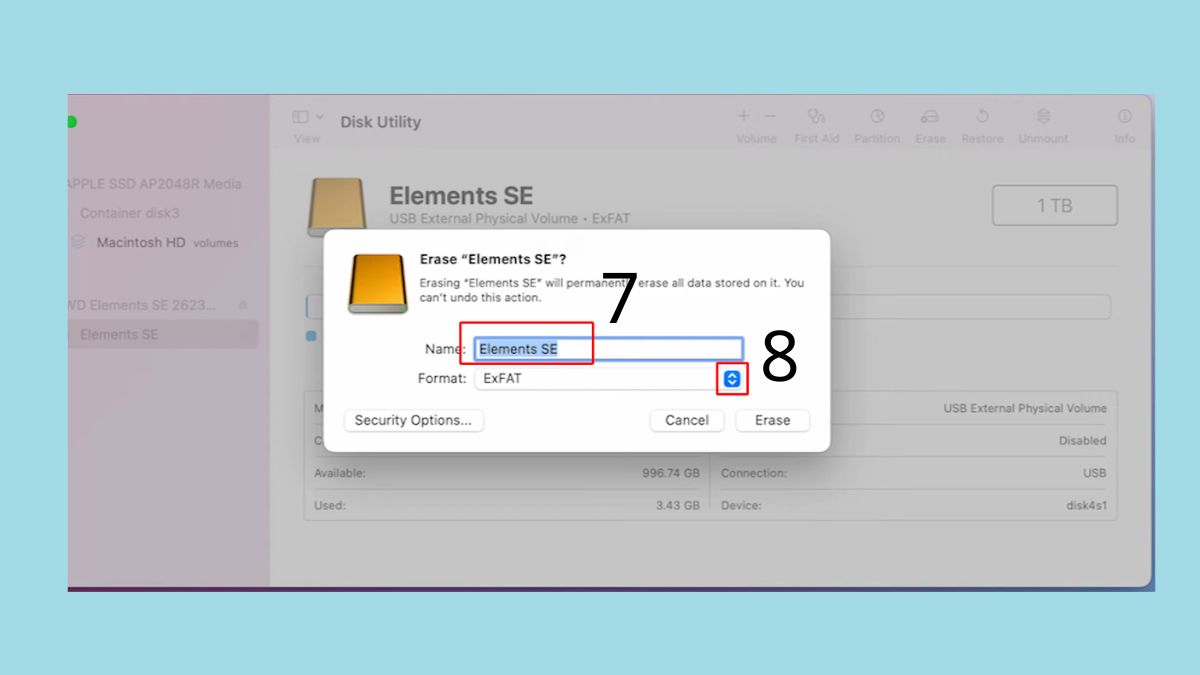
- Đặt tên ổ mới (nếu muốn) > Nhấn biểu tượng mũi tên 2 chiều
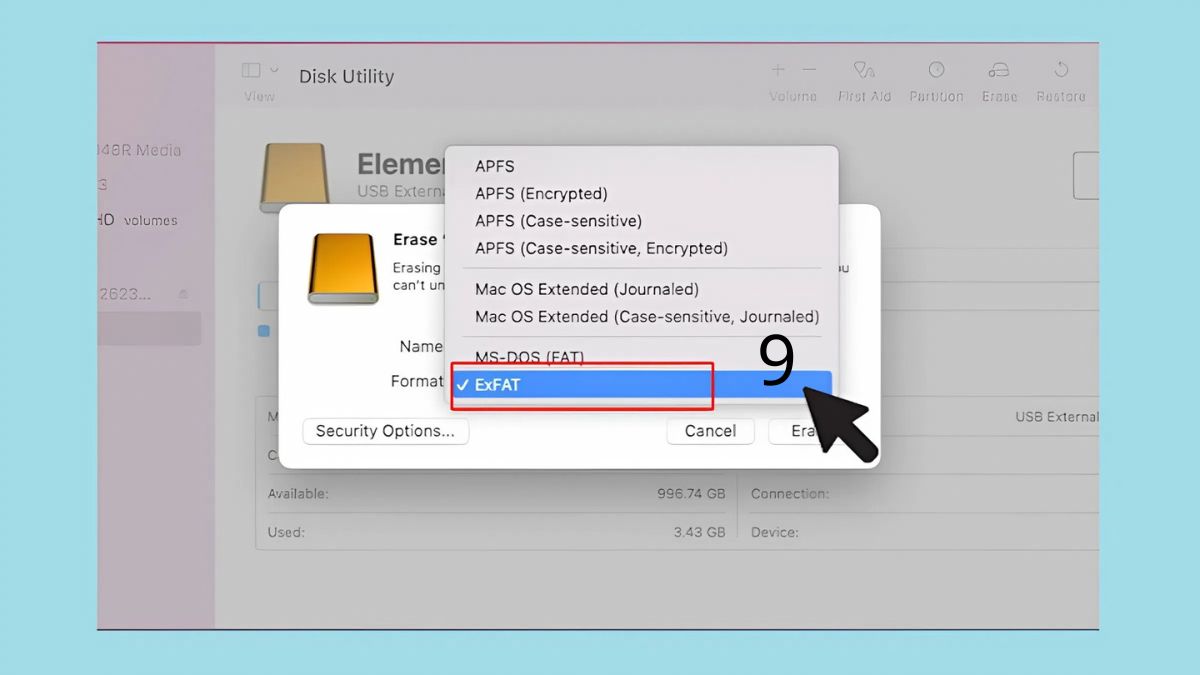
- Chọn exFAT
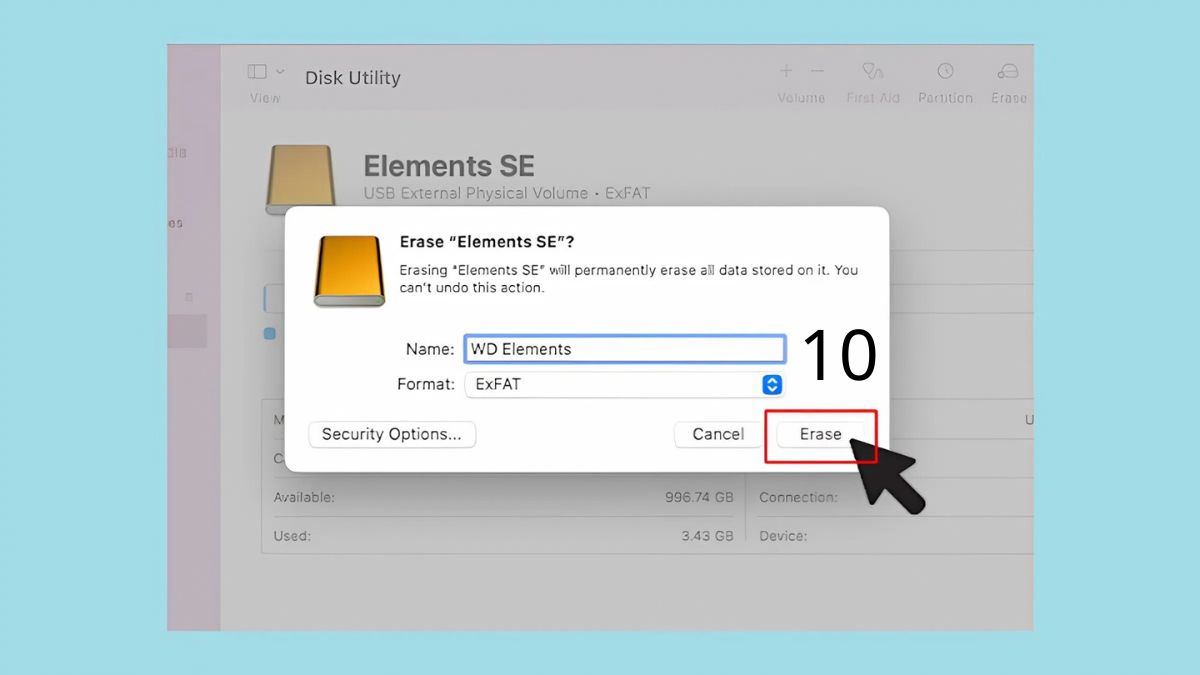
- Nhấn Erase để hoàn tất
4.Tháo ổ đúng cách
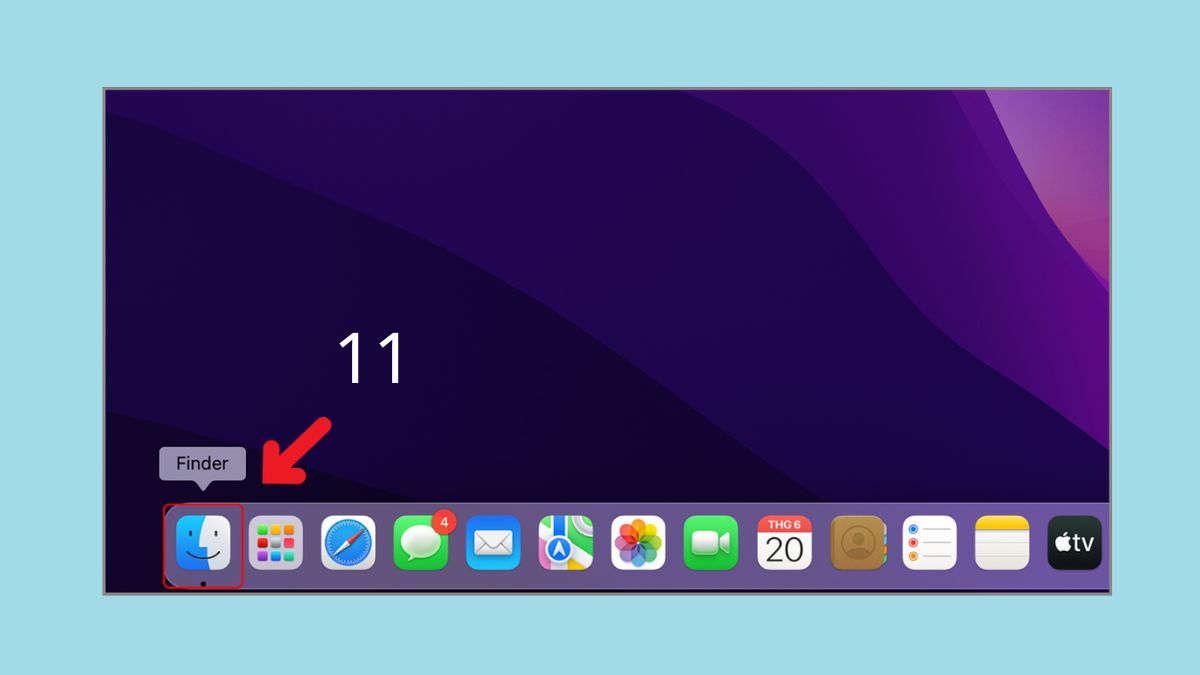
- Mở Finder
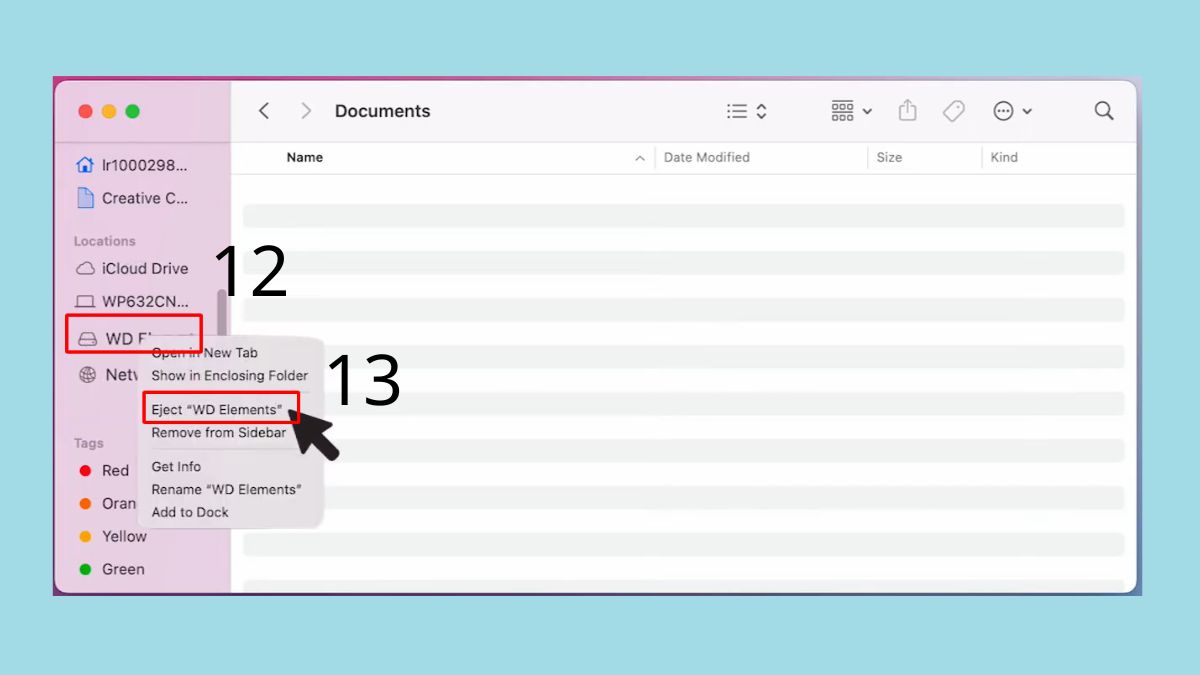
- Chọn tên ổ WD > Nhấn Eject [tên ổ]
Bạn có thể tham khảo các dòng ổ cứng WD và nhiều mẫu khác tại CellphoneS để lựa chọn dung lượng phù hợp, tốc độ ổn định và khả năng tương thích tốt cho Macbook, giúp việc sử dụng và sao lưu dữ liệu trở nên thuận tiện hơn.
[Product_Listing categoryid="924" propertyid="" customlink="https://cellphones.com.vn/linh-kien/o-cung.html" title="Danh sách Ổ cứng đang được quan tâm nhiều tại CellphoneS"]
Cách dùng ổ WD mà không cần format (giữ nguyên NTFS)
Nếu bạn cần chia sẻ dữ liệu giữa cả Macbook và máy tính Windows, việc giữ lại định dạng NTFS là cần thiết.
Để giải quyết việc Macbook không ghi được lên NTFS, bạn có thể ghi lên ổ bằng phần mềm hỗ trợ của bên thứ ba như Paragon NTFS hoặc Tuxera NTFS.
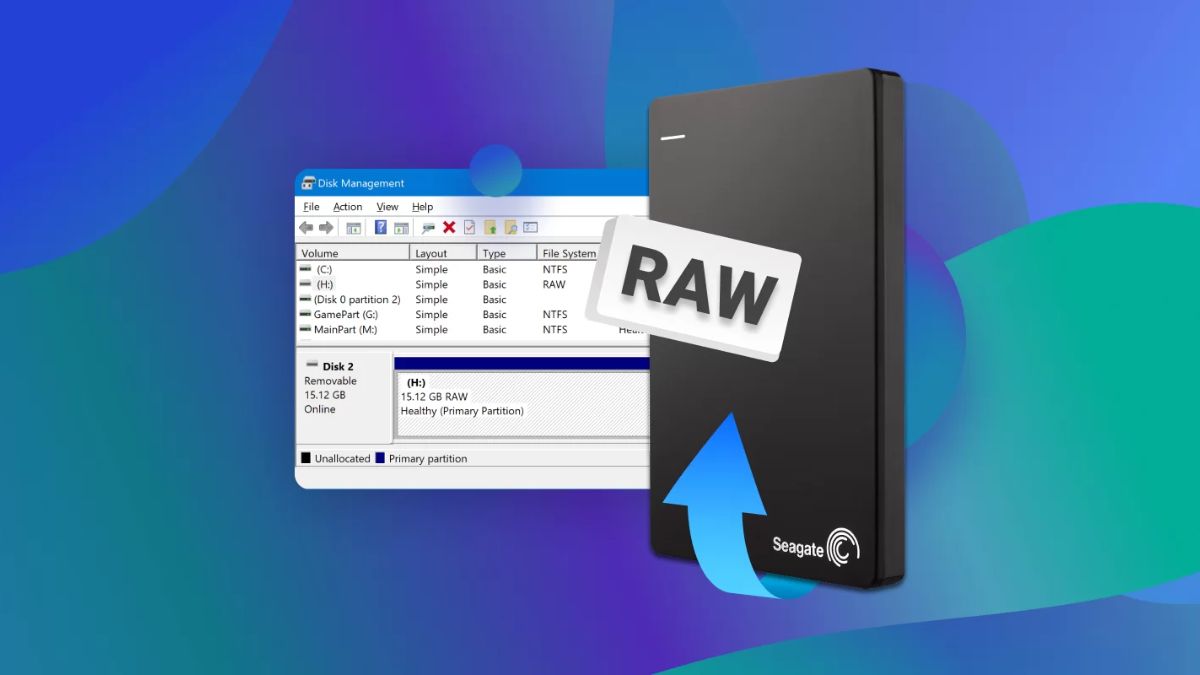
Đây là cách sử dụng ổ cứng WD My Passport trên Macbook hiệu quả cho người dùng cả máy Mac lẫn Windows. Những ứng dụng này giúp Macbook đọc - ghi lên NTFS ổn định mà không ảnh hưởng dữ liệu. Tuy nhiên, hãy ưu tiên phần mềm bản quyền để đảm bảo an toàn và hạn chế lỗi phát sinh.
Xem thêm: Nguyên nhân, cách khắc phục MacBook không nhận ổ cứng ngoài
Cách sao chép, quản lý và bảo mật dữ liệu trên WD
Sau khi tìm hiểu về cách sử dụng ổ cứng ngoài WD cho Macbook và ổ cứng WD đã sẵn sàng, bạn có thể tiến hành sao chép và quản lý dữ liệu.
Cách copy dữ liệu nhanh
Để sao chép nhanh, hãy kéo - thả trực tiếp file hoặc thư mục từ Finder vào ổ WD. Bạn có thể mở hai cửa sổ Finder để thao tác song song, giúp tốc độ xử lý nhanh và trực quan hơn. V
ới các file dung lượng lớn, nên tránh ngắt kết nối trong quá trình sao chép để không gây lỗi hư file.
Mã hóa ổ (Encrypt) bằng macOS
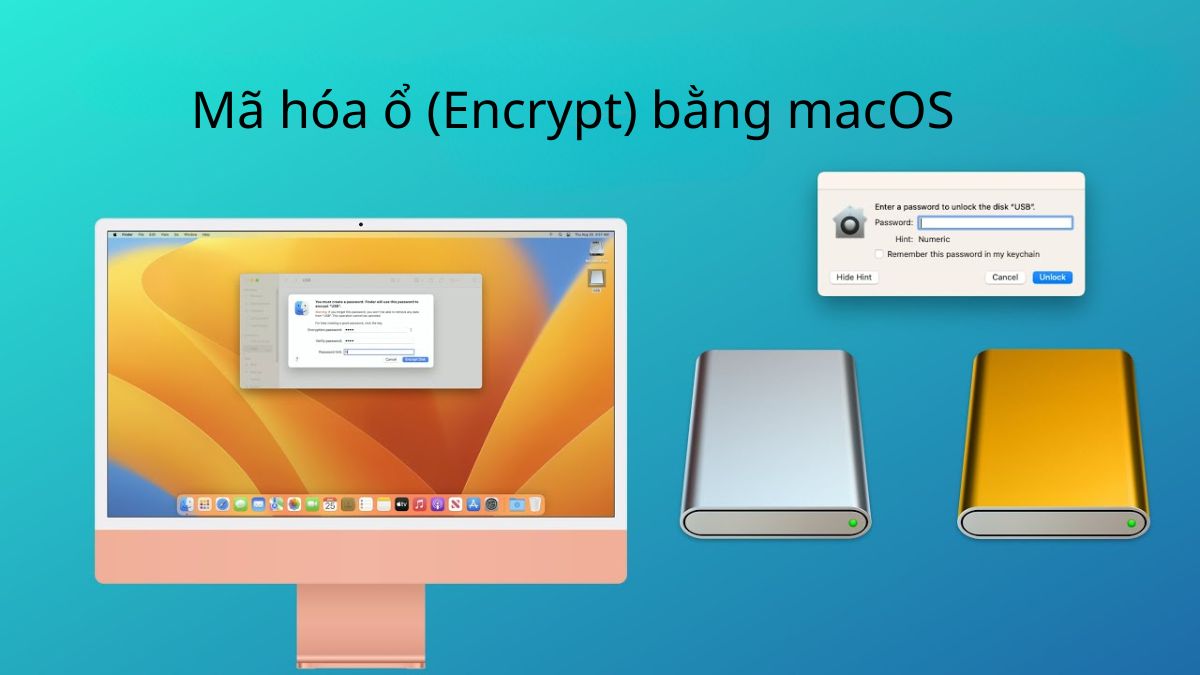
macOS hỗ trợ mã hóa ổ WD bằng FileVault/Encrypt giúp dữ liệu an toàn nếu ổ bị thất lạc. Bạn chỉ cần nhấp chuột phải vào tên ổ trong Finder rồi chọn Encrypt [Tên ổ đĩa] và nhập mật khẩu. Sau đó, hệ thống sẽ tự mã hóa toàn bộ dữ liệu.
Thời gian xử lý nhanh hay chậm tùy vào mức độ dữ liệu mà ổ đang chứa, dữ liệu nhiều thì quá trình sẽ kéo dài hơn.
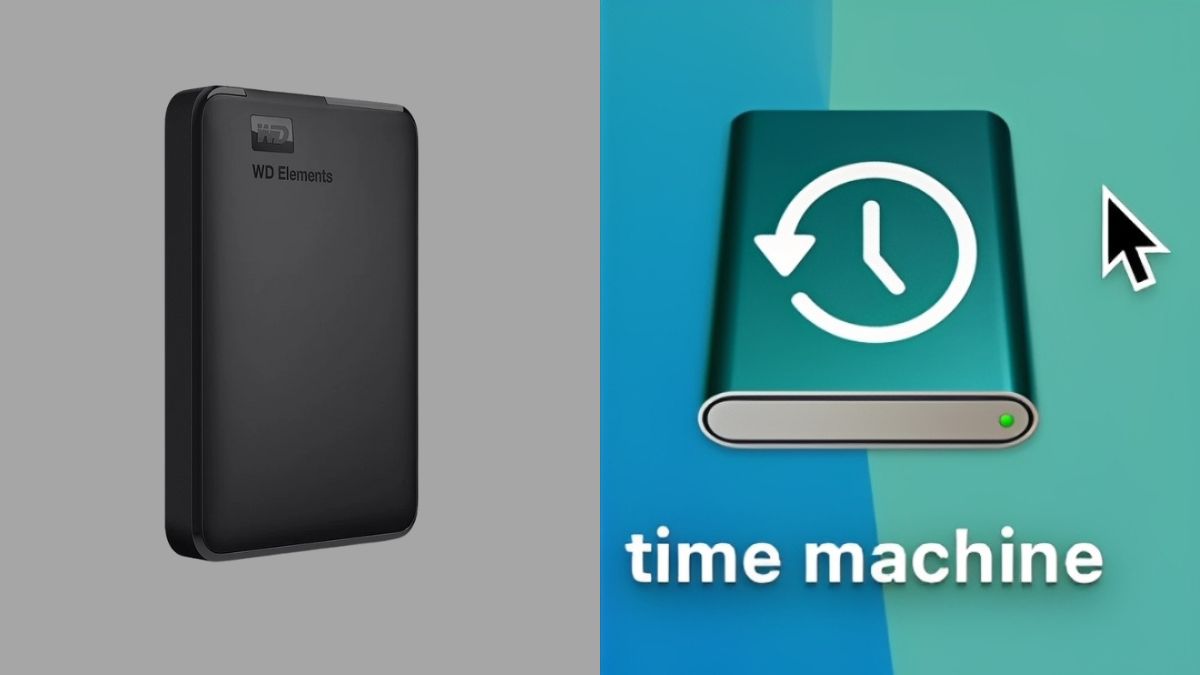
Sử dụng Time Machine với ổ WD
Time Machine là công cụ sao lưu tự động của macOS, cho phép bạn phục hồi Mac khi có sự cố. Để hiểu cách mở ổ cứng ngoài trên Mac này, bạn cần định dạng ổ WD sang APFS (hoặc Mac OS Extended).
Sau khi kết nối, macOS sẽ hỏi bạn có muốn dùng ổ này làm đĩa Time Machine không. Chỉ cần chấp nhận, quá trình sao lưu định kỳ sẽ bắt đầu.
Lỗi thường gặp khi dùng ổ cứng WD trên Macbook
Khi tìm hiểu cách sử dụng ổ cứng ngoài WD cho Macbook, mặc dù việc sử dụng ổ cứng ngoài cho Macbook thường suôn sẻ, đôi khi người dùng vẫn gặp phải một số lỗi phổ biến.
Macbook không nhận ổ WD
Nguyên nhân: có thể do cáp kết nối bị hỏng, cổng USB dính bụi hoặc ổ không đủ nguồn. Ngoài ra, việc ổ đang ở định dạng NTFS cũng khiến macOS chỉ đọc được mà không hiển thị trong Finder.
Cách khắc phục: Bạn nên thử đổi dây cáp, đổi cổng hoặc vệ sinh lại cổng USB để đảm bảo kết nối tốt. Nếu ổ vẫn không hiển thị, hãy mở Disk Utility để sửa lỗi bằng First Aid, bật hiển thị ổ ngoài trong Finder Preferences hoặc format sang exFAT nếu không cần giữ dữ liệu.
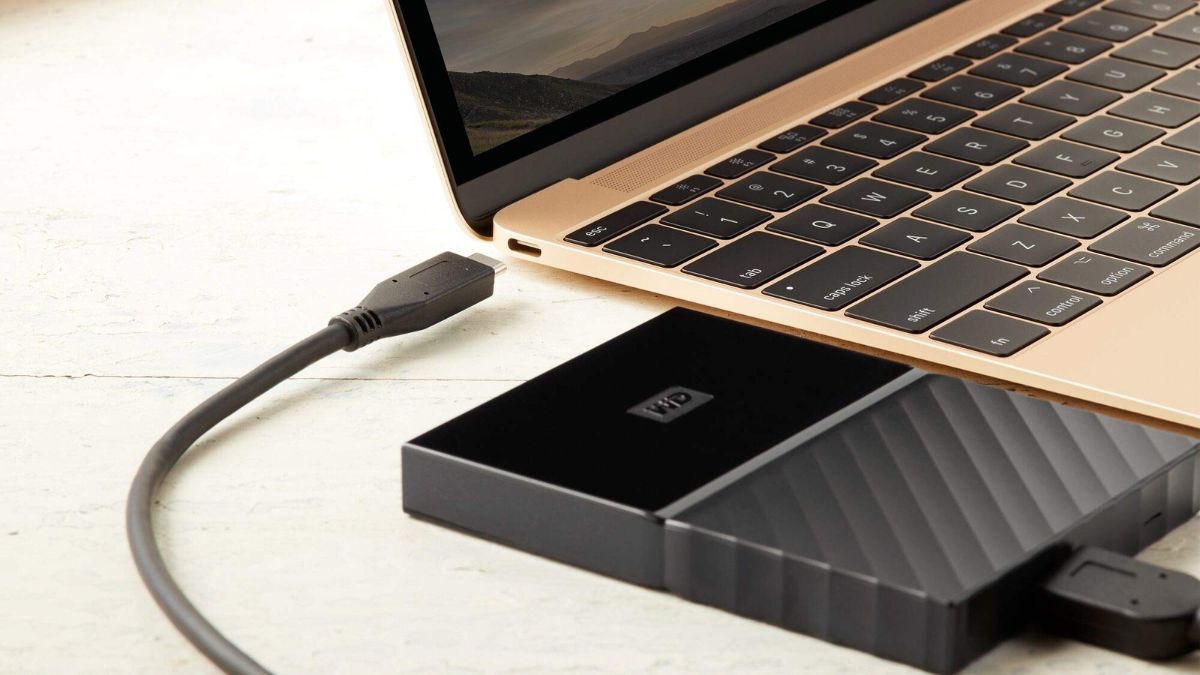
Ổ WD tự ngắt kết nối
Nguyên nhân: có thể do cáp lỏng, ổ bị rung lắc lúc đang đọc ghi hoặc Macbook tự kích hoạt tính năng đặt ổ vào trạng thái ngủ sau một thời gian không sử dụng. Ngoài ra, việc cắm ổ qua hub rẻ tiền hoặc adapter chất lượng kém cũng dễ khiến kết nối mất ổn định.
Cách khắc phục: Bạn nên dùng cáp chính hãng, hạn chế di chuyển ổ khi đang sao chép dữ liệu, cắm trực tiếp vào cổng USB/USB-C của Macbook và tắt tính năng "Put hard disks to sleep when possible" trong System Settings. Nếu ổ vẫn ngắt, hãy thử kiểm tra lỗi bằng Disk Utility.
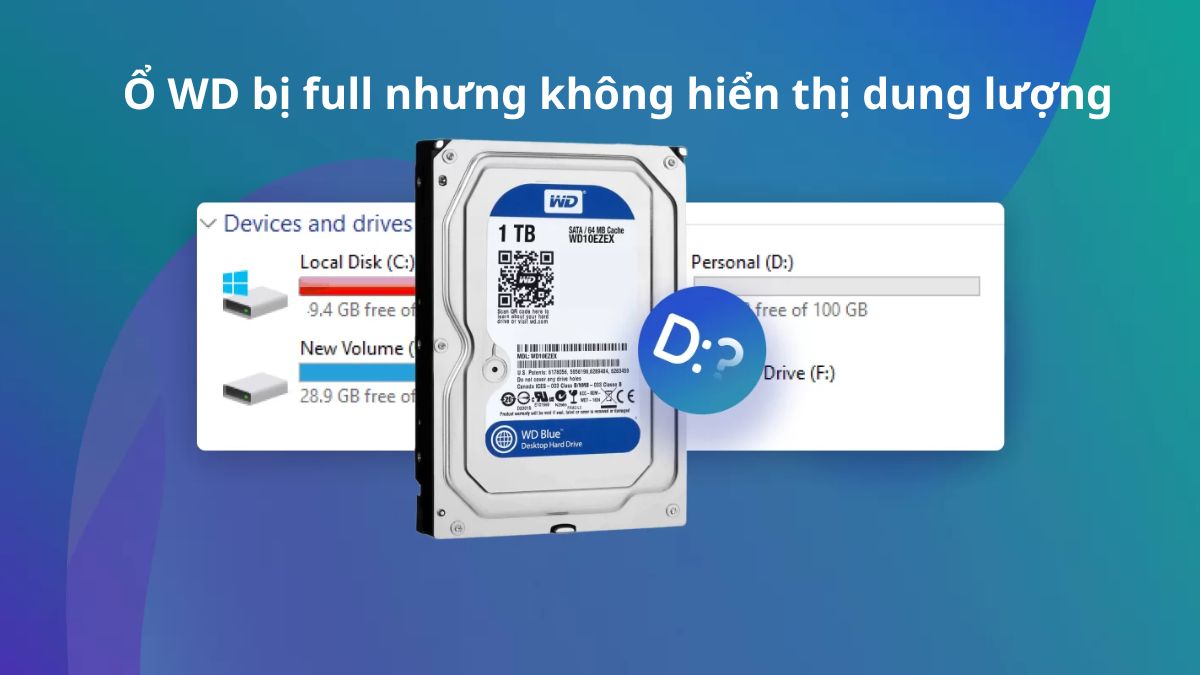
Ổ WD bị full nhưng không hiển thị dung lượng
Nguyên nhân: Thường xảy ra do hệ thống macOS lưu file đã xóa trong thư mục ẩn .Trashes. Ngoài ra, lỗi phân vùng hoặc bộ nhớ đệm của ổ không được làm sạch cũng có thể khiến dung lượng hiển thị sai.
Cách khắc phục: Hãy kết nối ổ WD và thực hiện Empty Trash ngay trên Macbook, sau đó mở Disk Utility để chạy tính năng First Aid nhằm sửa các lỗi hệ thống. Nếu không hiệu quả, bạn có thể sao lưu dữ liệu quan trọng rồi format ổ sang exFAT để thiết lập lại toàn bộ dung lượng.
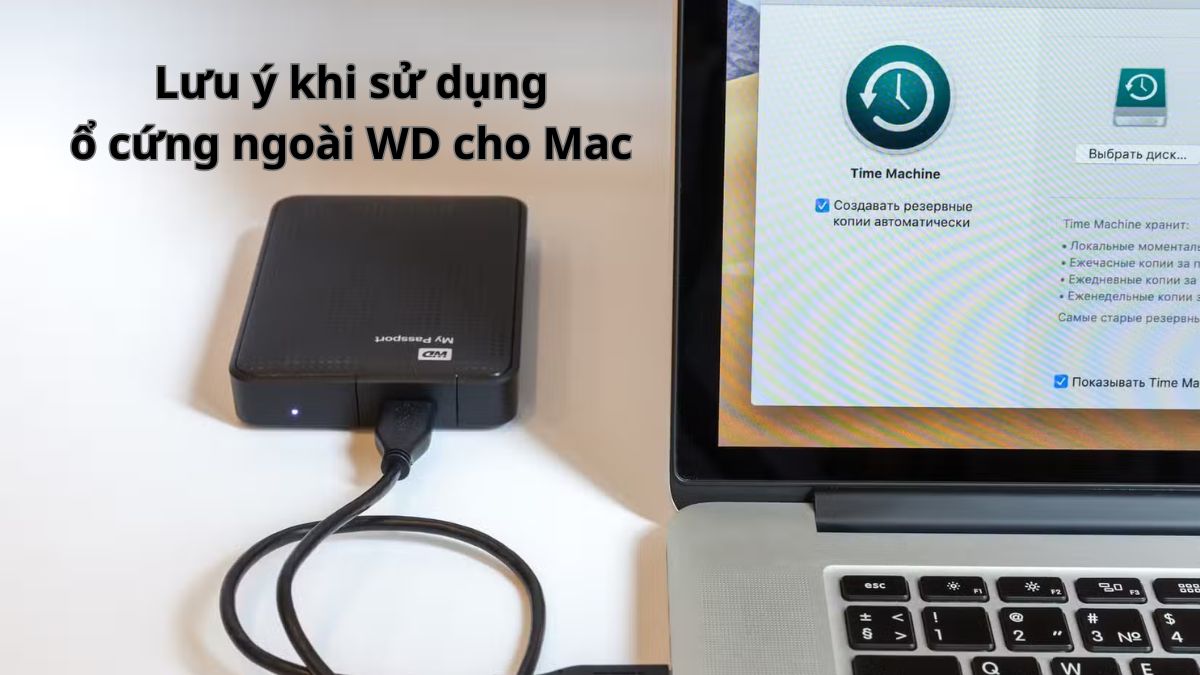
Lưu ý khi sử dụng ổ cứng ngoài WD cho Mac
Một số thói quen bạn nên duy trì để đảm bảo an toàn dữ liệu và tuổi thọ thiết bị khi tìm hiểu về cách sử dụng ổ cứng ngoài WD cho Macbook:
- Luôn ngắt kết nối an toàn, tuyệt đối không được rút cáp đột ngột khi ổ cứng đang hoạt động hoặc đang được sử dụng.
- Nếu bạn dùng Hub USB, hãy ưu tiên các loại Hub có nguồn điện riêng, vì Macbook đôi khi không thể cung cấp đủ điện cho ổ cứng ngoài, dẫn đến ngắt kết nối.
- Đảm bảo hệ điều hành macOS và bất kỳ phần mềm NTFS của bên thứ ba nào bạn đang sử dụng luôn được cập nhật phiên bản mới nhất.
- Nếu thường xuyên dùng trên nhiều thiết bị, hãy ưu tiên định dạng exFAT để đạt độ tương thích tối đa
Cách bảo quản và kéo dài tuổi thọ ổ cứng WD
Ngoài việc tìm hiểu cách sử dụng ổ cứng ngoài WD cho Macbook, bạn cần bảo quản đúng cách sẽ giúp ổ cứng WD hoạt động ổn định và kéo dài thời gian sử dụng:
- Tránh làm rơi hoặc va đập ổ khi đang hoạt động
- Nên cất ổ ở những nơi khô thoáng, tránh để tiếp xúc với môi trường ẩm hoặc nhiệt độ quá cao.
- Không để cáp bị cong hoặc gập mạnh
- Thường xuyên làm sạch khu vực cổng kết nối để hạn chế bụi bẩn bám vào và gây ảnh hưởng đến quá trình sử dụng.
- Hãy dùng túi chống sốc khi mang ổ theo bên mình để giảm nguy cơ va đập và hư hỏng.
- Tránh sao chép liên tục dung lượng lớn trong thời gian dài
- Khởi động lại Mac nếu ổ hoạt động chậm hoặc phản hồi bất thường
Mong rằng những thông tin trong bài đã giúp bạn hiểu rõ hơn cách sử dụng ổ cứng ngoài WD cho MacBook sao cho tiện lợi và an toàn. Khi hiểu đúng cách thao tác và bảo quản, ổ WD sẽ hoạt động ổn định lâu dài, lưu trữ dữ liệu của bạn một cách tối ưu nhất.
- Xem thêm: Máy tính - Laptop - Tablet, Thủ thuật Macbook
Câu hỏi thường gặp
WD có bị mất dữ liệu khi format trên Mac không?
Nên dùng định dạng nào để ổ WD chạy ổn định nhất?
Dùng WD để backup Time Machine có cần format không?






Bình luận (0)