
Hướng dẫn cách xóa ảnh trên Macbook cực dễ, nhanh chóng

Áp dụng cách xóa ảnh trên MacBook ngay nếu ổ cứng của bạn đang liên tục báo động đỏ. Bạn đừng để những tấm hình cũ hay tệp chụp màn hình rác làm máy chạy chậm chạp. Cùng Sforum giải phóng không gian lưu trữ và tối ưu hiệu suất cho MacBook qua bài viết dưới đây.
Xem thêm: Cách xoá file trên Mac đơn giản cho người mới dùng
Cách xóa ảnh trên Macbook cực dễ dàng nhanh chóng
Giữ quá nhiều hình ảnh, video không dùng tới trong Macbook sẽ gây lãng phí bộ nhớ và khó khăn trong việc quản lý. Thực hiện cách xóa ảnh trên Macbook nhanh chóng dưới đây sẽ giúp bạn giải phóng dung lượng, tiết kiệm bộ nhớ cho máy.
Hướng dẫn xóa ảnh trên Macbook trong Thư viện ảnh
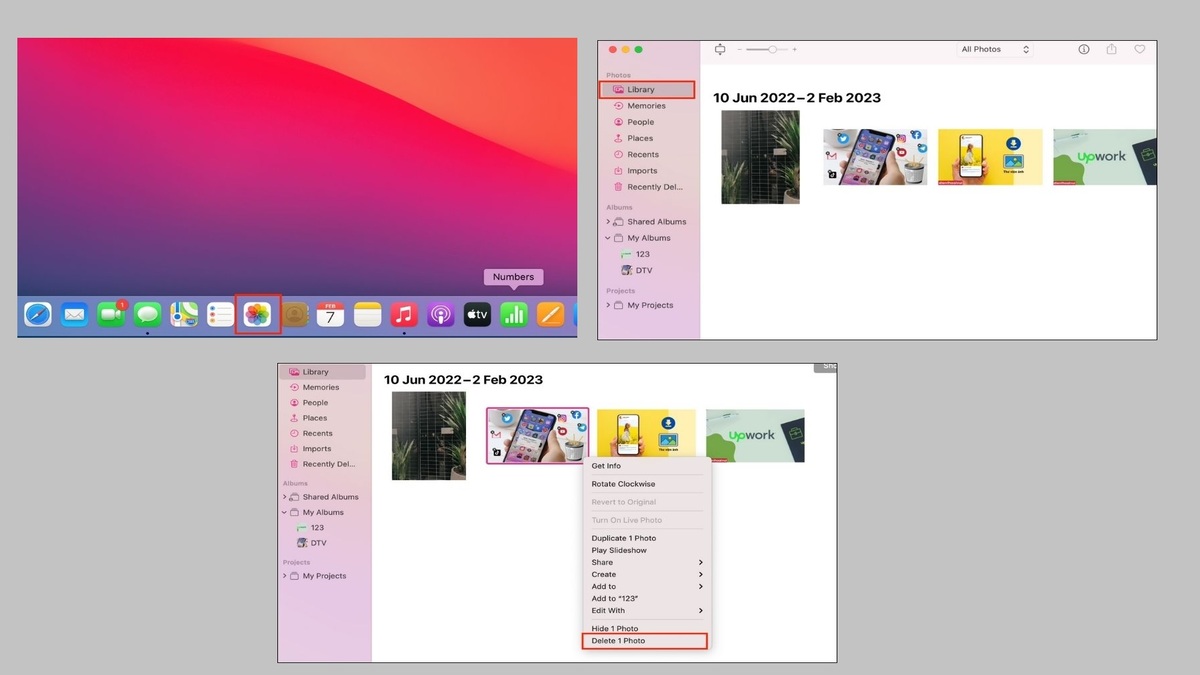
Để xóa ảnh trên Macbook trong Thư viện ảnh, bạn chỉ cần làm theo các bước sau:
- Bước 1: Mở ứng dụng Photos trên Macbook, sau đó chọn vào mục Library.
- Bước 2: Lúc này màn hình sẽ hiển thị ảnh đi kèm với khoảng thời gian chụp, bạn chỉ cần tìm kiếm ảnh mà mình muốn xóa.
- Bước 3: Khi bạn đã tìm thấy ảnh cần xóa, nhấp chuột phải và chọn 'Delete' trong menu.
Hướng dẫn xóa hình trong chế độ Album
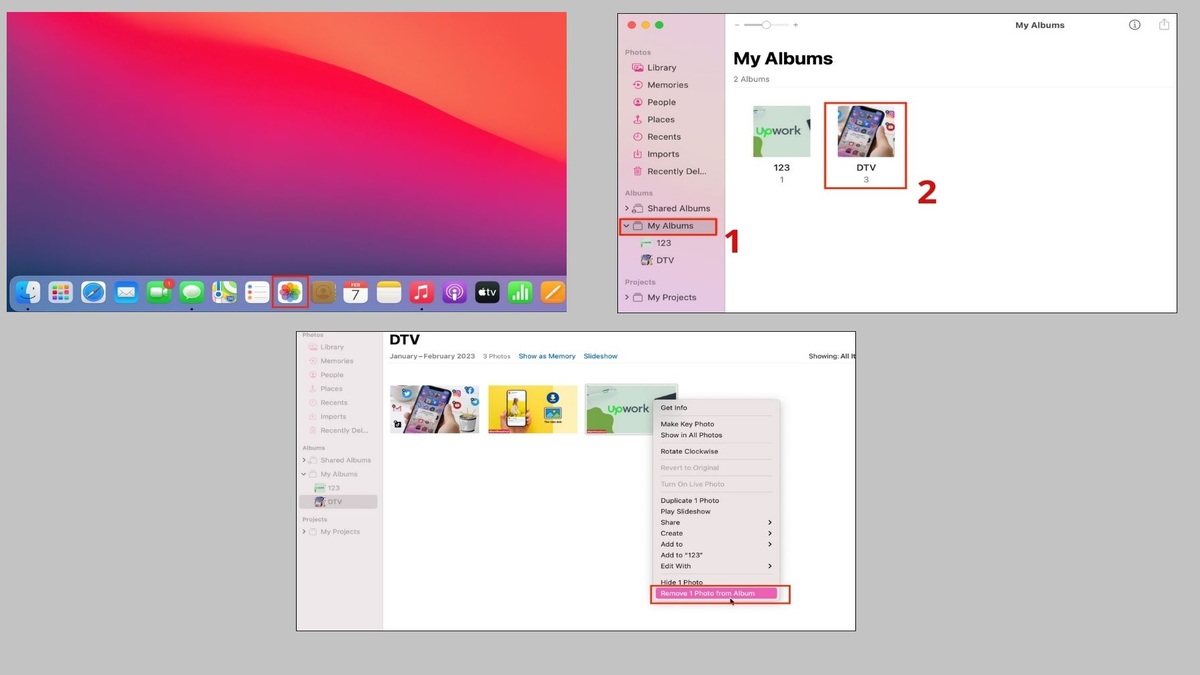
Trong một số trường hợp, người dùng chỉ muốn xóa ảnh ra khỏi album nhưng vẫn giữ ảnh trong thư viện. Dưới đây là cách xóa ảnh trên Macbook trong chế độ Album dễ dàng và nhanh chóng:
- Bước 1: Nhấn chọn vào mục Photos trên máy tính, sau đó chọn mục My Album.
- Bước 2: Tìm Album chứa hình ảnh mà bạn muốn xóa, nhấp chuột vào album để mở hình.
- Bước 3: Nhấp chuột phải lên hình, cửa sổ menu xuất hiện bạn chỉ cần chọn mục “Remove 1 Photo from Album”.
Trường hợp người dùng cần xóa nhiều ảnh do thiết bị không đủ dung lượng lưu trữ nhưng vẫn muốn lưu trữ lại những bức hình kỷ niệm. Vậy thay vì xóa bỏ thì có thể lưu trữ chúng trong các thiết bị lưu trữ cầm tay như ổ cứng gắn ngoài hay thẻ nhớ. Sau đây mà một số mẫu ổ cứng gắn ngoài nhỏ gọn với dung lượng lưu trữ lớn được bán với mức giá ưu đãi mà bạn đọc có thể tham khảo.
[Product_Listing categoryid='750' propertyid=' customlink='https://cellphones.com.vn/linh-kien/o-cung/di-dong.html' title='Danh sách Ổ cứng di động đang được quan tâm nhiều tại CellphoneS']
Cách xóa ảnh từ Finder
Quản lý tệp tin qua trình Finder là phương pháp truyền thống giúp giải phóng không gian lưu trữ ngay lập tức.
Các bước thực hiện:
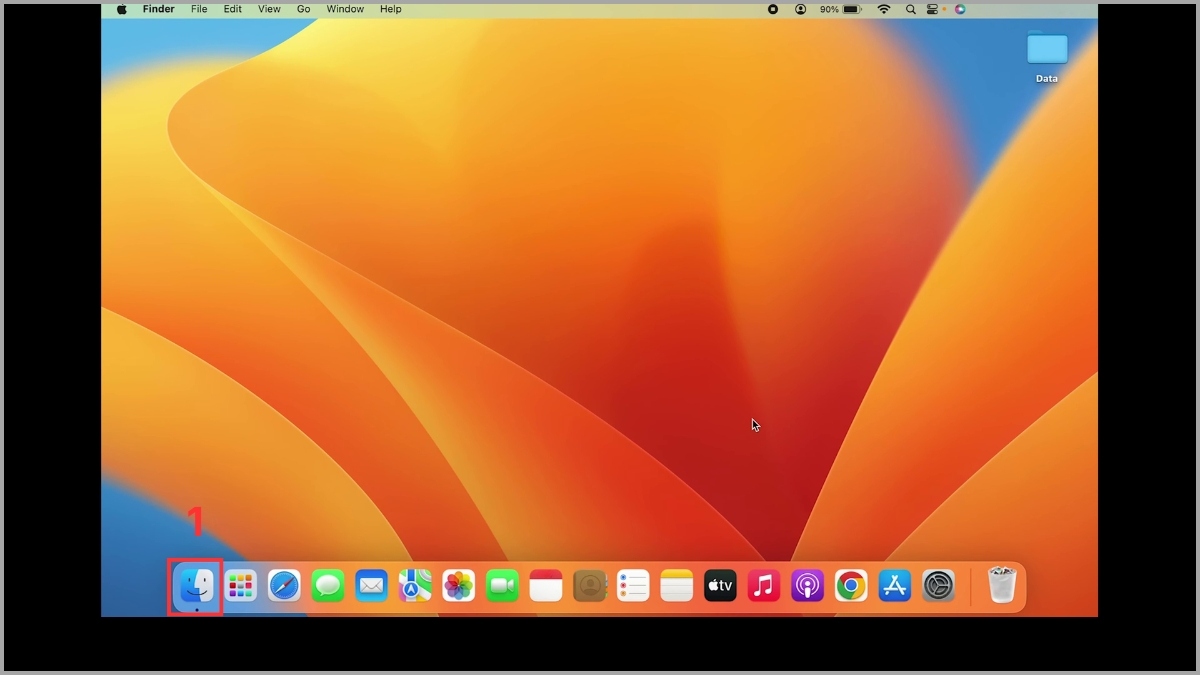
- Bước 1: Mở ứng dụng Finder.
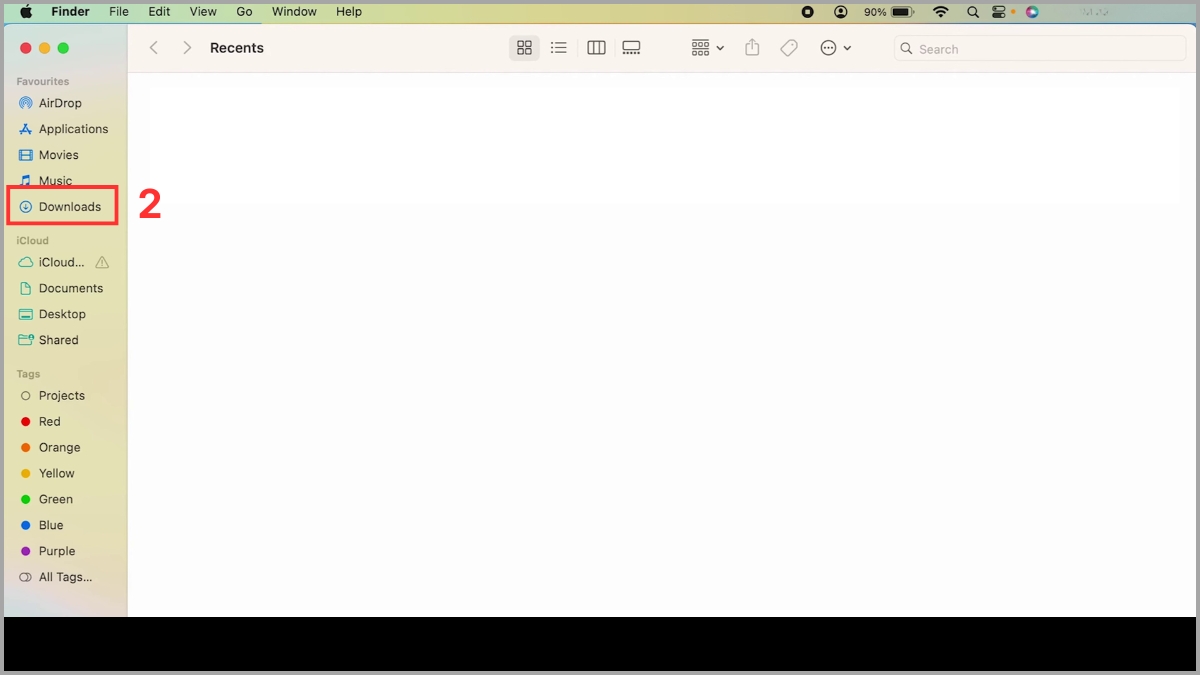
- Bước 2: Tìm đến thư mục chứa tệp tin.
- Bước 3: Nhấp chuột phải (hoặc Control + Click) vào bức hình cần bỏ.
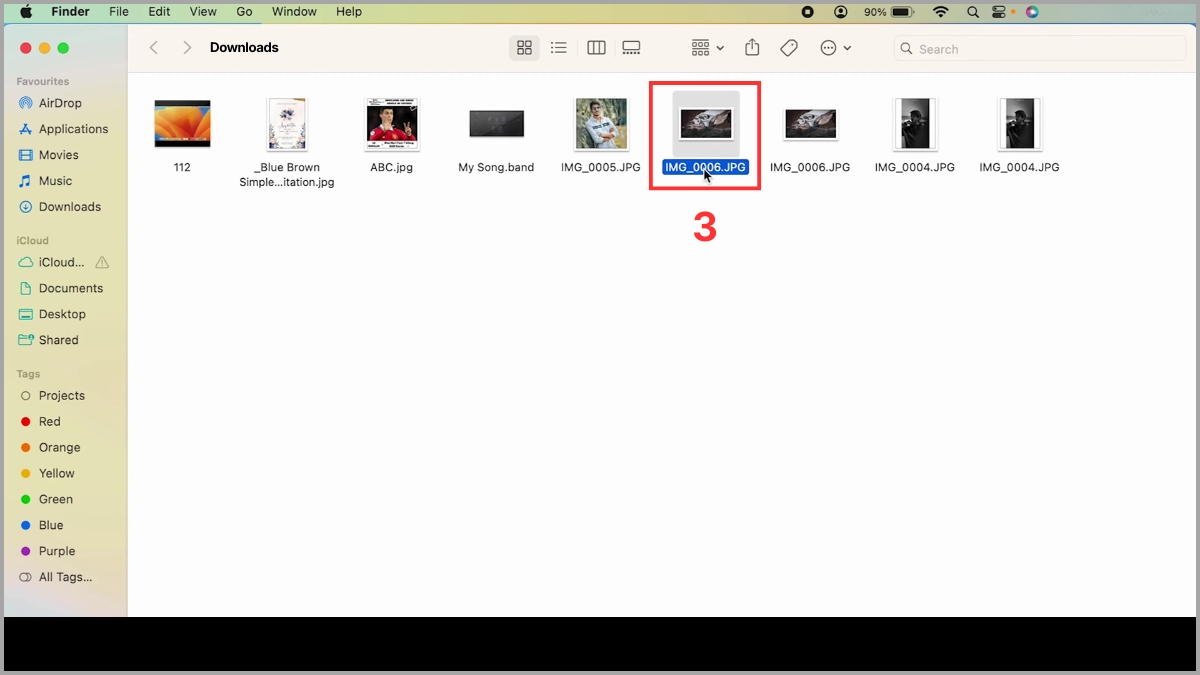
- Bước 4: Chọn Move to Trash (Chuyển vào Thùng rác).
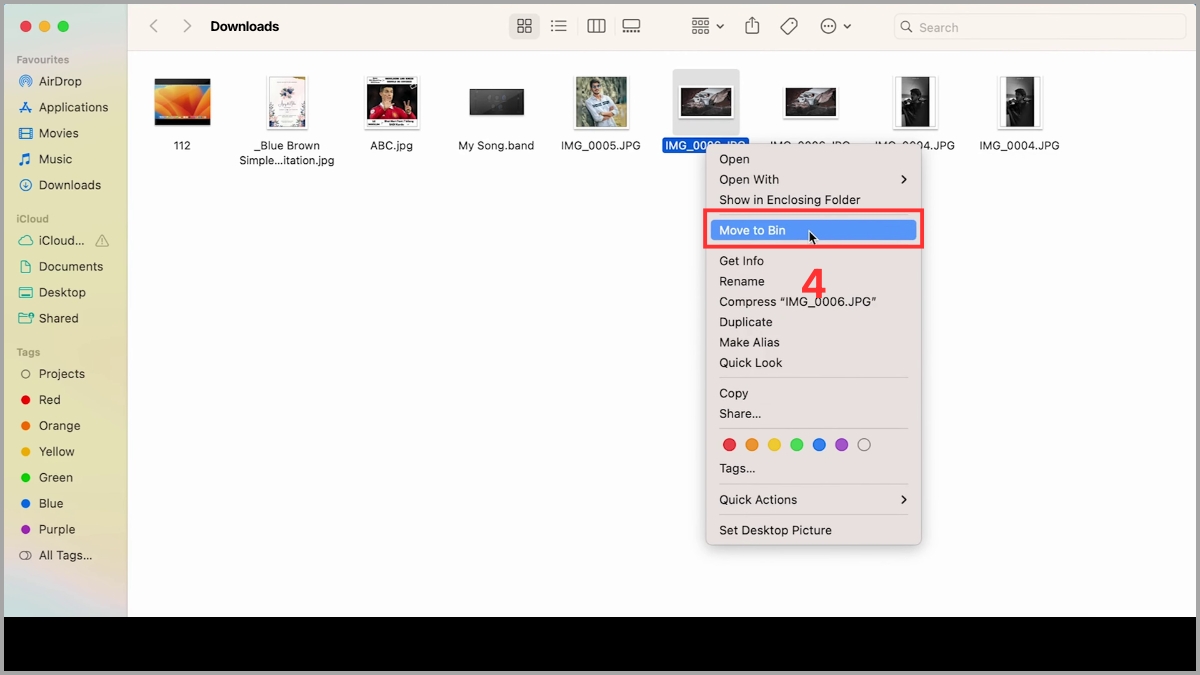
Ngoài ra, chỉ cần nhấp vào ảnh và nhấn tổ hợp phím Command + Delete. Đây chính là cách xóa ảnh trên MacBook nhanh nhất.
Cách xóa nhiều ảnh trên MacBook
Tận dụng các tổ hợp phím tắt là cách chọn nhiều ảnh trên MacBook giúp bạn dọn dẹp hàng loạt tệp tin nhanh chóng.
- Xóa các ảnh nằm liền kề nhau: Bấm chọn tấm hình đầu tiên. Giữ phím Shift và click vào tấm cuối cùng. Sau đó nhấn Command + Delete. Bạn sẽ thấy đây là cách xóa nhiều ảnh trên MacBook cực kỳ tiện lợi.
- Xóa các ảnh nằm rải rác: Giữ phím Command trên bàn phím, đồng thời click lần lượt vào từng tệp tin bạn muốn loại bỏ. Cuối cùng, nhấn tổ hợp Command + Delete.
- Xóa toàn bộ ảnh trong một khu vực: Nhấn tổ hợp Command + A để bôi đen tất cả, tiếp theo nhấn phím Command + Delete

Cách xóa ảnh vĩnh viễn trên MacBook
Việc dọn dẹp sẽ chưa xong nếu bạn chỉ áp dụng cách xóa ảnh trên MacBook thông thường vì file vẫn nằm trong Thùng rác.
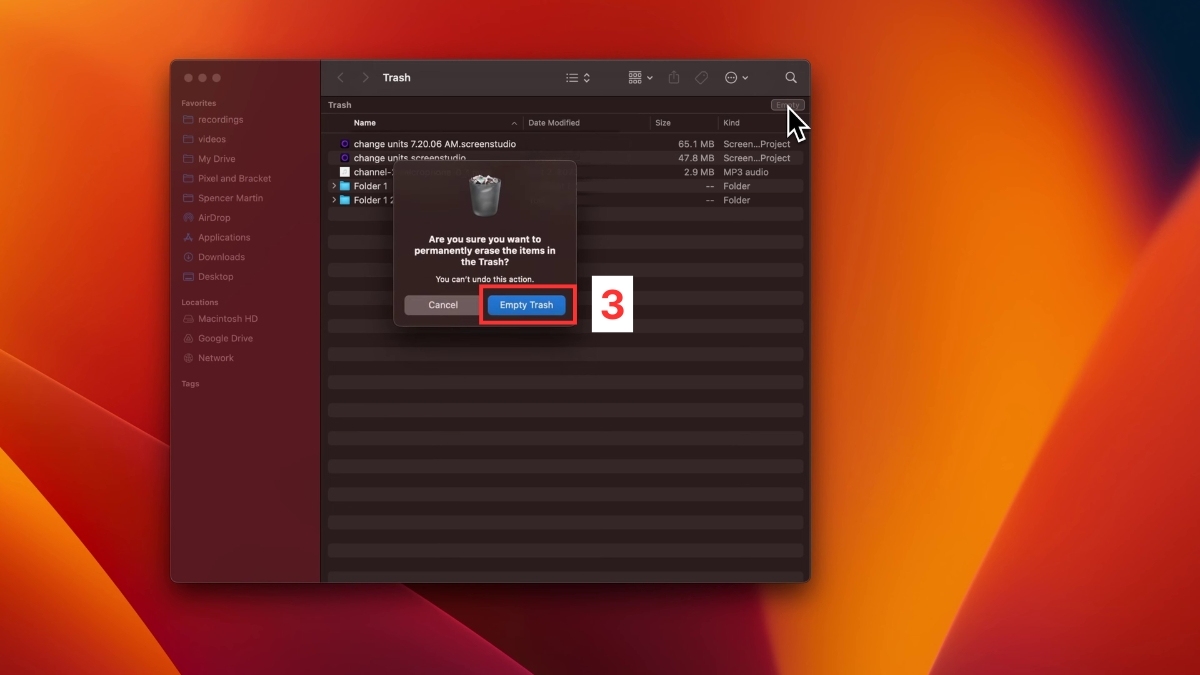
Đối với ảnh đã xóa từ Finder:
Các bước thực hiện:
- Bước 1: Nhấp vào biểu tượng Thùng rác.
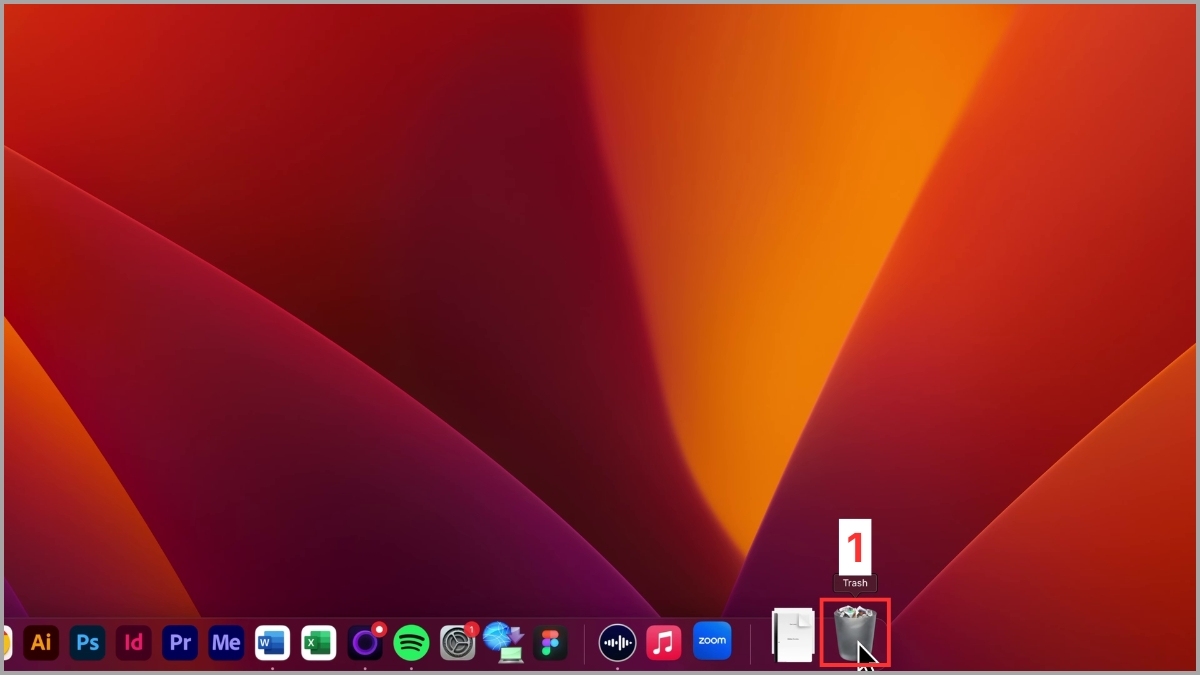
- Bước 2: Chọn Empty.
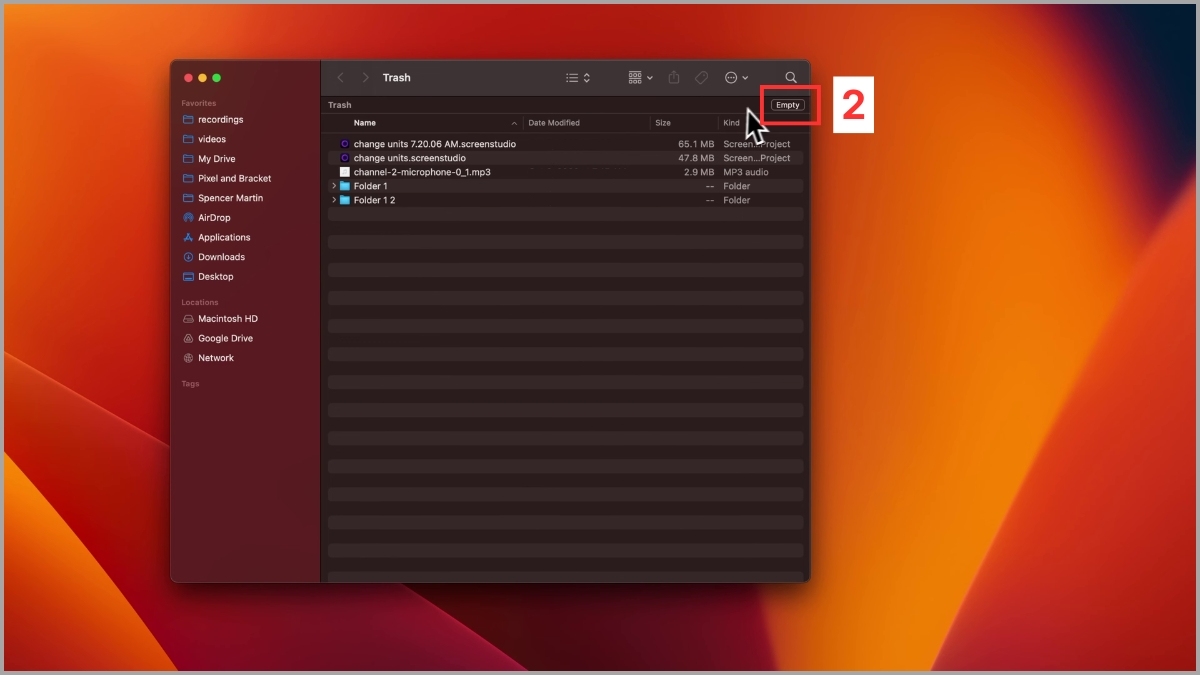
- Bước 3: Chọn Empty Trash (Làm trống Thùng rác).
Đối với ảnh đã xóa trong ứng dụng Photos:
Các bước thực hiện:
- Bước 1: Mở ứng dụng Photos.
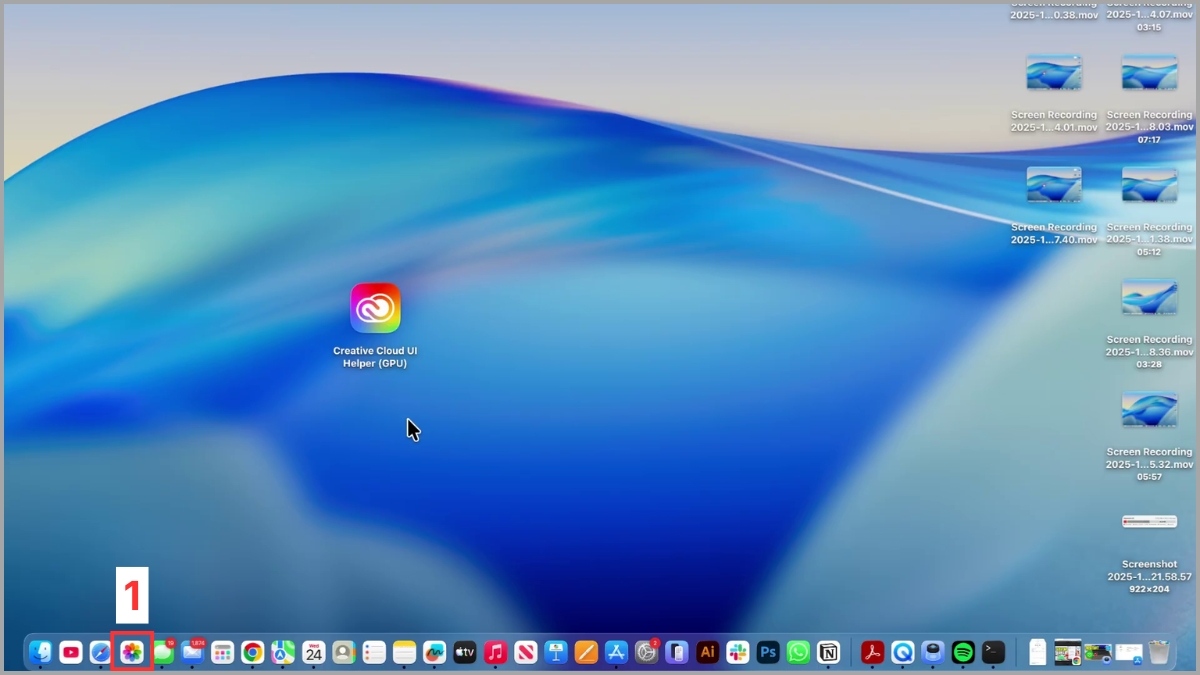
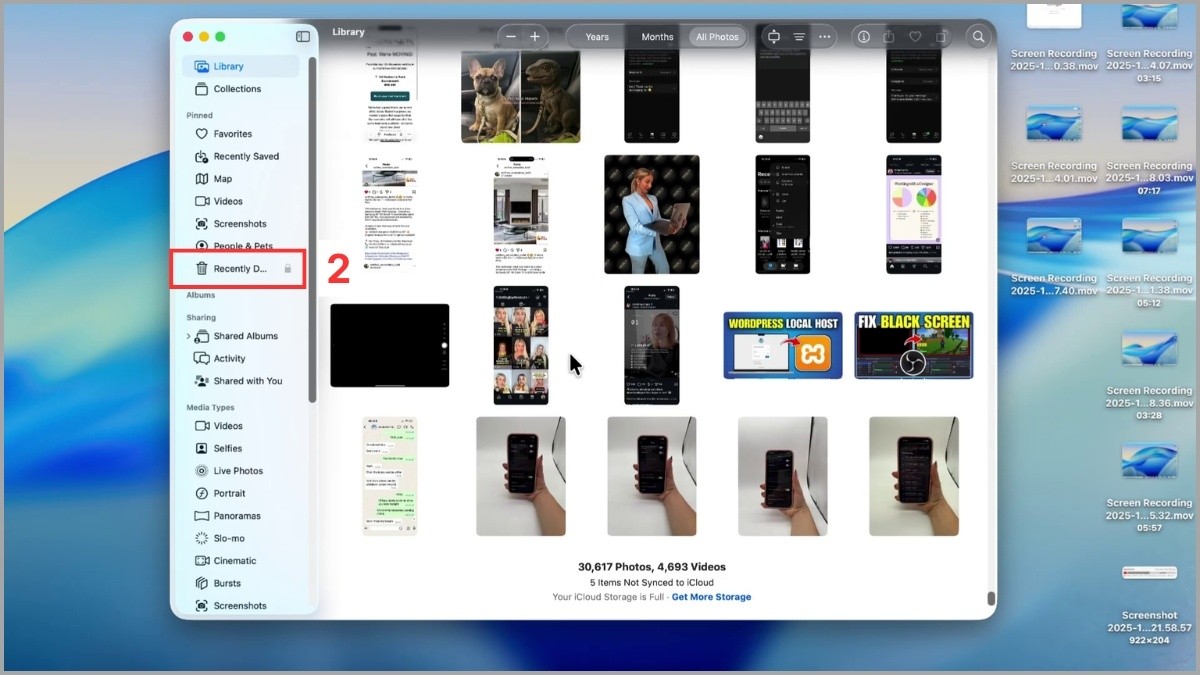
- Bước 2: Chọn mục Recently Deleted (Đã xóa gần đây).
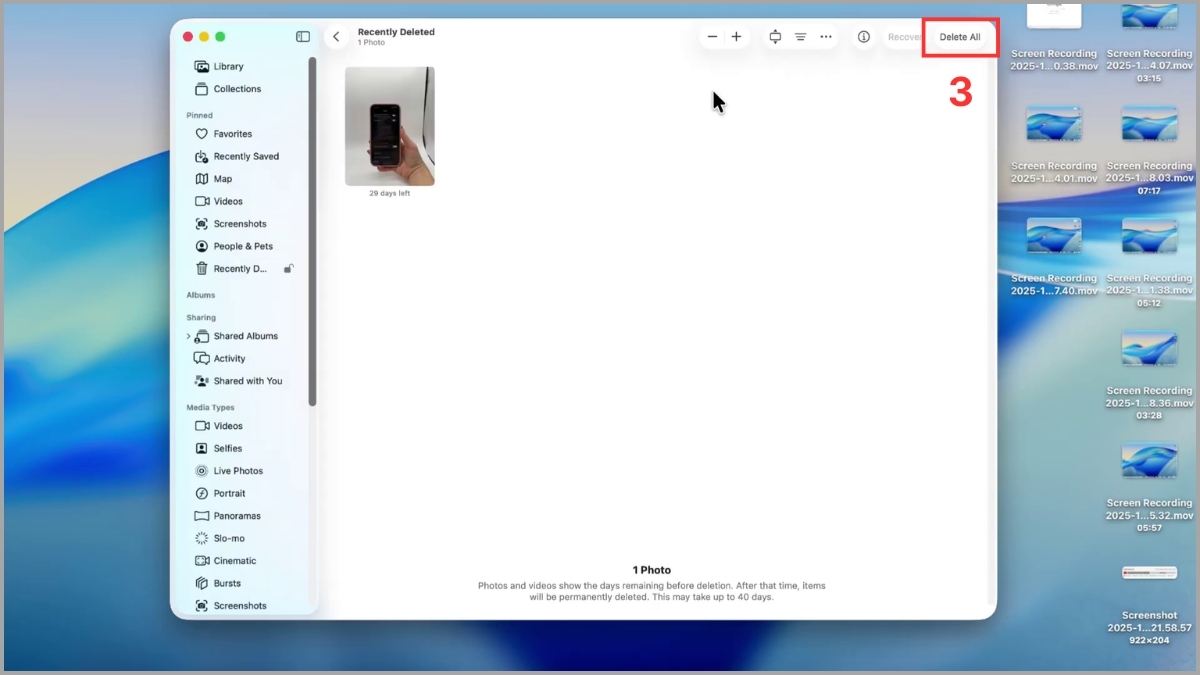
- Bước 3: Bấm vào nút Delete All (Xóa tất cả).
- Bước 4: Chọn Delete From All Devices.
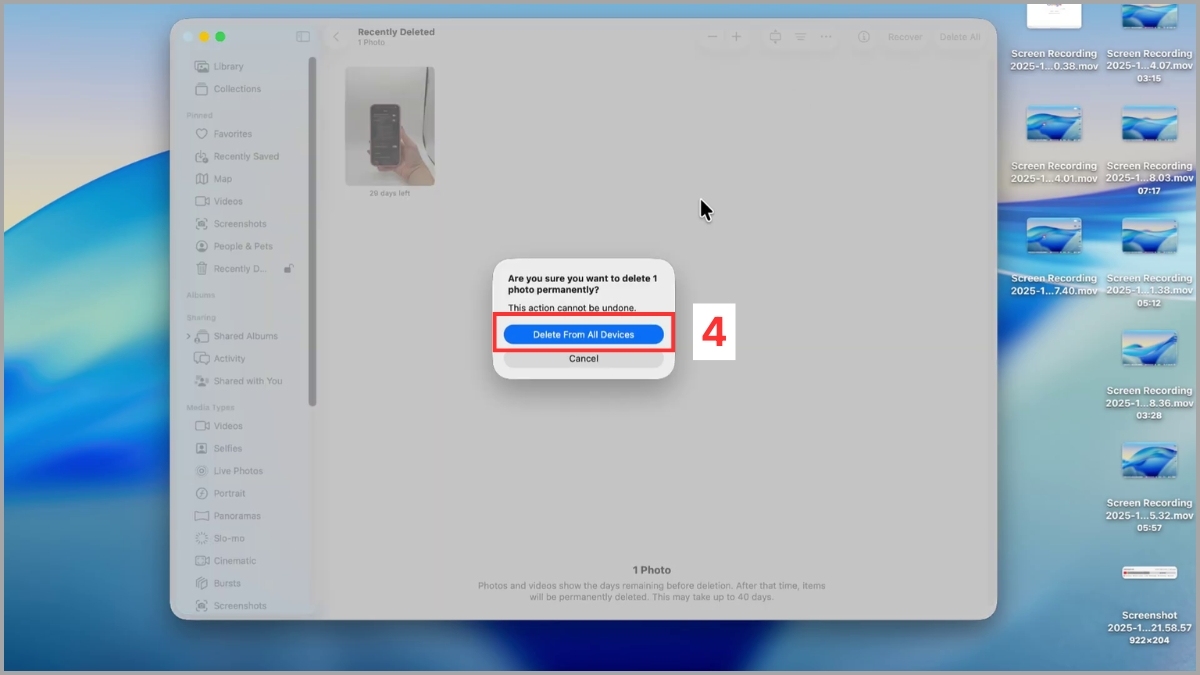
Lưu ý: Bạn có thể cần xác thực Touch ID hoặc mật khẩu máy để mở khóa thư mục Recently Deleted.
Cách xóa ảnh trên MacBook nhưng vẫn giữ trên iPhone
Tính năng đồng bộ iCloud có thể khiến dữ liệu biến mất trên mọi thiết bị khi bạn thực hiện cách xóa ảnh trên MacBook.
Các bước thực hiện:
1.Truy cập cài đặt hệ thống
- Chọn biểu tượng Apple.
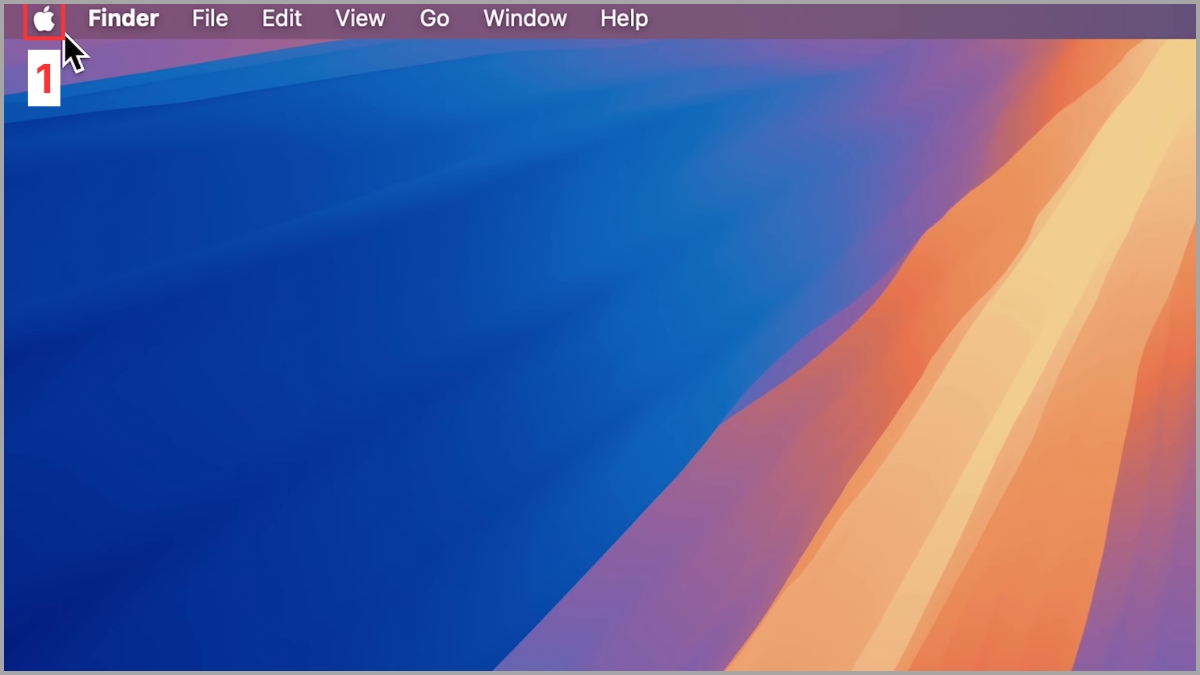
- Mở System Settings (Cài đặt hệ thống).
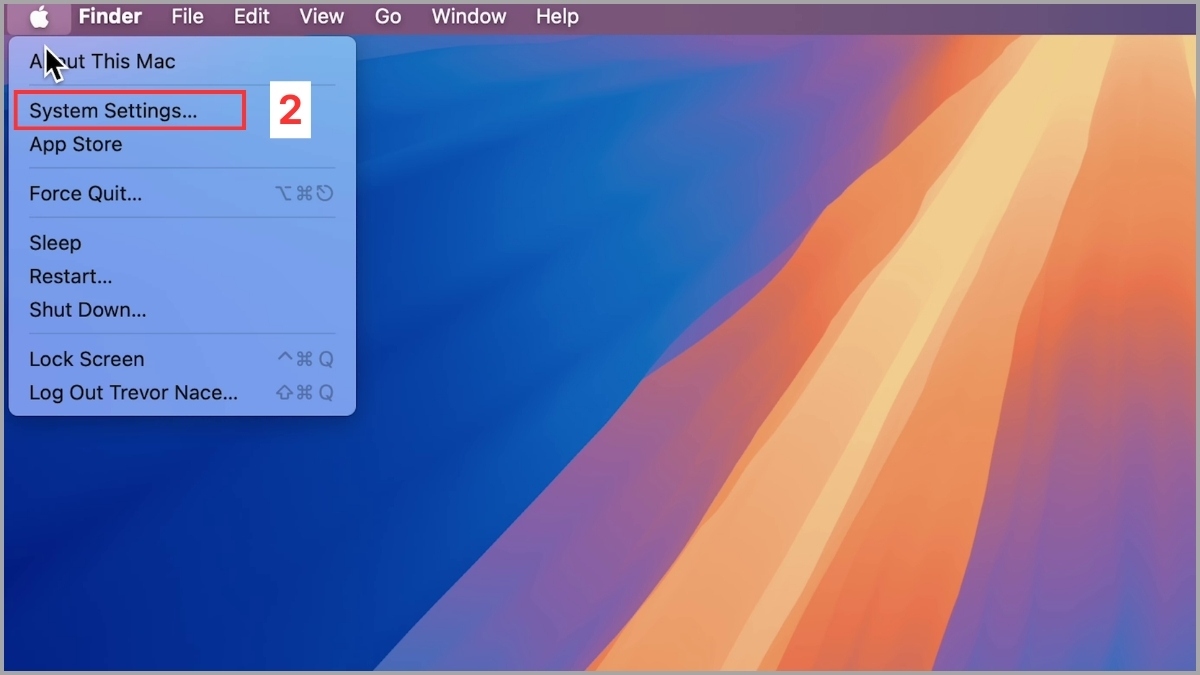
2.Truy cập iCloud:
- Bấm vào tên Apple ID.
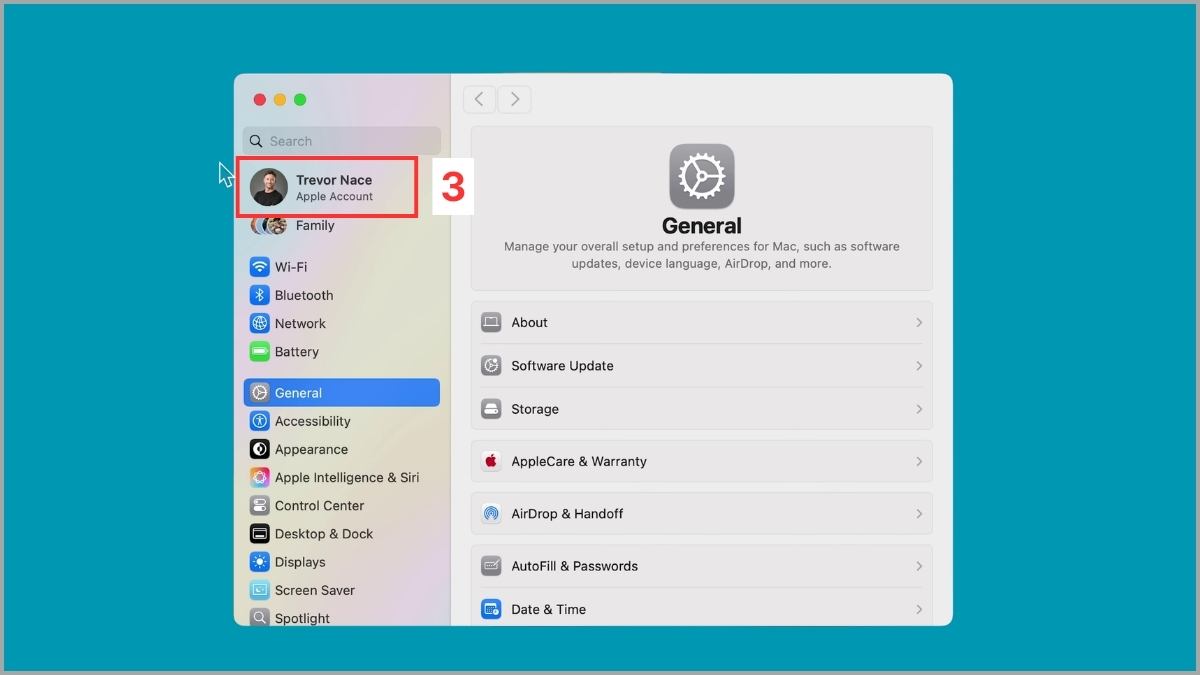
- Chọn iCloud.
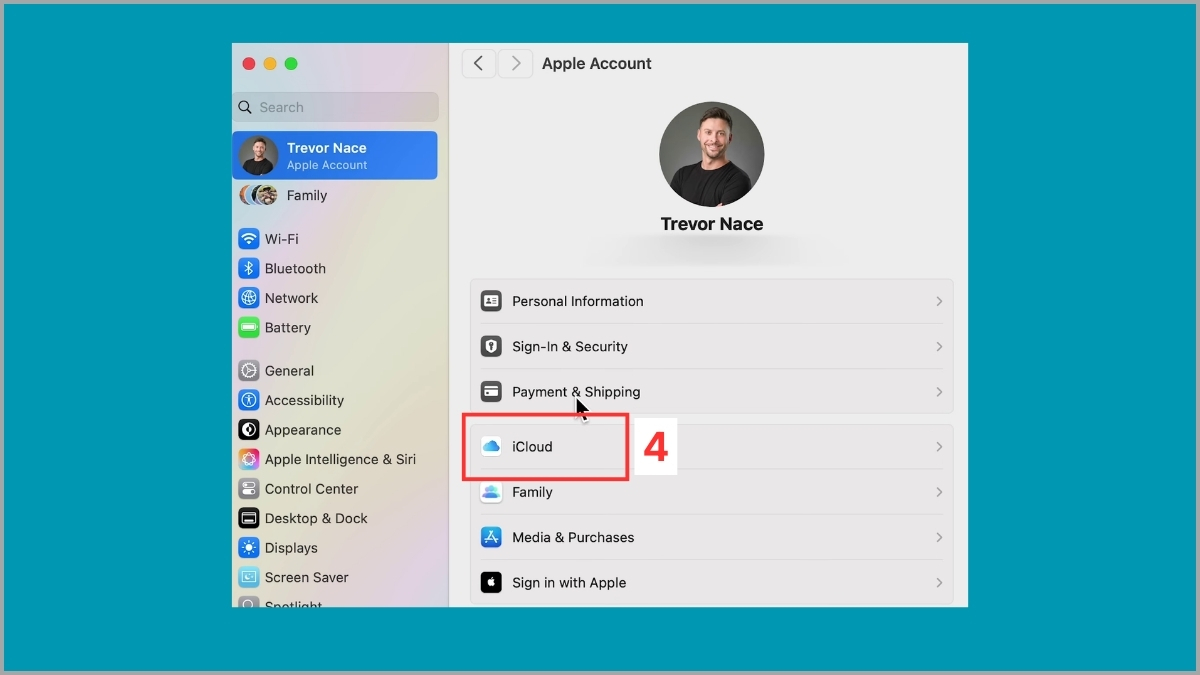
- Chọn mục Photos.
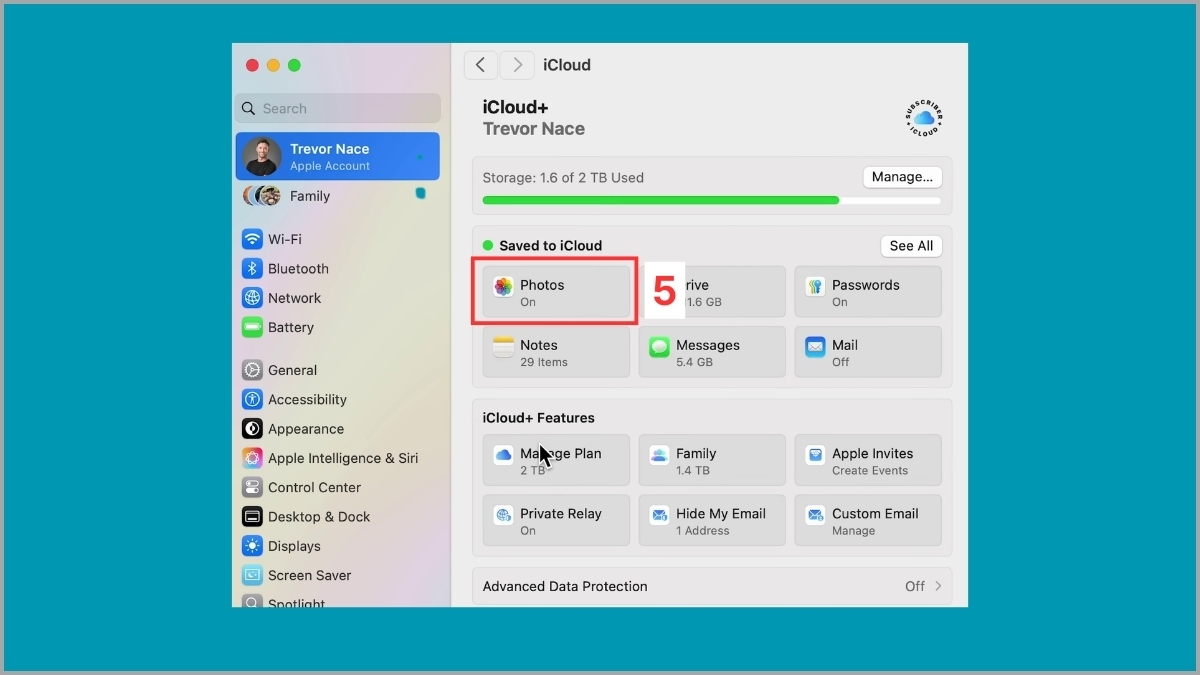
3.Tắt đồng bộ iCloud:
- Gạt công tắc Sync this Mac (Đồng bộ máy Mac này) sang trạng thái tắt.
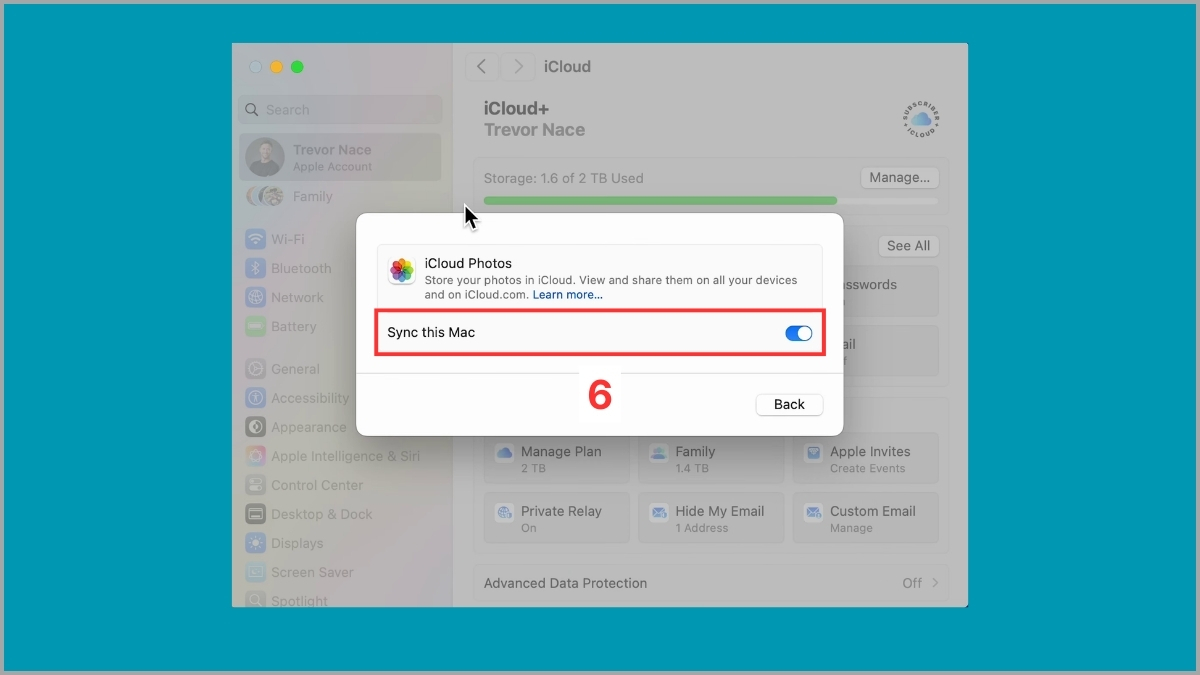
- Chọn Delete from Mac (Xóa từ Mac).
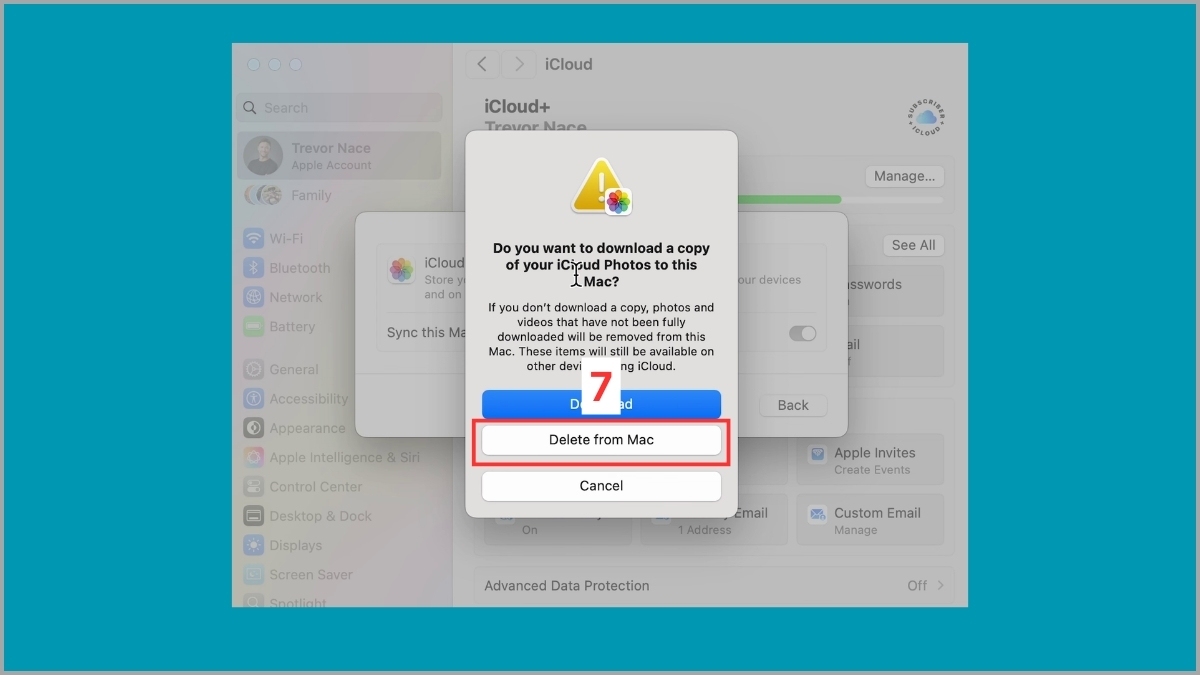
Việc ngắt kết nối đồng bộ sẽ bảo vệ an toàn cho kho hình ảnh trên iPhone của bạn.
Những lỗi thường gặp khi xóa ảnh trên MacBook
Thao tác dọn dẹp đôi khi phát sinh sự cố khiến cách xóa ảnh trên MacBook chưa mang lại hiệu quả như mong đợi.
Xóa ảnh nhưng dung lượng máy không giảm
- Nguyên nhân: Tệp tin vẫn đang trong Thùng rác chứ chưa biến mất hoàn toàn khỏi ổ cứng.
- Cách xử lý: Truy cập thư mục Trash và chọn Empty Trash. Khởi động lại máy để cập nhật lại mức dung lượng trống.
Ảnh đã xóa nhưng vẫn hiển thị lại
- Nguyên nhân: Tính năng iCloud đang tự động tải lại dữ liệu từ đám mây hoặc từ các thiết bị khác xuống máy của bạn.
- Cách xử lý: Kiểm tra lại cài đặt đồng bộ hóa iCloud Photos. Bạn cần tắt tính năng này trên Mac theo hướng dẫn ở trên.

Không thể xóa ảnh trong thư viện Photos
- Nguyên nhân: Hình ảnh có thể đang bị khóa bảo vệ (Locked).
- Cách xử lý: Nhấp chuột phải vào tệp bị lỗi, chọn Get Info (Lấy thông tin). Ở cửa sổ hiện ra, hãy bỏ dấu tick ở ô Locked (Khóa).
Hướng dẫn khôi phục ảnh đã xóa ở trên MacBook
Trong trường hợp bạn xóa nhầm ảnh, có thể thực hiện khôi phục theo các bước sau:
- Bước 1: Chọn mục Photos, sau đó truy cập vào phần “Recently Deleted”.
- Bước 2: Ở đây sẽ hiển thị toàn bộ các hình ảnh mà bạn đã xóa trước đó. Bạn chỉ cần chọn vào ảnh cần khôi phục sau đó chọn “Recover”.
- Bước 3: Hình ảnh sẽ được khôi phục lại trong thư viện như ban đầu, bạn có thể quay lại mục thư viện để kiểm tra.
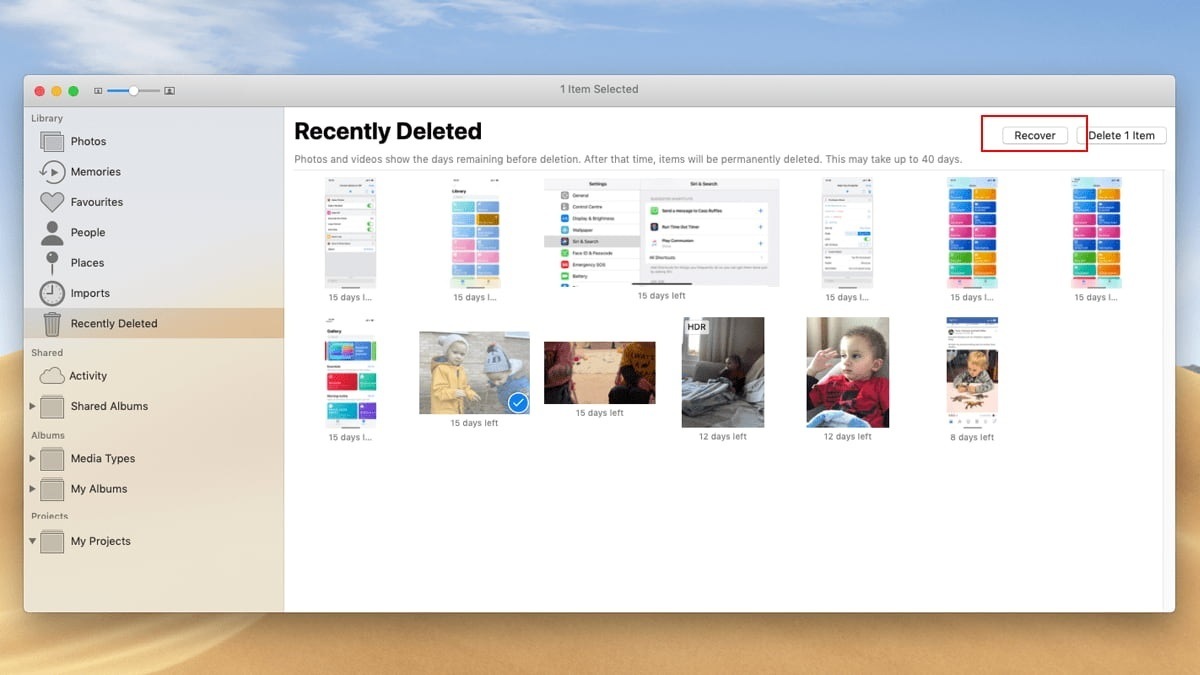
Lưu ý: Hình ảnh lưu trong Recently Deleted chỉ tồn tại một khoảng thời gian nhất định, thông thường là 1 tháng. Do đó, nếu bạn không khôi phục kịp thời, hình ảnh sẽ bị xóa vĩnh viễn.
Mẹo quản lý ảnh trên MacBook giúp tiết kiệm dung lượng
Kết hợp cách xóa ảnh trên MacBook với việc tổ chức kho lưu trữ khoa học sẽ giúp bạn chấm dứt tình trạng đầy bộ nhớ.
- Tạo các thư mục và phân loại rõ ràng theo chủ đề, sự kiện hoặc năm chụp.
- Sử dụng tính năng Optimize Mac Storage (Tối ưu hóa dung lượng Mac) để tự động thu nhỏ kích thước file.
- Dùng công cụ nhận diện Duplicates trong app Photos để gộp và xóa các bức hình trùng lặp.
- Chuyển bớt kho lưu trữ dữ liệu sang các loại ổ cứng rời hoặc lưu trữ đám mây.

Thiết lập ngay những thói quen thông minh này để tối ưu hóa triệt để không gian làm việc.
Lưu ý trước khi xóa ảnh để tránh mất dữ liệu
Cẩn trọng luôn là yếu tố đặt lên hàng đầu trước khi áp dụng cách xóa ảnh trên MacBook.
- Hãy sao lưu (Backup) những tài liệu quan trọng qua Time Machine.
- Kiểm tra trạng thái đồng bộ của các sản phẩm trong mạng lưới Apple của bạn trước khi xóa.
- Cẩn trọng khi dùng tổ hợp phím tắt Macbook xóa nhanh trên diện rộng.

Bạn hãy xem kỹ các thiết lập để chắc chắn không vô tình đánh mất những kỷ niệm hay dữ liệu quan trọng.
Hy vọng, bài viết đã giúp bạn biết cách xóa tất cả ảnh và cách xóa nhiều ảnh cùng lúc trên Macbook nhanh nhất. Nếu gặp khó khăn gì trong việc thực hiện cách xóa ảnh trên Macbook, đừng quên bình luận bên dưới để Sforum có thể hỗ trợ bạn nhé!
- Xem thêm bài viết chuyên mục: Thủ thuật Macbook, Máy tính - Laptop - Tablet
Câu hỏi thường gặp
Xóa ảnh trên MacBook bị mất trên iPhone phải không?
Xóa ảnh trên MacBook sẽ bị mất trên iPhone nếu bạn đang bật tính năng đồng bộ iCloud Photos. Hãy tắt Sync this Mac trong cài đặt iCloud trước nếu bạn chỉ muốn xóa trên máy tính.
Có thể xóa toàn bộ ảnh trên MacBook cùng lúc không?








Bình luận (0)