Hàm FIND trong Excel là gì? Cách sử dụng và ví dụ minh họa

Cú pháp hàm FIND trong Excel là gì và tại sao lại quan trọng trong việc xử lý dữ liệu? Hàm FIND giúp người dùng nhanh chóng xác định vị trí ký tự trong chuỗi văn bản, hỗ trợ tách, trích xuất hoặc phân tích thông tin hiệu quả. Cùng Sforum tìm hiểu chi tiết về hàm này để làm chủ Excel và tối ưu công việc hằng ngày.
Hàm FIND trong Excel là gì?
FIND là hàm Excel trả về số thứ tự của ký tự đầu tiên mà một chuỗi con xuất hiện trong một chuỗi văn bản lớn hơn. Cụ thể, hàm này trả về số thứ tự của ký tự đầu tiên mà bạn đang tìm kiếm. Ví dụ, nếu bạn muốn biết ký tự “E” xuất hiện ở vị trí nào trong từ “EXCEL”, thì hàm FIND sẽ giúp bạn xác định vị trí đó nhanh chóng.

Một điểm quan trọng là hàm FIND xét đến sự khác biệt giữa chữ hoa và chữ thường và không có khả năng xử lý ký tự đại diện. Điều này giúp hàm FIND trở nên chính xác hơn trong những trường hợp yêu cầu phân biệt rõ ký tự nhập vào.
Để thao tác Excel mượt mà và học các hàm hiệu quả hơn, bạn nên trang bị cho mình một chiếc laptop có cấu hình ổn định. Tham khảo ngay những mẫu laptop tại CellphoneS để tối ưu hiệu suất làm việc và học tập mỗi ngày.
[Product_Listing categoryid="380" propertyid="" customlink="https://cellphones.com.vn/laptop.html" title="Danh sách Laptop đang được quan tâm nhiều tại CellphoneS"]
Cú pháp hàm FIND trong Excel
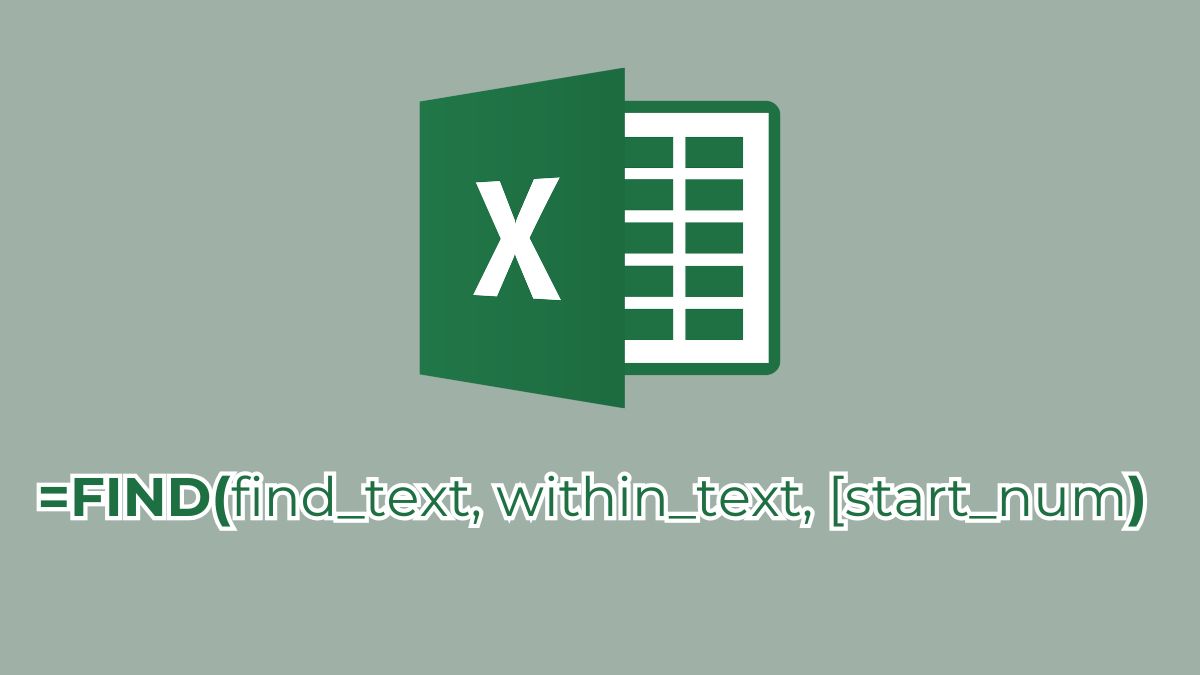
Cú pháp của hàm FIND trong Excel khá đơn giản và dễ nhớ:
= FIND(find_text, within_text, [start_num])
Trong đó:
- find_text: Là ký tự hoặc chuỗi ký tự bạn muốn tìm.
- within_text: Là chuỗi văn bản mà bạn muốn tìm trong đó.
- [start_num]: Là vị trí bắt đầu tìm kiếm trong chuỗi (tùy chọn).
Ví dụ:
=FIND("a", "banana")
Kết quả trả về sẽ là 2, vì ký tự “a” đầu tiên nằm ở vị trí thứ 2.
Việc hiểu rõ cú pháp hàm FIND trong Excel sẽ giúp bạn tránh lỗi cú pháp hoặc xác định sai vị trí trong chuỗi. Đặc biệt, bạn có thể kết hợp hàm này với các hàm khác như LEFT, MID, RIGHT để xử lý dữ liệu linh hoạt hơn.
Ứng dụng thực tế của hàm FIND Excel
Hàm FIND có nhiều ứng dụng trong công việc thực tế, đặc biệt khi bạn cần thao tác trên dữ liệu văn bản. Một số tình huống phổ biến gồm:

- Tách tên, họ hoặc mã sản phẩm từ chuỗi dữ liệu.
- Xác định vị trí ký tự đặc biệt, như dấu “@” trong địa chỉ email.
- Kết hợp với các hàm xử lý chuỗi khác để tách hoặc trích xuất thông tin cần thiết.
Ví dụ, nếu bạn có danh sách email như “nguyen.an@gmail.com”, bạn có thể dùng hàm FIND trong Excel để tìm vị trí dấu “@” và cắt phần tên người dùng hoặc tên miền. Điều này giúp cho quá trình phân tích dữ liệu được cải thiện, đạt được tốc độ cao và sự chuẩn xác.
Cách dùng hàm FIND trong Excel kèm ví dụ minh họa
Trước khi đi sâu vào ví dụ cụ thể, bạn cần nhớ rằng cách dùng hàm FIND trong Excel luôn tuân theo cú pháp cơ bản, và kết quả trả về luôn là vị trí số nguyên dương. Dưới đây là các ví dụ minh họa chi tiết giúp bạn hiểu rõ hơn.
Tìm vị trí ký tự trong chuỗi văn bản
Khi bạn muốn xác định vị trí của một ký tự hoặc chuỗi con trong một chuỗi văn bản, hàm FIND sẽ giúp bạn làm điều này một cách nhanh chóng.
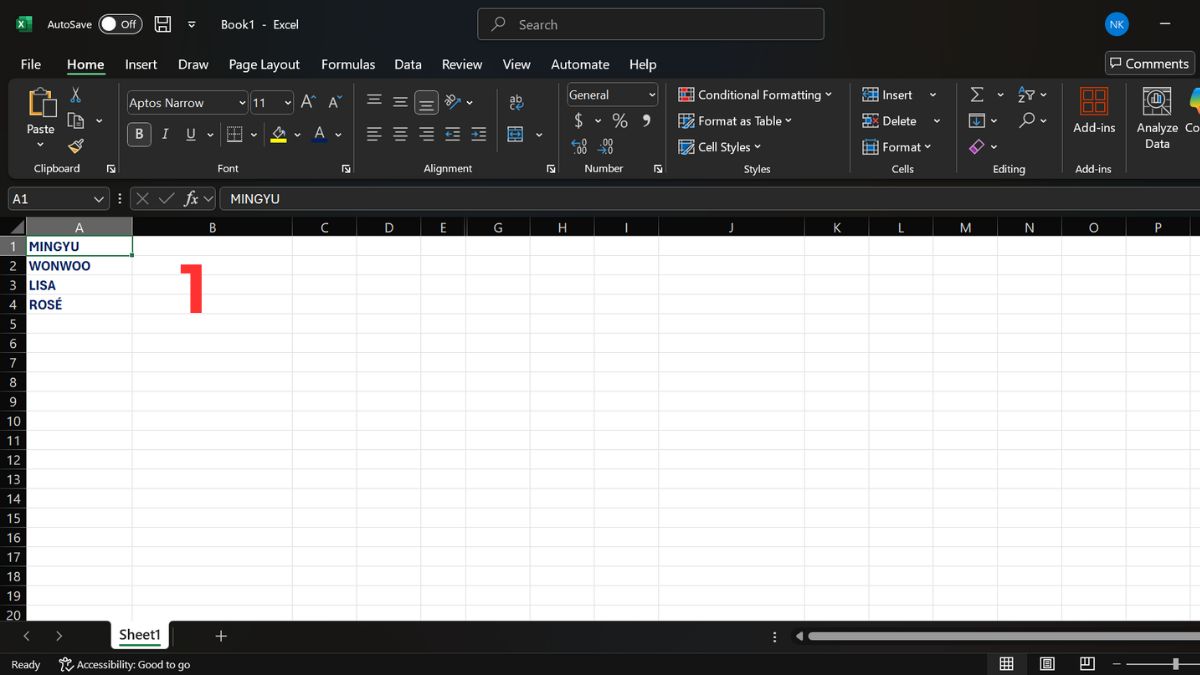
1. Mở File:
- Mở ứng dụng Excel và chọn file chứa nội dung (chuỗi văn bản) bạn cần tìm ký tự.
2. Nhập Công thức:
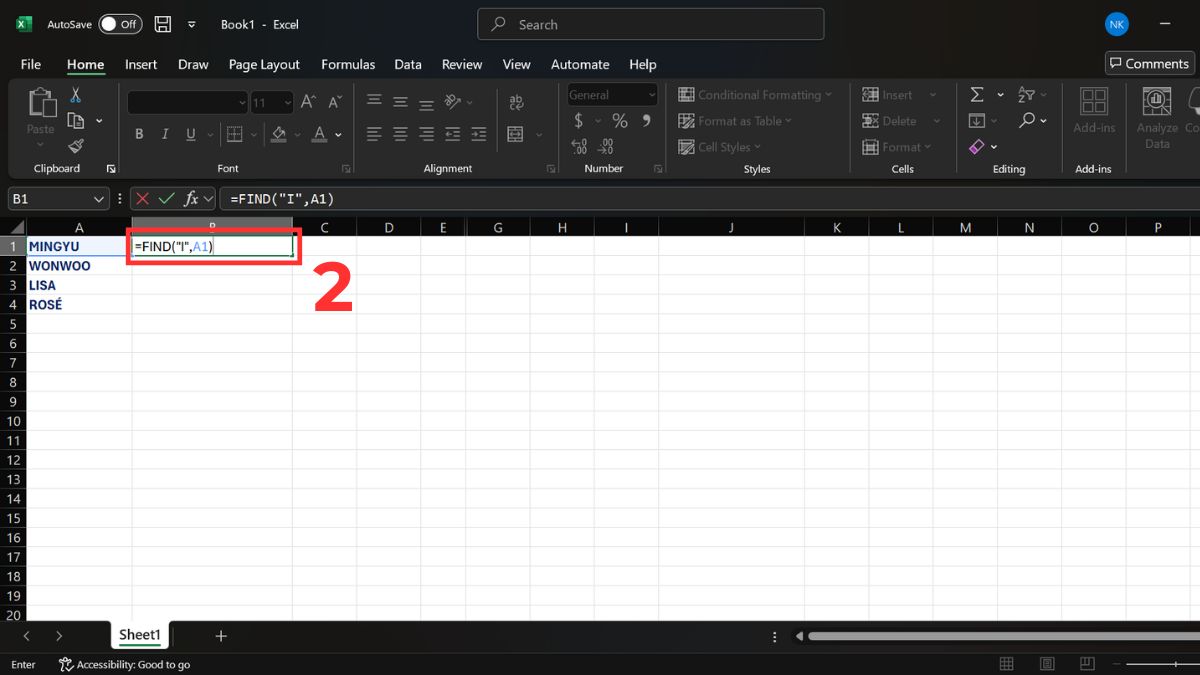
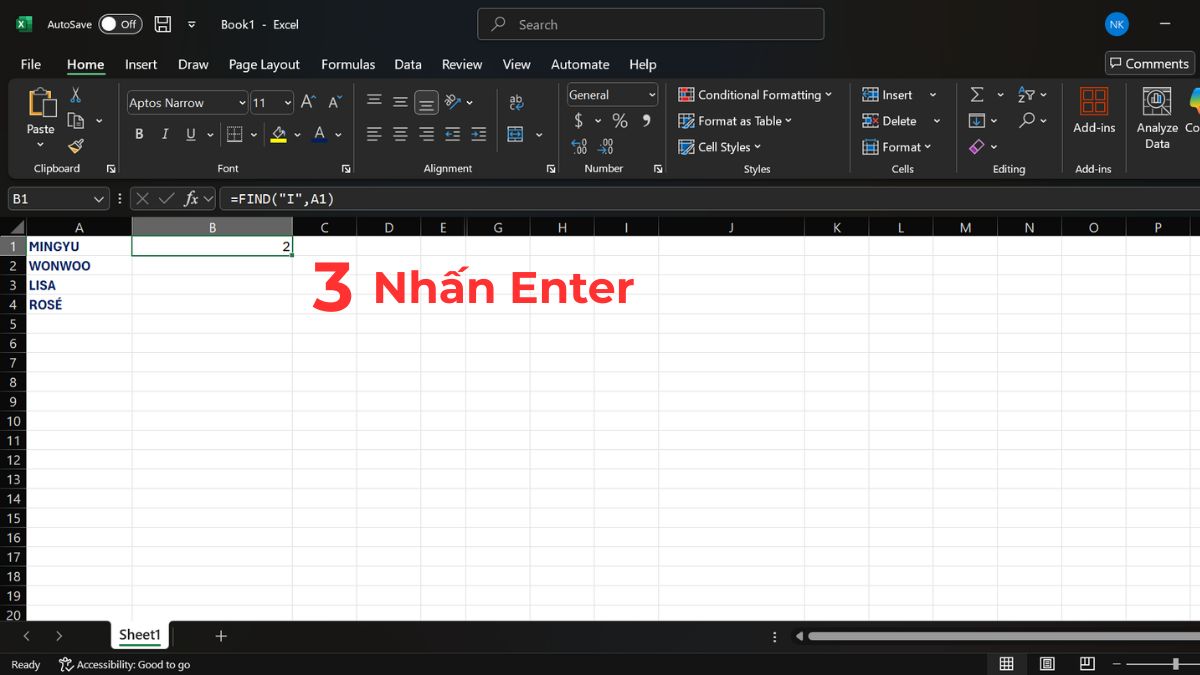
- Nhập công thức FIND vào ô bạn muốn hiển thị kết quả. =FIND(“I”, “A1”)
- Trong đó:
- I: Là ký tự mà bạn muốn tìm.
- A1: Là tham chiếu ô chứa chuỗi văn bản mà bạn muốn tìm kiếm.
3. Xem Kết quả:
- Nhấn Enter để thực thi công thức và hiển thị kết quả là vị trí của ký tự tìm được trong chuỗi văn bản.
Sử dụng hàm FIND kết hợp với hàm LEFT
Khi bạn muốn lấy phần văn bản bên trái của một ký tự nhất định, bạn có thể kết hợp hàm LEFT cùng hàm FIND.
Công thức:
= LEFT(text, [num_chars])
Trong đó:
- text: là chuỗi văn bản hoặc ô phần tử chứa các ký tự mà bạn muốn trích xuất.
- [num_chars]: là số lượng ký tự mà bạn muốn trích xuất.
Dưới đây là cú pháp hàm FIND trong Excel khi kết hợp với hàm LEFT:
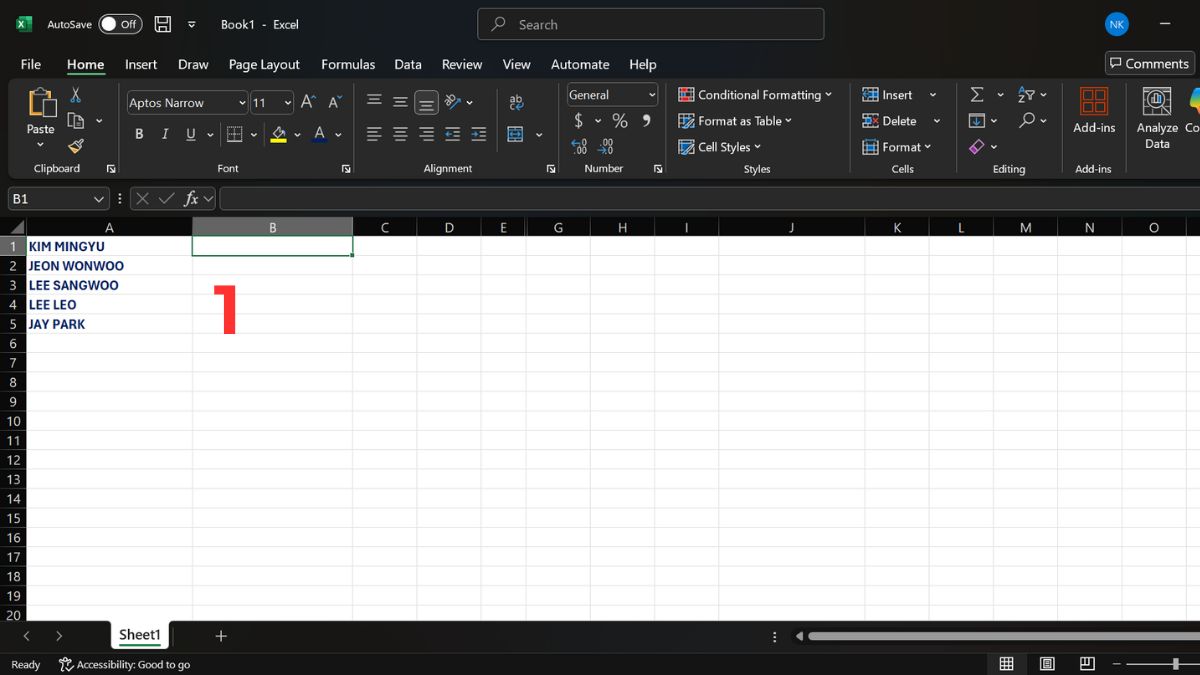
1. Mở File:
- Mở ứng dụng Excel và chọn file chứa nội dung (chuỗi văn bản) bạn cần thao tác.
2. Nhập Công thức:
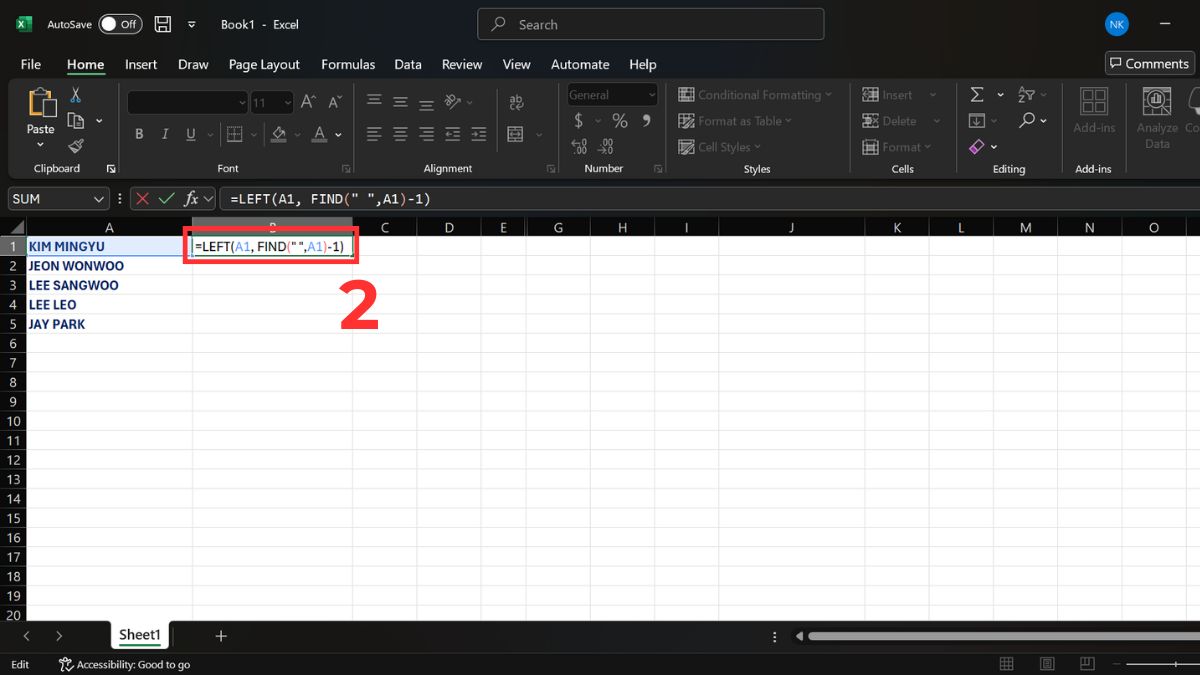
- Nhập công thức kết hợp vào ô bạn muốn hiển thị kết quả tách từ. =LEFT(A1,FIND(“ ”, A1)-1)
- Trong đó:
- A1: ô chứa nội dung muốn tách ký tự.
- FIND(" ", A1): trả về vị trí của ký tự khoảng trắng đầu tiên trong ô A2.
- -1: sẽ làm cho hàm LEFT trích xuất các ký tự từ vị trí đầu tiên của chuỗi cho đến vị trí ngay trước dấu cách đó, từ đó tách được từ đầu tiên một cách chính xác.
3. Nhấn vào nút Enter:
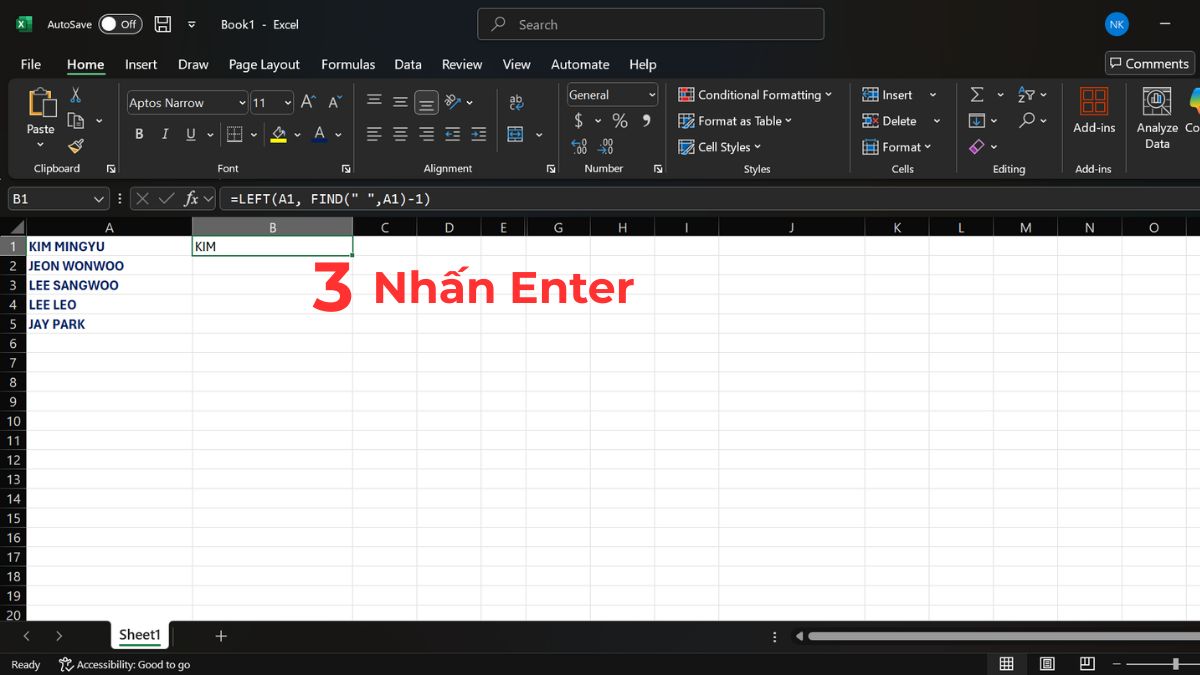
- Nhấn Enter để thực thi công thức và hiển thị kết quả là từ (ký tự) đầu tiên được tách ra từ chuỗi văn bản gốc.
Sử dụng hàm FIND kết hợp với hàm MID
Nếu bạn muốn lấy phần ở giữa chuỗi, ví dụ như tên đệm, bạn có thể kết hợp hàm MID với hàm FIND.
Công thức:
= MID(text, start_num, num_chars)
Trong đó:
- text: là chuỗi văn bản.
- start_num: là vị trí ký tự bắt đầu
- num_chars: là số lượng ký tự cần trích xuất.
Sau đây là cách dùng hàm FIND trong Excel có kết hợp hàm MID:
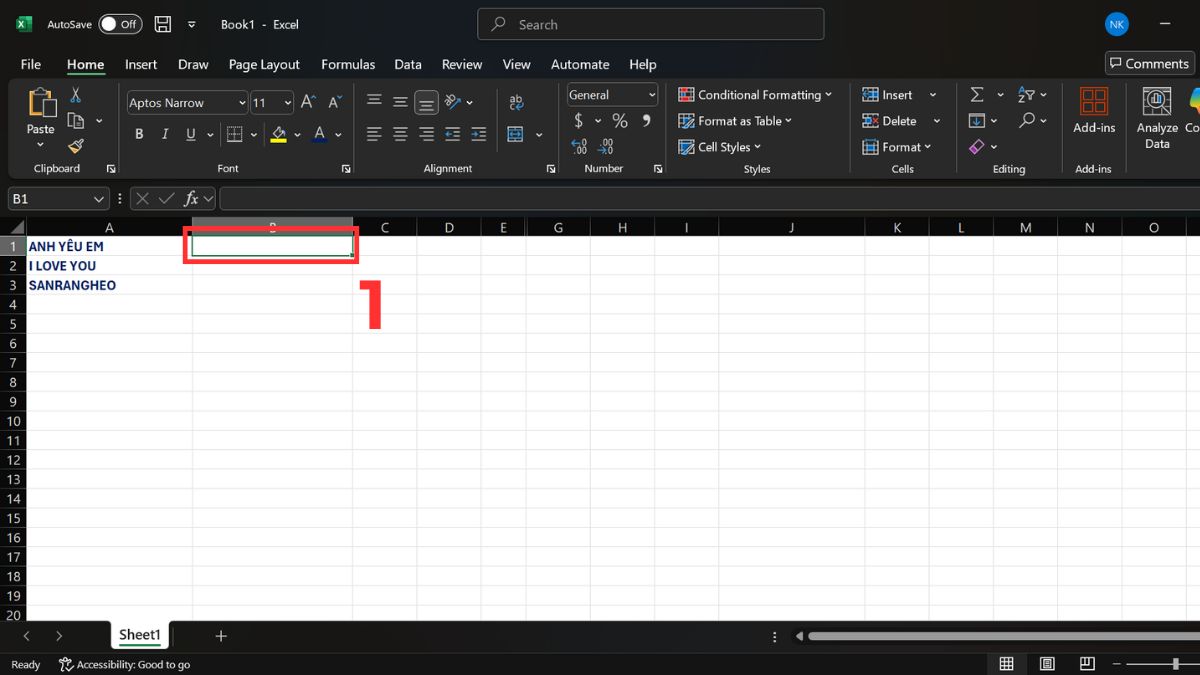
1. Mở File trên thiết bị:
- Mở Excel và chọn file chứa nội dung bạn cần thao tác. Sau đó, chọn ô bạn muốn hiển thị kết quả trích xuất.
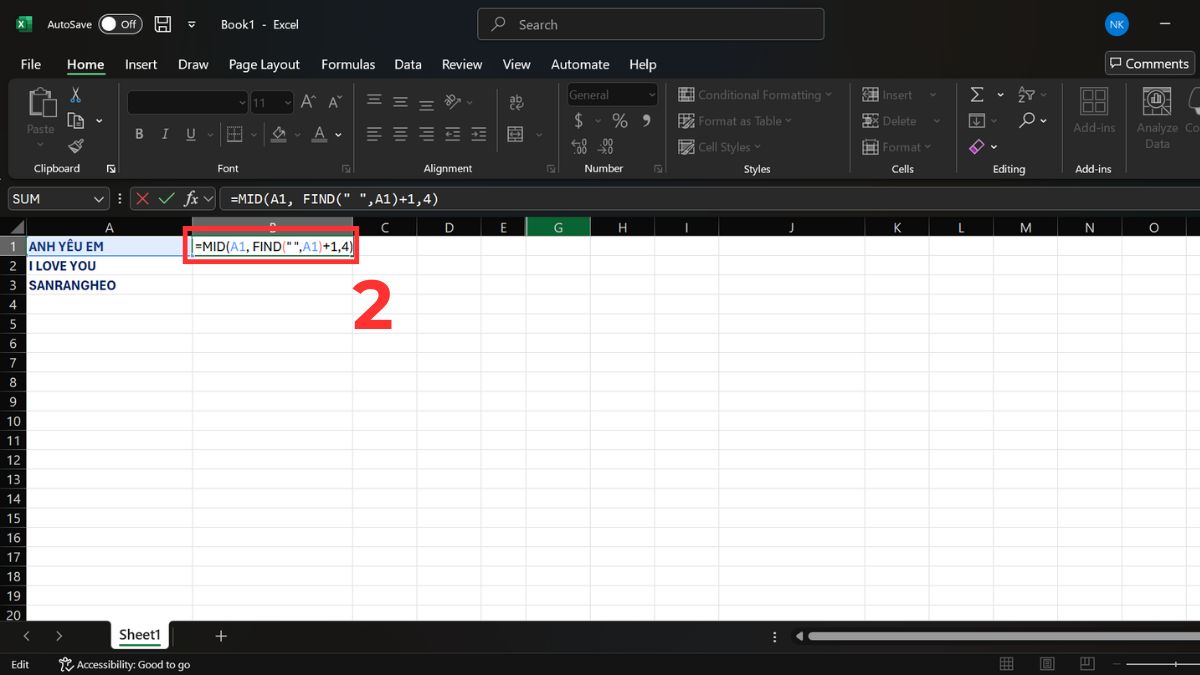
2. Sử dụng công thức:
- Tại ô bạn muốn hiện kết quả, hãy nhập: =MID(A1,FIND(” “,A1)+1,4)
- Trong đó:
- A1: Là ô tách lấy dữ liệu.
- FIND: Là lệnh hàm tìm kiếm ký tự.
- +1 (Vị trí Bắt đầu) : Giá trị này được cộng thêm vào kết quả của hàm FIND.
- 4 (Số lượng Ký tự): Đây là tham số cuối cùng của hàm MID, quy định số lượng ký tự mà bạn muốn hàm trích xuất ra, bắt đầu từ vị trí đã xác định ở trên.
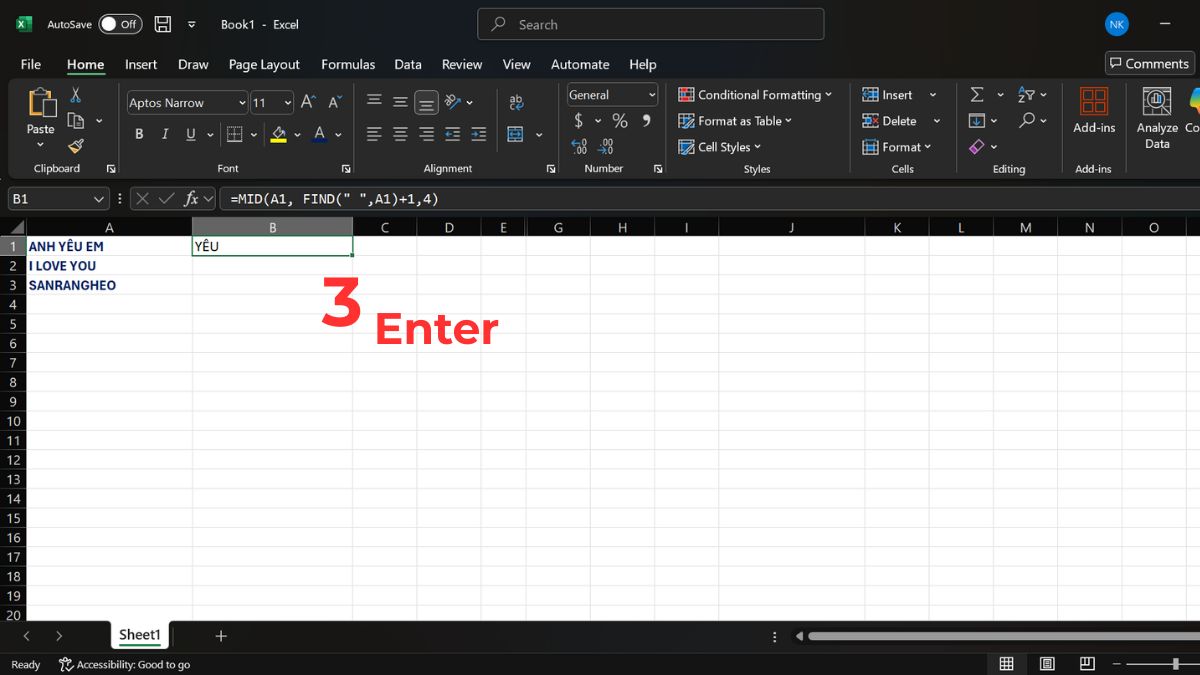
3. Hiển thị Kết quả:
- Nhấn Enter để thực thi công thức.
Sử dụng hàm FIND kết hợp với hàm RIGHT
Cuối cùng, để lấy phần văn bản bên phải của một ký tự, bạn có thể kết hợp hàm RIGHT với hàm FIND.
Công thức:
= RIGHT(text, [num_chars])
Trong đó:
- text: là chuỗi ký tự hoặc tham chiếu ô chứa văn bản mà từ đó bạn sẽ lấy ra các ký tự cần thiết.
- [num_chars]: là số lượng ký tự muốn trích xuất.
Để thực hiện hãy cùng Sforum tìm hiểu các thao tác cụ thể dưới đây:
1. Mở file chứa nội dung:
- Mở File chứa nội dung muốn trích xuất trên Excel.
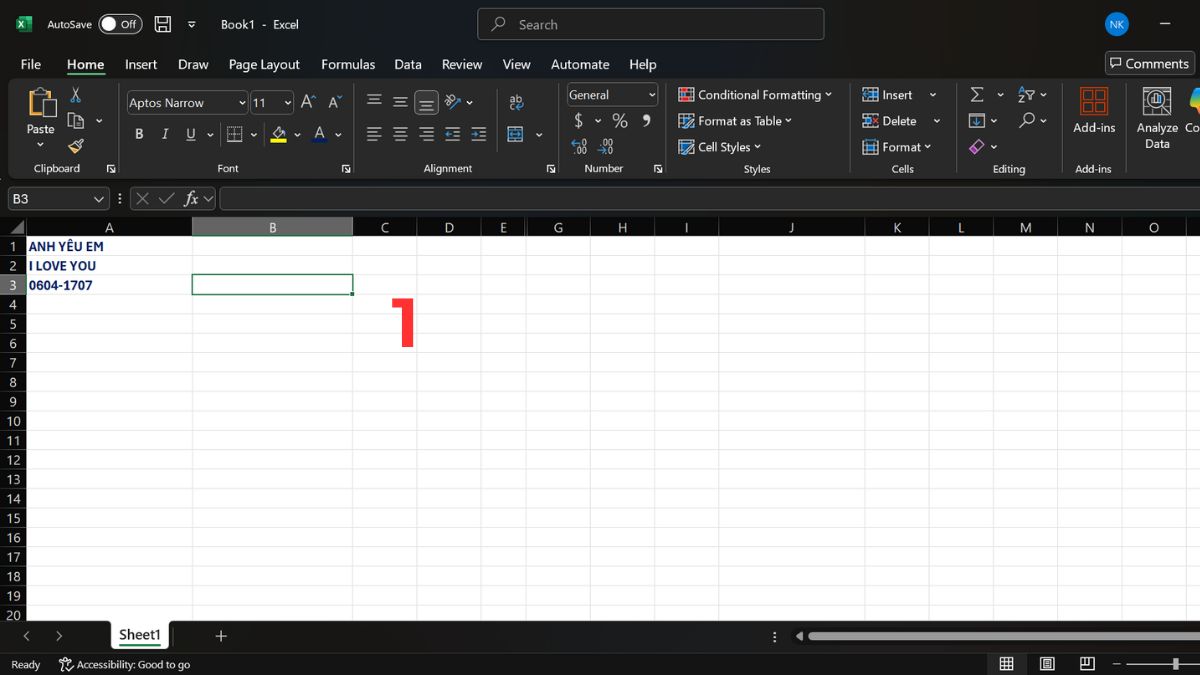
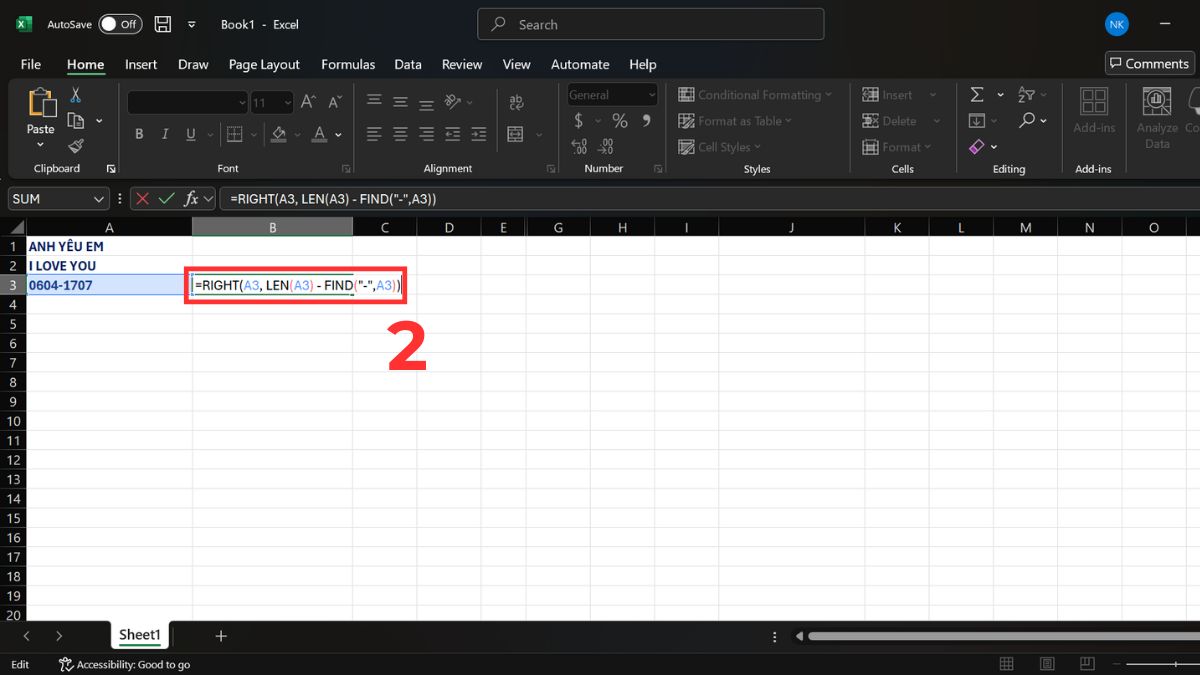
2. Dùng công thức:
- Nhập công thức vào ô kết quả: =RIGHT(A3, LEN(A3) - FIND("-", A3))
- Trong đó:
- A3: ô phần tử chứa họ và tên cần tách.
- LEN(A3): là một câu lệnh cho ra tổng ký tự có trong ô A3.
- FIND(“-”; A3): sẽ cho ra vị trí của dấu gạch ngang.
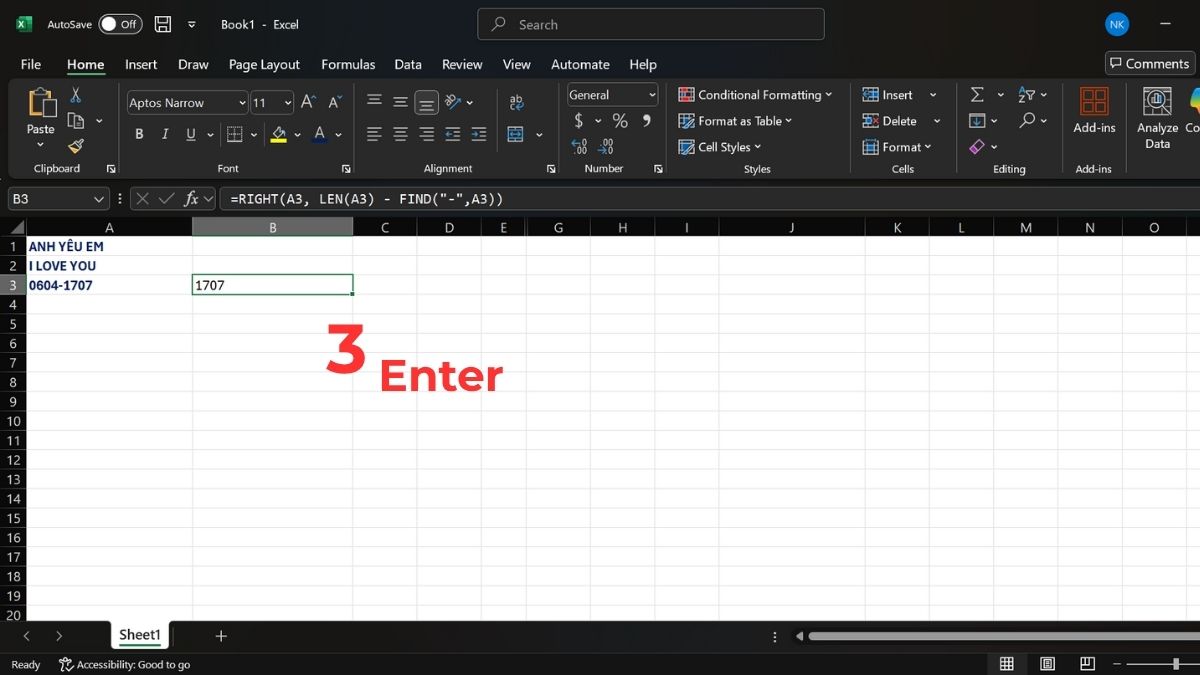
3. Bấm nút Enter:
- Sau khi nhập xong, bạn nhấn Enter để hệ thống xử lý công thức và trả về kết quả.
Phân biệt hàm SEARCH và FIND trong Excel
Mặc dù hàm SEARCH và FIND trong Excel đều giúp tìm vị trí ký tự trong chuỗi, nhưng chúng có sự khác biệt quan trọng mà người dùng cần hiểu rõ:

| Tiêu chí | Hàm FIND | Hàm SEARCH |
| Phân biệt chữ hoa - thường | Có | Không |
| Hỗ trợ ký tự đại diện (wildcard) | Không | Có |
| Tác dụng chính | Tìm vị trí chính xác của chuỗi | Tìm vị trí chuỗi không phân biệt chữ |
| Tình huống sử dụng | Khi yêu cầu kết quả chính xác tuyệt đối | Khi chỉ cần tìm chuỗi tương đối |
Do đó, nếu bạn cần độ chính xác cao, hãy chọn hàm FIND trong Excel. Còn nếu cần tìm kiếm linh hoạt, hàm SEARCH và FIND trong Excel có thể thay thế cho nhau trong một số trường hợp đơn giản.
Lỗi thường gặp khi dùng hàm FIND và cách khắc phục
Khi sử dụng hàm FIND trong Excel, đôi khi bạn có thể gặp phải một vài lỗi ngoài ý muốn. Dưới đây là các lỗi phổ biến:
- Lỗi #VALUE! - Khi chuỗi cần tìm không tồn tại.
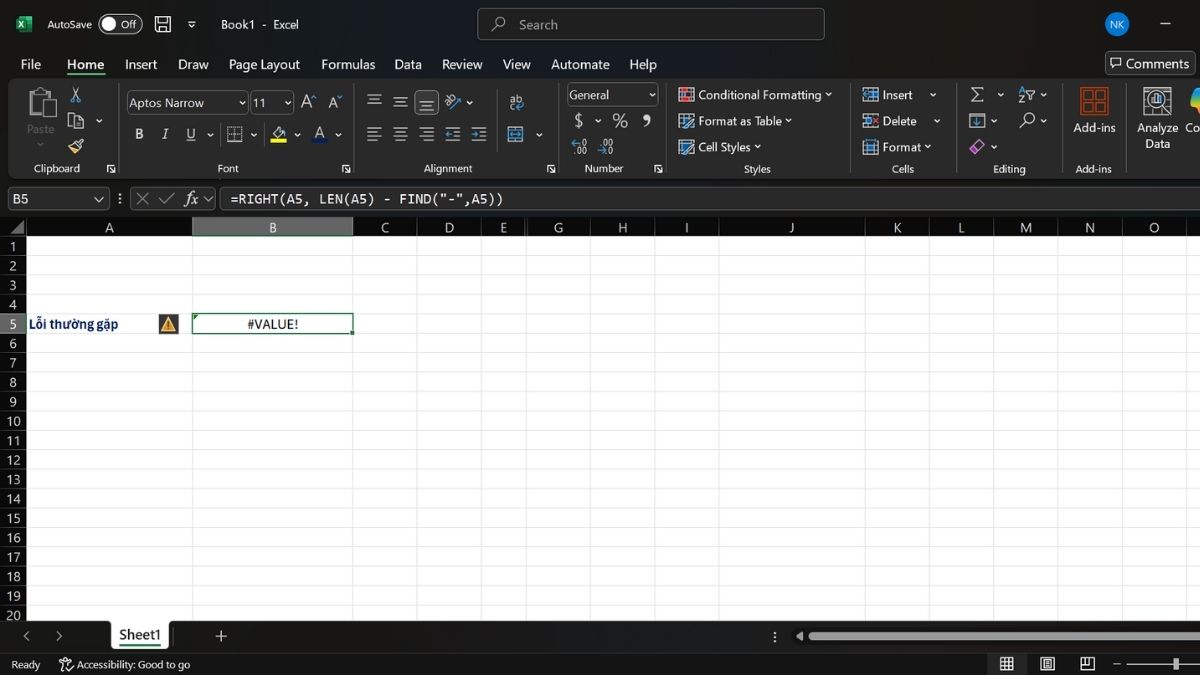
Cách khắc phục: Dùng hàm IFERROR để tránh lỗi hiển thị.
Công thức:
= IFERROR(value, value_if_error).
Trong đó:
value: Là công thức hoặc ô bạn muốn kiểm tra lỗi.
value_if_error: Là giá trị bạn muốn hiển thị nếu công thức trong value bị lỗi.
- Sai vị trí trả về - Do nhầm giữa chữ hoa và chữ thường.
Cách khắc phục: Kiểm tra lại định dạng văn bản đầu vào.
- Sai tham số start_num - Khi vị trí bắt đầu lớn hơn độ dài chuỗi.
Cách khắc phục: Đảm bảo start_num nhỏ hơn hoặc bằng độ dài chuỗi.
Qua bài viết, bạn đã hiểu rõ cú pháp hàm FIND trong Excel là gì và cách áp dụng linh hoạt trong thực tế. Hàm này giúp tăng tốc độ xử lý dữ liệu, giảm sai sót và làm việc chuyên nghiệp hơn. Hãy cập nhật các thủ thuật Excel hữu ích từ Sforum thường xuyên để tối ưu hóa hiệu suất làm việc và học tập của bạn.
Xem thêm bài viết tại chuyên mục: Tin học văn phòng
Câu hỏi thường gặp
Hàm FIND sẽ trả về kết quả gì nếu không tìm thấy chuỗi?
Có thể dùng FIND để tìm nhiều ký tự cùng lúc không?






Bình luận (0)