10 cách sửa lỗi Outlook không nhận mail mới đơn giản

Trong quá trình làm việc, Outlook không nhận được mail mới có thể gây gián đoạn và ảnh hưởng lớn đến công việc, đặc biệt với những ai sử dụng Outlook thường xuyên. Lỗi này xảy ra khá thường xuyên và có thể bắt nguồn từ nhiều nguyên nhân khác nhau. Bài viết dưới đây sẽ phân tích chi tiết nguyên nhân và hướng dẫn bạn các cách sửa lỗi Outlook không nhận được mail một cách đơn giản, hiệu quả.
Một số nguyên nhân khiến Outlook không nhận được mail mới
Trước khi xử lý sự cố, hãy hiểu rõ nguyên nhân cốt lõi gây ra vấn đề. Việc xác định chính xác sẽ giúp quá trình xử lý tình trạng Outlook bị lỗi không nhận được mail trở nên nhanh gọn và hiệu quả hơn.
Kết nối internet không ổn định
Kết nối internet yếu hoặc gián đoạn là nguyên nhân phổ biến khiến Outlook không nhận mail mới. Khi mạng không ổn định, Outlook khó đồng bộ với máy chủ, dẫn đến email không được tải xuống hoặc báo lỗi, thường gặp khi dùng Wi-Fi kém hoặc chuyển đổi giữa các mạng.
Outlook bị đầy, vượt dung lượng cho phép
Outlook có giới hạn dung lượng hộp thư, nên khi đầy sẽ không thể lưu thêm email mới. Đây là nguyên nhân thường gặp khiến không nhận được email Outlook, kèm thông báo “Mailbox Full”. Để khắc phục, bạn cần xóa bớt hoặc lưu trữ email nhằm giải phóng dung lượng.
Phiên bản Outlook chưa được cập nhật
Việc tiếp tục dùng phiên bản cũ có thể gây ra một số lỗi hệ thống, bao gồm tình trạng Outlook không nhận được email mới. Các bản update thường khắc phục lỗi, nâng cao hiệu suất và củng cố bảo mật. Do đó, khi bạn vẫn dùng phiên bản quá cũ, khả năng gặp lỗi đồng bộ, hiển thị sai hoặc không nhận được email là rất cao.
Xem thêm: Cách sửa Outlook bị lỗi font chữ nhanh chóng trong 3 phút
Add-ins hoặc phần mềm bảo mật cản trở
Một số add-ins trong Outlook hoặc phần mềm bảo mật như tường lửa, diệt virus có thể chặn kết nối với máy chủ, khiến Outlook bị lỗi không nhận được mail. Tình huống này thường xảy ra khi hệ thống nghi ngờ email chứa nội dung nguy hiểm và tự động ngăn toàn bộ thư đến.
Email bị chặn hoặc rule bộ lọc sai
Đôi khi, người dùng thiết lập các quy tắc trong Outlook để tự động phân loại email. Tuy nhiên, nếu rule được thiết lập sai, email mới có thể bị chuyển nhầm sang thư mục khác hoặc bị xóa. Ngoài ra, email gửi từ một số địa chỉ có thể bị chặn, khiến Outlook không nhận mail mới từ những người gửi này.
Sự cố từ nhà cung cấp dịch vụ
Trong một số trường hợp, nguyên nhân không nằm ở Outlook mà xuất phát từ máy chủ email của nhà cung cấp dịch vụ. Nếu server gặp sự cố, email mới sẽ không thể gửi về hộp thư Outlook. Điều này có thể xảy ra với các dịch vụ email doanh nghiệp hoặc khi hệ thống đang bảo trì.
Lỗi cấu hình tài khoản Outlook
Cấu hình sai máy chủ gửi (SMTP) hoặc nhận (IMAP/POP3) có thể khiến Outlook không thể đồng bộ. Lỗi này thường gặp khi người dùng thiết lập tài khoản thủ công hoặc nhập sai thông tin máy chủ. Kết quả là Outlook không nhận được email mới, dù kết nối internet vẫn bình thường.
Outlook đang trong chế độ Offline
Khi Outlook bật chế độ Offline, ứng dụng sẽ ngắt kết nối với máy chủ và không thể nhận các thư mới. Đây là lỗi cực kỳ đơn giản nhưng dễ bị bỏ qua, dù internet ổn định thì email vẫn không tải về nếu chế độ này chưa tắt.
Cách khắc phục Outlook không nhận được mail mới đơn giản
Để xử lý nhanh tình trạng Outlook không nhận được mail mới, bạn có thể áp dụng một số biện pháp khắc phục đơn giản dưới đây.
Kiểm tra lại kết nối internet
Để đảm bảo Outlook hoạt động bình thường, bạn cần kiểm tra lại kết nối internet. Đầu tiên, hãy đảm bảo thiết bị đang kết nối với mạng Wi-Fi hoặc LAN ổn định. Sau đó, có thể dùng các công cụ trực tuyến để đo tốc độ đường truyền. Nếu mạng quá yếu hoặc chập chờn, hãy thử reset modem hoặc chuyển sang một kết nối khác.
Để làm việc mượt mà với Outlook và các ứng dụng văn phòng, một chiếc laptop ổn định và hiệu năng cao là lựa chọn lý tưởng. Hãy đến CellphoneS để trải nghiệm và lựa chọn chiếc laptop phù hợp, giúp bạn làm việc hiệu quả hơn mỗi ngày.
[Product_Listing categoryid="380" propertyid="" customlink="https://cellphones.com.vn/laptop.html" title="Danh sách Laptop đang được quan tâm nhiều tại CellphoneS"]
Giải phóng dung lượng Outlook
Để khắc phục tình trạng Outlook đầy dung lượng dẫn đến không nhận được mail mới, bạn có thể thực hiện các bước sau:
1. Mở ứng dụng Outlook:
Khởi động Outlook trên máy tính để bắt đầu quá trình kiểm tra dung lượng.
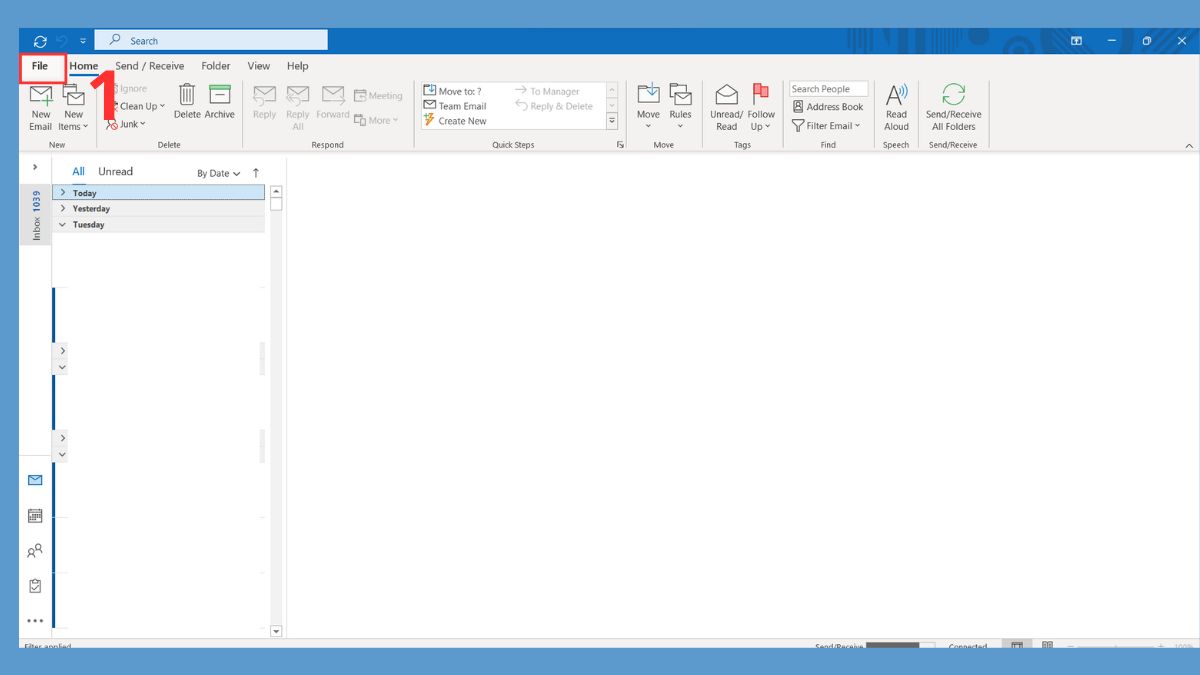
2. Truy cập mục File:
Trên thanh menu của Outlook, nhấn vào File (Tệp) để mở các tùy chọn quản lý.
3. Chọn Mailbox Cleanup:
Trong phần “Tools” (Công cụ), chọn “Mailbox Cleanup” (Dọn dẹp hộp thư) để xem và kiểm tra dung lượng hộp thư hiện tại.
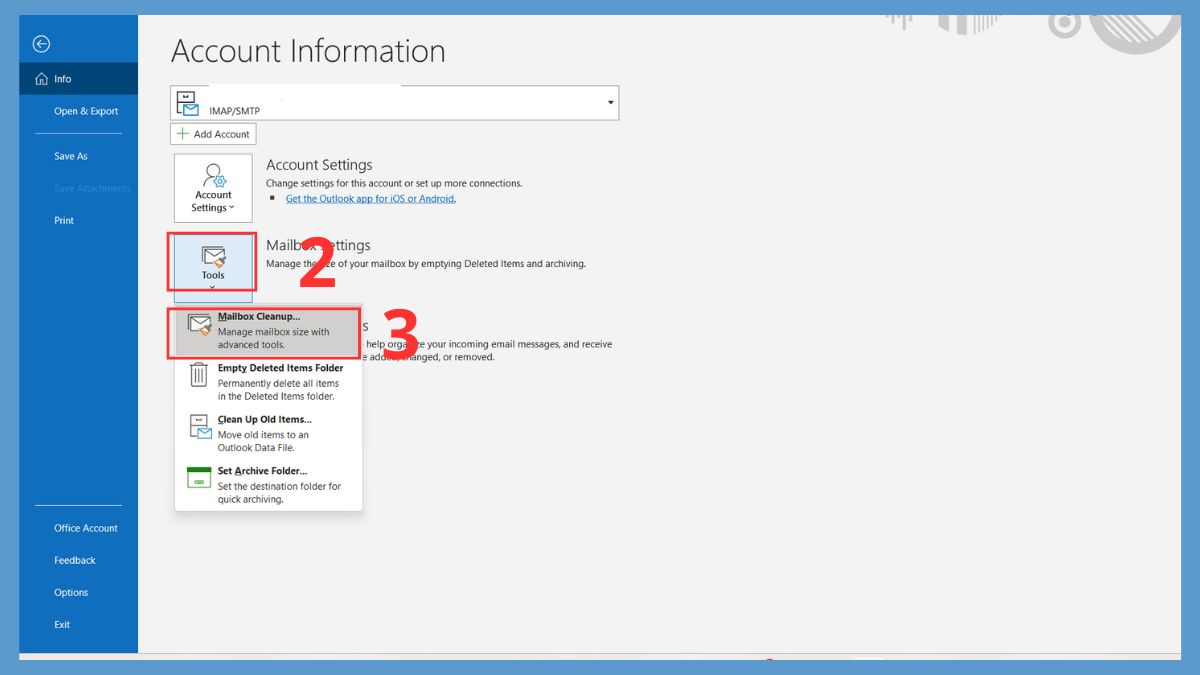
Đừng quên xóa thư trong Deleted Items (Thư đã xóa) và Junk (Thư rác) để giải phóng dung lượng. Với email cũ nhưng cần giữ, hãy dùng Archive (Lưu trữ) hoặc lưu thành file PST (Tệp dữ liệu cá nhân Outlook) riêng để giảm tải hộp thư chính.
Tắt chế độ Offline để nhận mail
Nếu Outlook không nhận được thư, rất có thể bạn đang bật chế độ Offline. Hãy kiểm tra và tắt theo các bước sau:
1. Mở tab Send/Receive:
Khởi động Outlook, sau đó vào tab Send/Receive trên thanh menu.
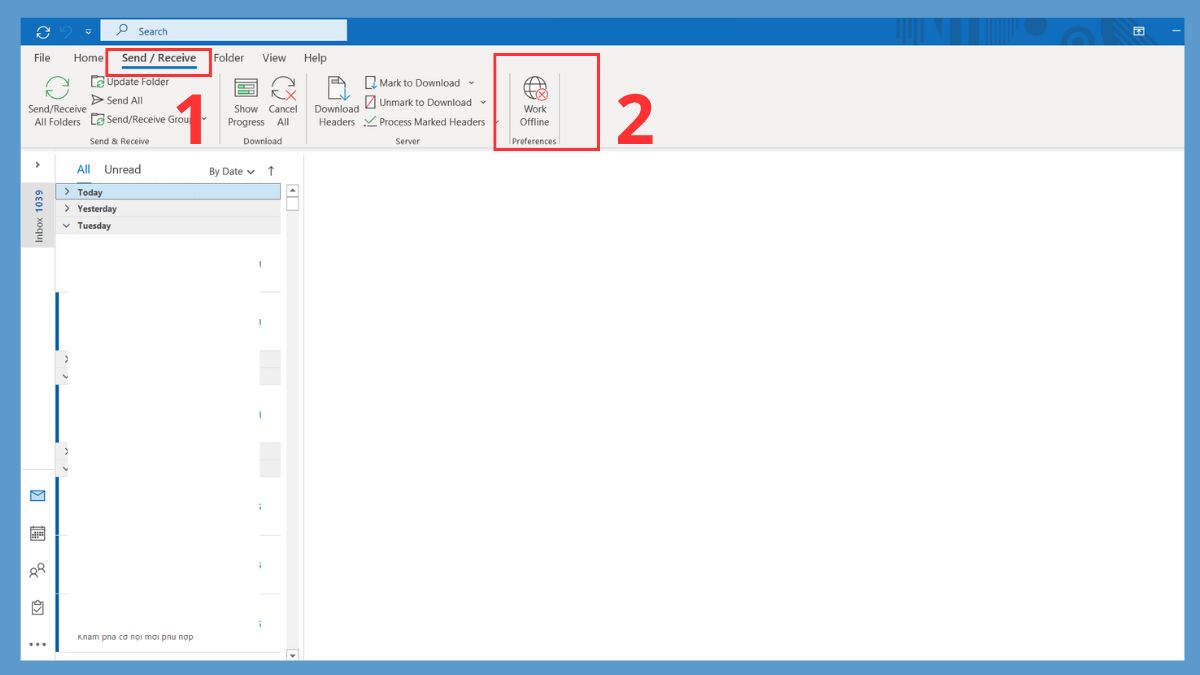
2. Kiểm tra tùy chọn Work Offline:
Trong tab này, tìm đến mục Work Offline để xem chế độ này có đang được kích hoạt hay không.
3. Tắt chế độ Offline nếu đang bật:
Nếu thấy Work Offline đang bật, hãy nhấp vào để tắt.
Kiểm tra lại thư mục Spam trong Outlook
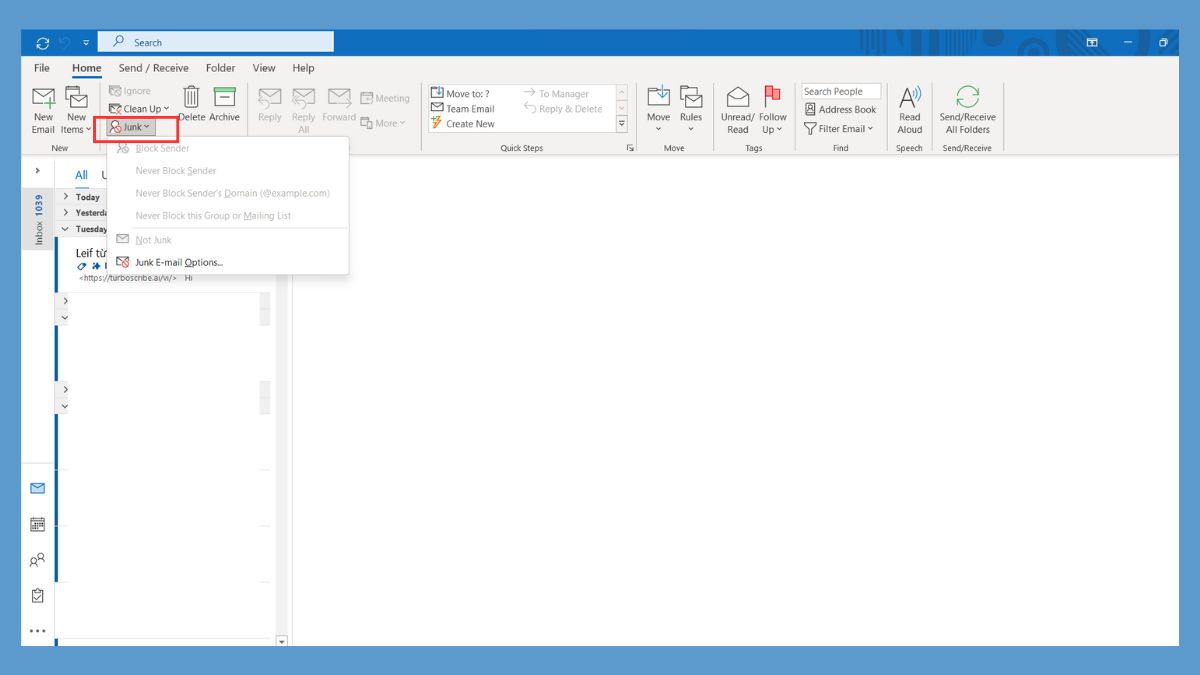
Để kiểm tra lại thư mục Spam trong Outlook, bạn hãy vào mục Junk Email trong hộp thư và xem các email có thể đã bị lọc nhầm. Nếu phát hiện thư quan trọng, chỉ cần nhấp chuột phải và chọn Not Junk để đưa về hộp thư chính.
Ngoài ra, bạn cũng có thể tắt hoặc điều chỉnh tính năng lọc thư rác trong phần Junk Email Options (Tùy chọn Email rác) để tránh việc email bị chuyển nhầm sang thư mục này.
Cấu hình lại tài khoản email trong Outlook
Bạn có thể cấu hình lại tài khoản để khắc phục tình trạng Outlook không nhận được mail mới bằng cách thực hiện các bước sau:
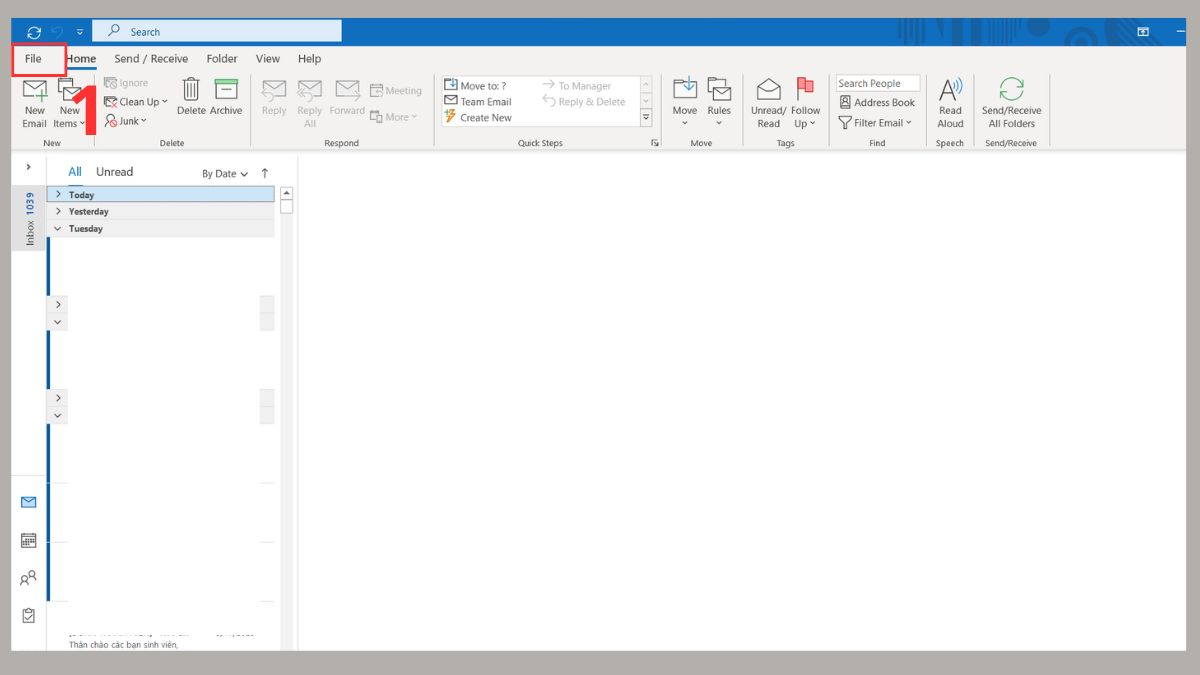
1. Mở Outlook:
Mở ứng dụng Outlook trên máy tính, sau đó nhấn vào mục 'File' (Tệp).
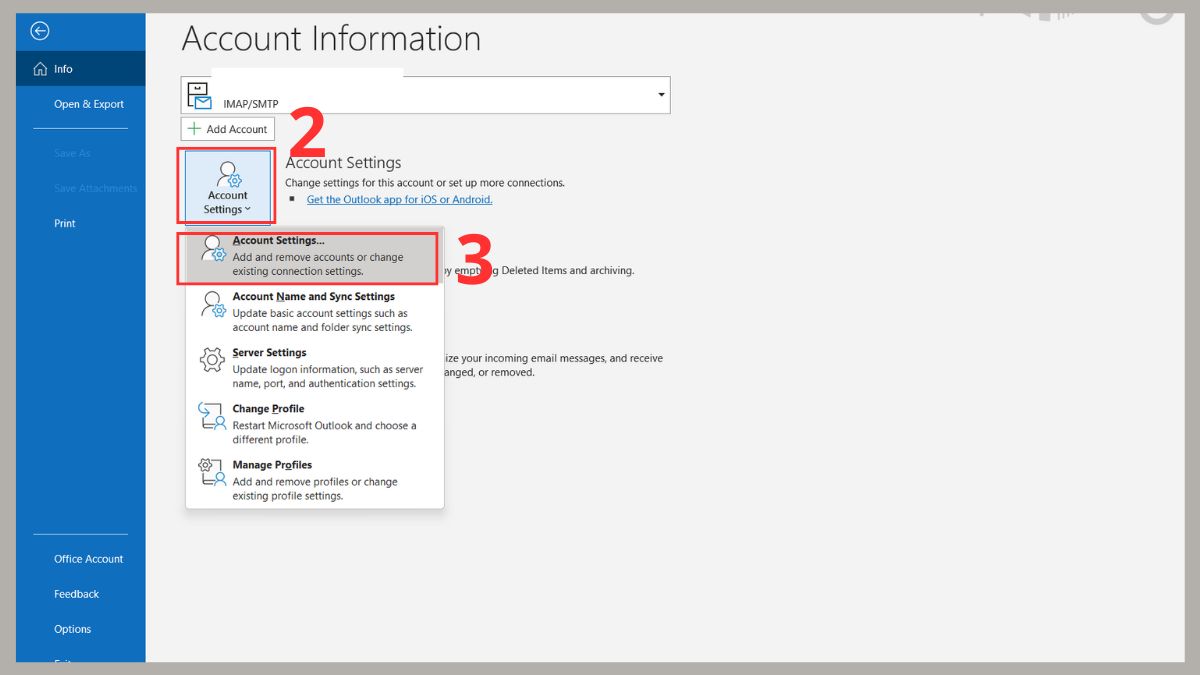
2. Vào mục Account Settings (thiết lập tài khoản)
Chọn Account Settings (thiết lập tài khoản) và tiếp tục nhấn Account Settings (thiết lập tài khoản).
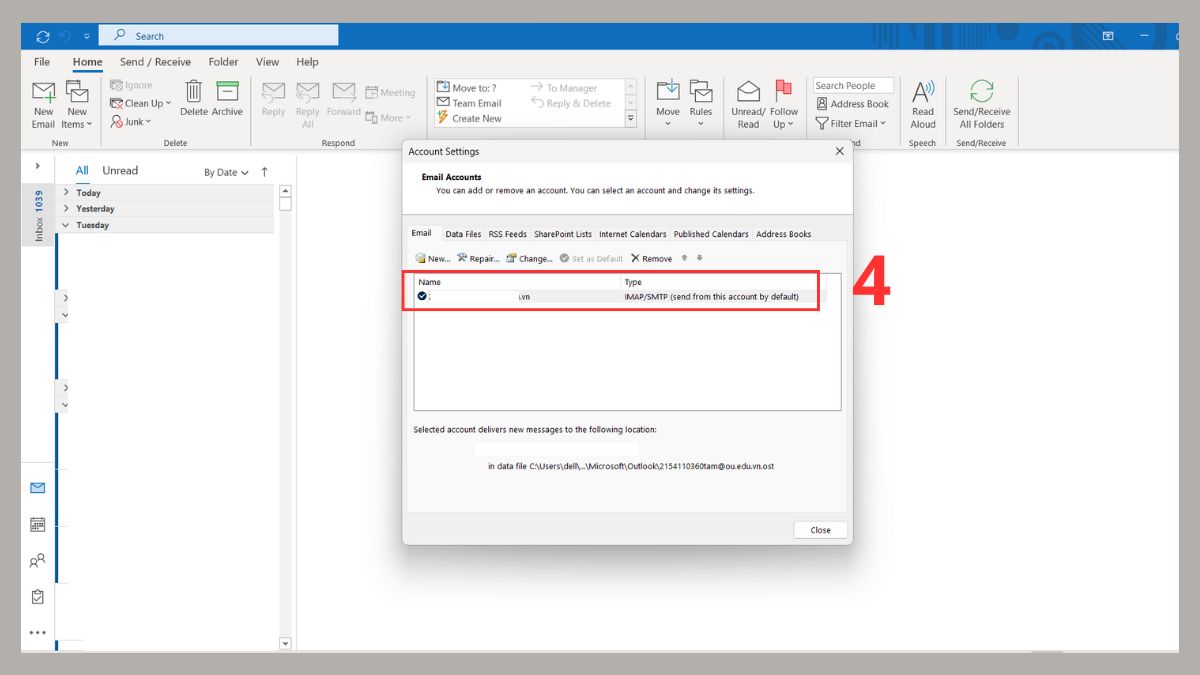
3. Chọn tài khoản cần cấu hình lại:
Trong tab Email (thư điện tử), chọn tài khoản muốn chỉnh sửa.
4. Nhập thông tin tài khoản
Điền đầy đủ các thông tin bao gồm tên hiển thị, địa chỉ email, loại tài khoản như IMAP (giao thức đồng bộ),...
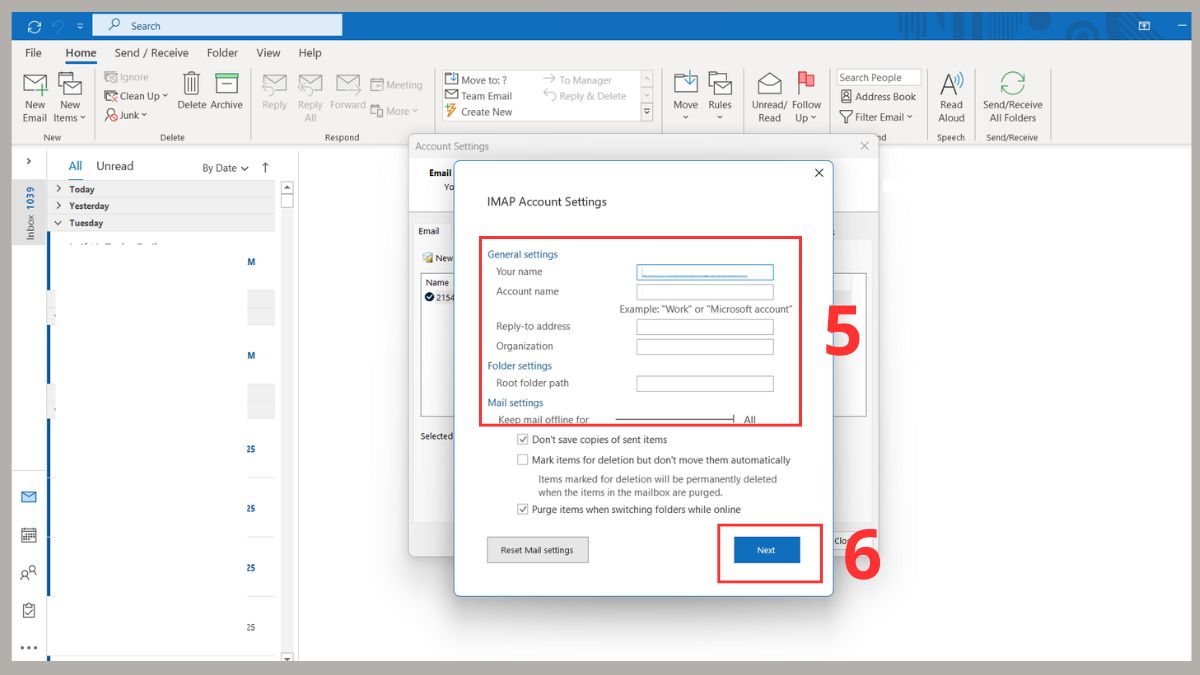
5. Kiểm tra và hoàn tất:
Chọn “Next” để Outlook kiểm tra kết nối, nếu thành công thì nhấn “Done” để lưu cấu hình.
Cập nhật Outlook phiên bản mới nhất
Để khắc phục lỗi Outlook không nhận được mail mới và duy trì hiệu suất ổn định, bạn có thể cập nhật ứng dụng lên phiên bản mới nhất để khắc phục.
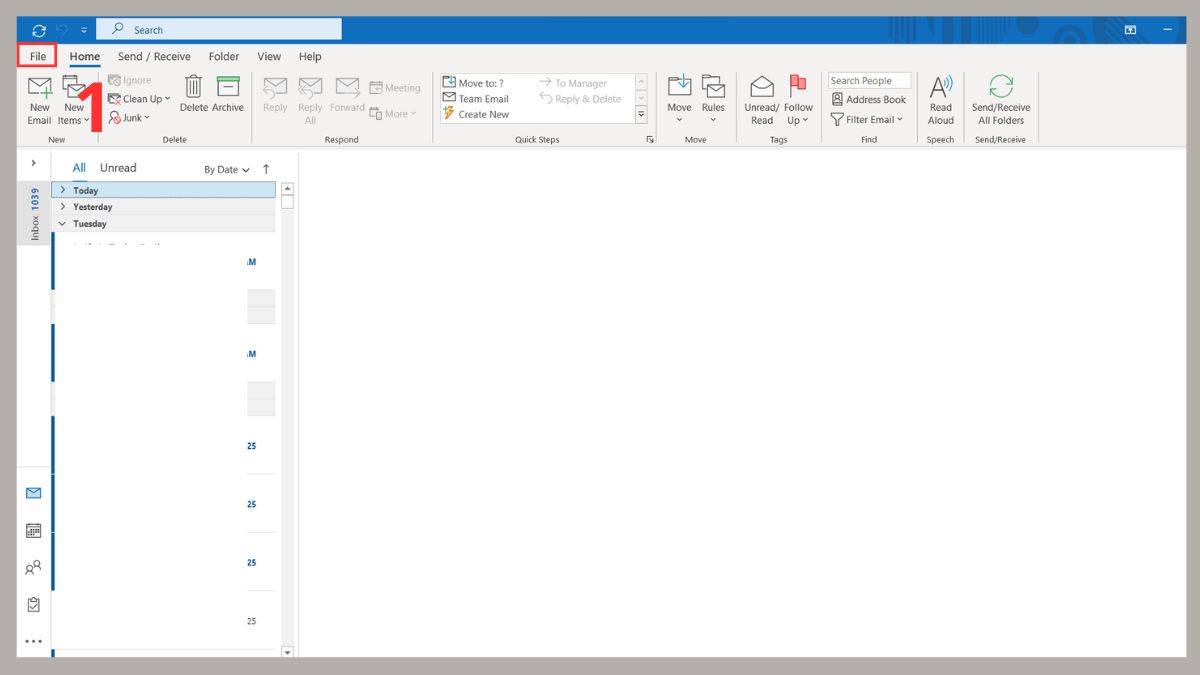
1. Truy cập Outlook:
Trong Outlook, nhấn vào mục File (Tệp) trên thanh menu.
2. Truy cập Office Account (tài khoản Office):
Sau khi vào File, chọn “Office Account” (tài khoản Office) để mở giao diện quản lý cập nhật.
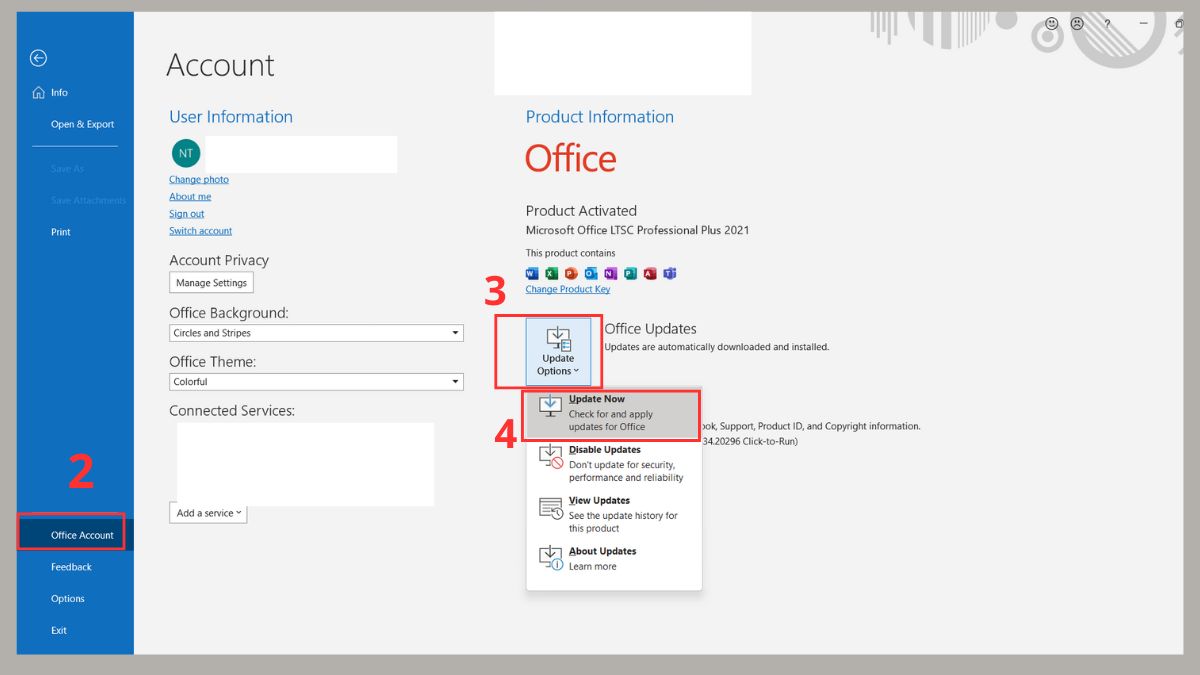
3. Chọn Update Options (tùy chọn cập nhật):
- Trong giao diện Office Account, bấm vào 'Update Options' (tùy chọn cập nhật) rồi chọn 'Update Now' (cập nhật ngay).
- Đợi Outlook tự động tải và cài đặt phiên bản mới nhất.
Kiểm tra lại cài đặt bảo mật
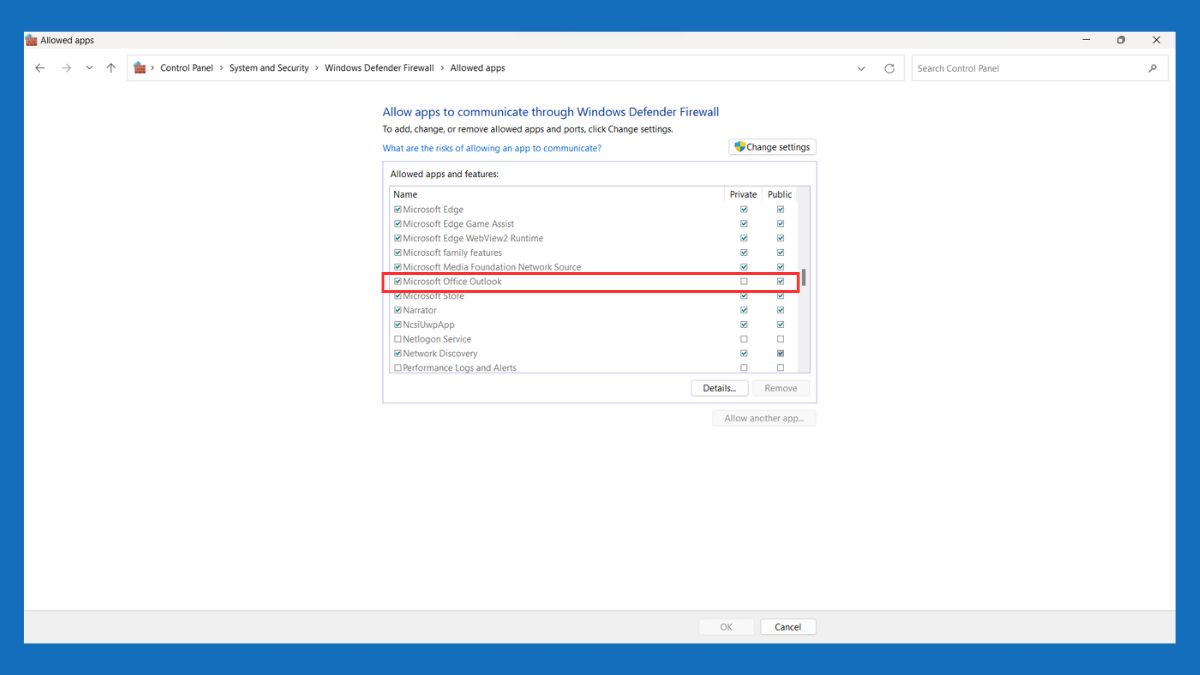
Để kiểm tra lại cài đặt bảo mật, bạn hãy mở phần mềm diệt virus hoặc tường lửa đang sử dụng và xem trong danh sách chặn ứng dụng để đảm bảo Outlook không bị block. Nếu phát hiện Outlook bị chặn, hãy cho phép ứng dụng được truy cập internet đầy đủ.
Kiểm tra lại rule, bộ lọc trong Outlook
Để đảm bảo Outlook nhận đầy đủ email, hãy kiểm tra các quy tắc (Rule) và bộ lọc đang hoạt động theo các bước sau:
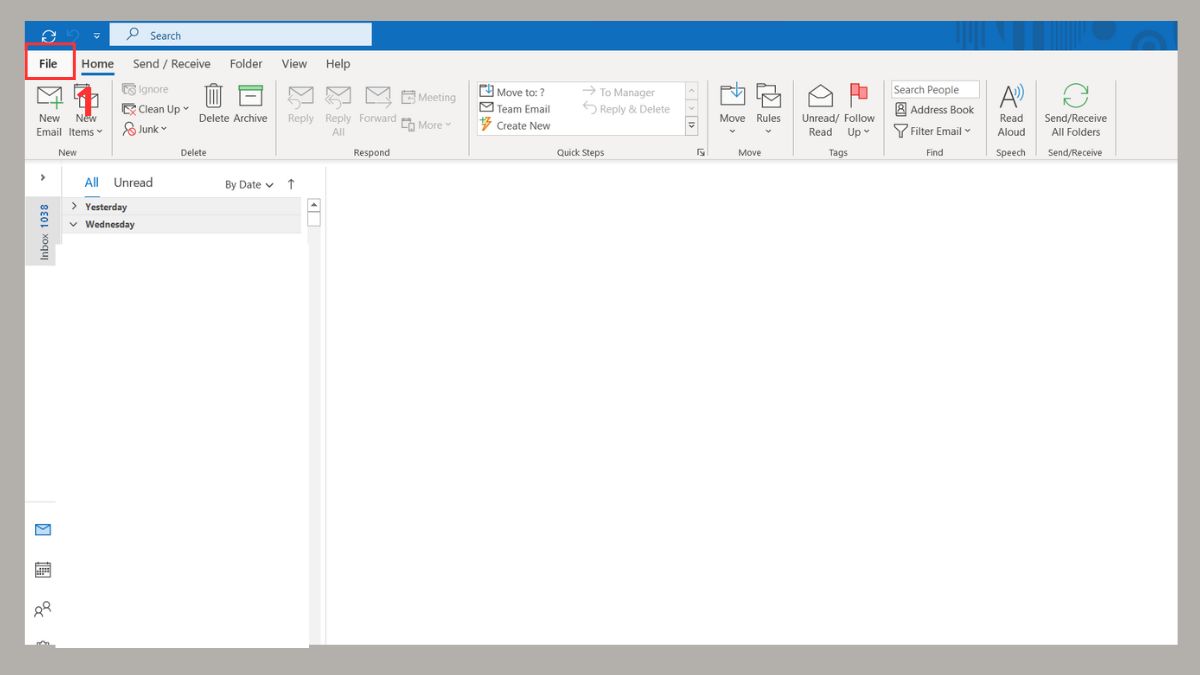
1. Mở File (Tệp):
Trong Outlook, nhấn chọn mục “File” (Tệp) trên thanh menu.
2. Truy cập Manage Rules & Alerts (Quản lý quy tắc và cảnh báo):
Tại giao diện File, chọn “Manage Rules & Alerts” để xem danh sách quy tắc đang hoạt động.
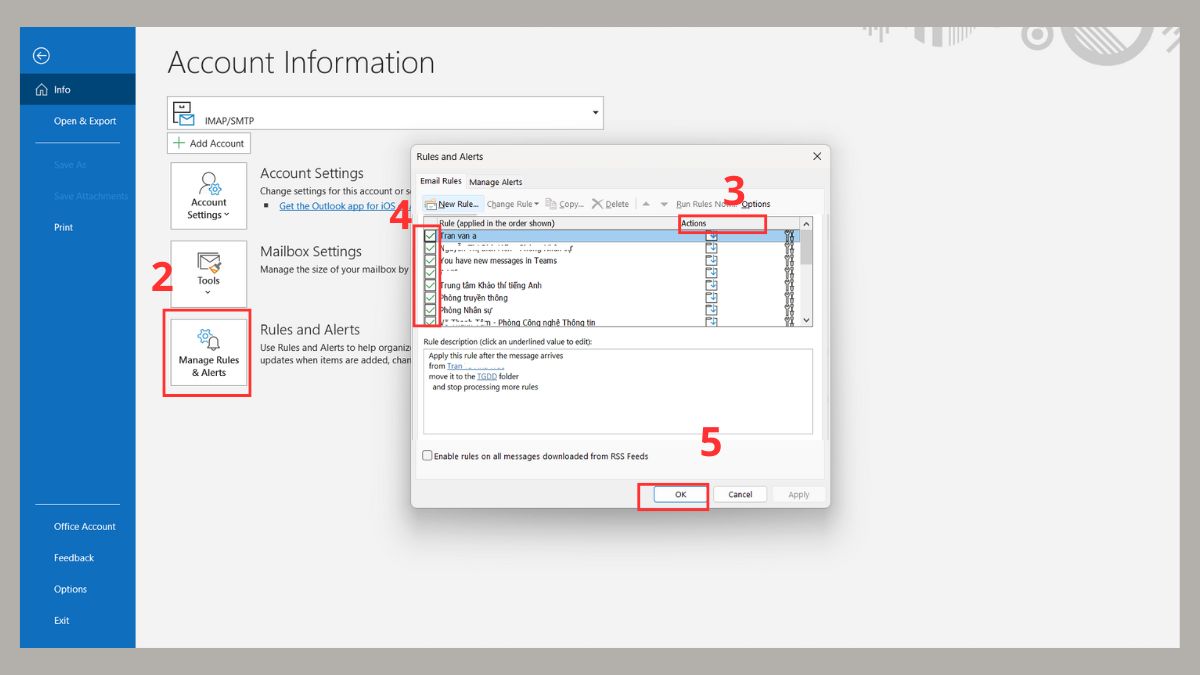
3. Kiểm tra danh sách Rule:
Xem các Rule đang bật, kiểm tra hành động (Actions) của từng Rule để đảm bảo không lọc nhầm email.
4. Vô hiệu hóa Rule nghi ngờ:
- Nếu nghi ngờ một Rule đang lọc nhầm email thì bỏ tích checkbox của Rule để tạm vô hiệu hóa.
- Nhấn “OK” để lưu thay đổi và gửi thử email để kiểm tra Outlook đã nhận mail chưa.
Tạm vô hiệu hóa các phần mềm diệt virus, tường lửa
Đôi khi phần mềm diệt virus hoặc tường lửa có thể chặn email đến, vì vậy hãy tạm vô hiệu hóa chúng để kiểm tra. Sau đây là các bước hướng dẫn để tạm thời vô hiệu hóa tường lửa (Firewall):
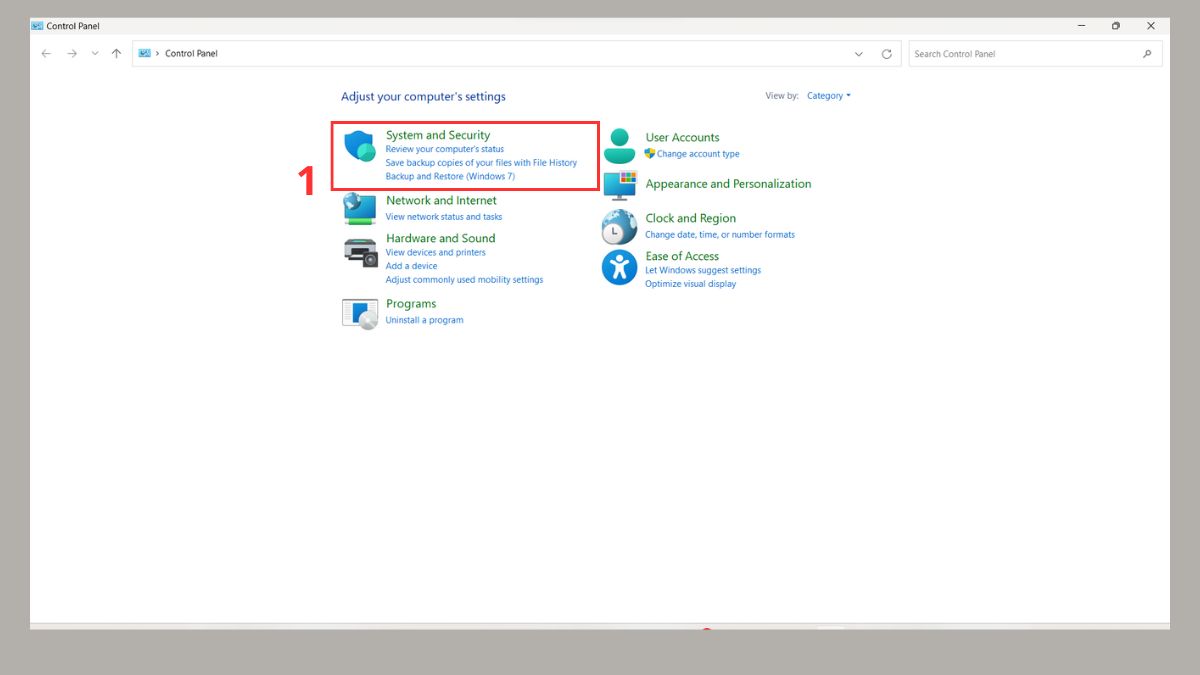
1. Mở Control Panel:
- Nhấn Start, nhập 'Control Panel' vào ô tìm kiếm và nhấn Enter để mở.
- Tại 'Control Panel' (Bảng điều khiển), hãy chọn 'System and Security' (Hệ thống và Bảo mật).
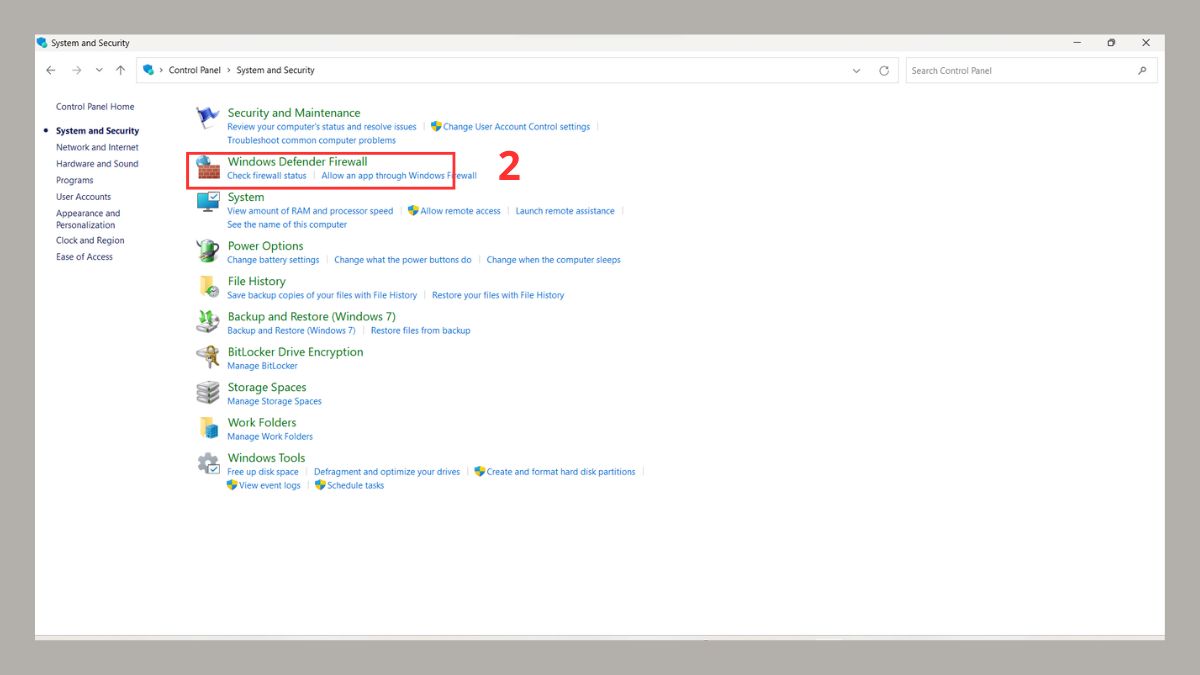
2. Truy cập tường lửa:
Sau đó chọn “Windows Defender Firewall” (Tường lửa Windows Defender).
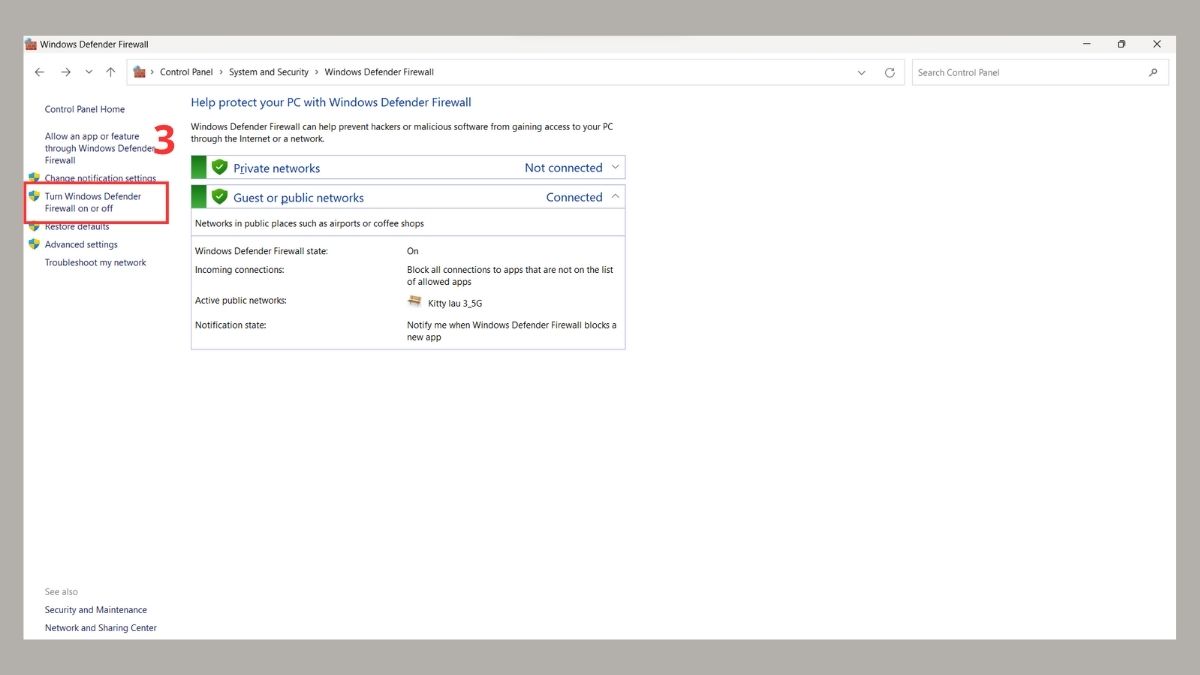
3. Vào cài đặt bật/tắt tường lửa:
Nhấn Turn Windows Defender Firewall on or off (Bật hoặc tắt Windows Defender Firewall) ở thanh bên.
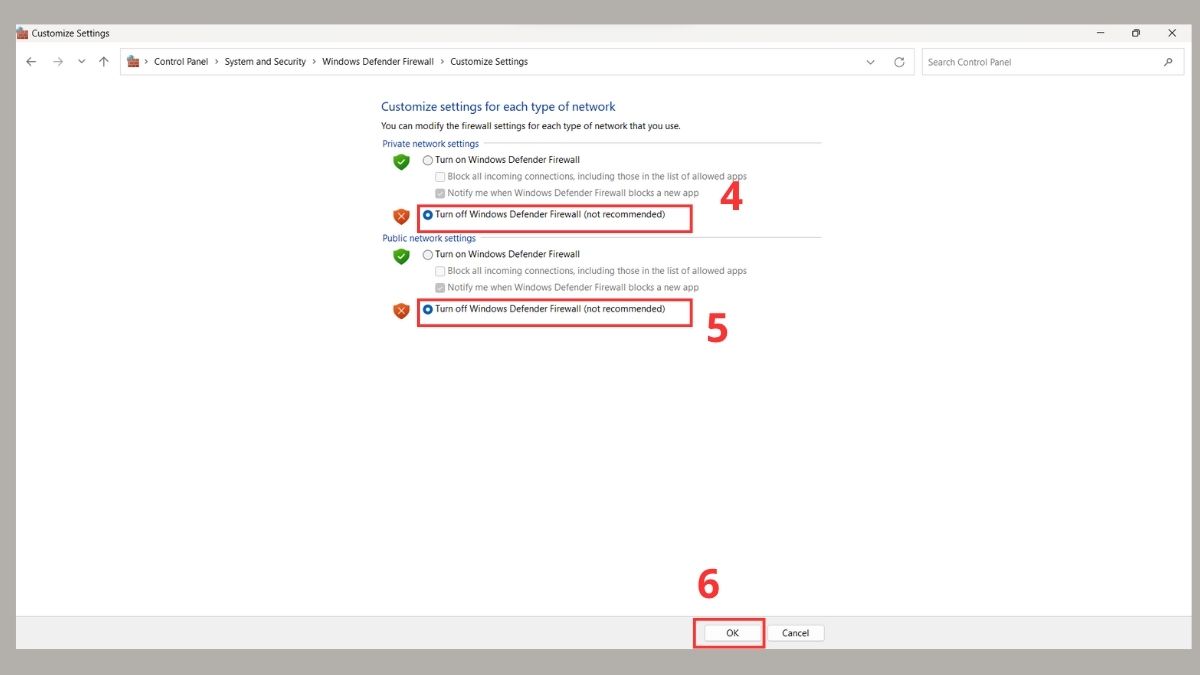
4. Tắt tường lửa tạm thời:
Chọn Turn off Windows Defender Firewall (Tắt Windows Defender Firewall) cho cả Private network settings (Mạng riêng) và Public network settings (Mạng công cộng), sau đó nhấn OK (Đồng ý) để lưu thay đổi.
Xóa bộ nhớ Cache của Outlook
Để khắc phục tình trạng Outlook không nhận được mail mới do bộ nhớ cache bị đầy hoặc lỗi, bạn hãy thực hiện các bước xóa cache dưới đây:
1. Mở thư mục cache của Outlook:
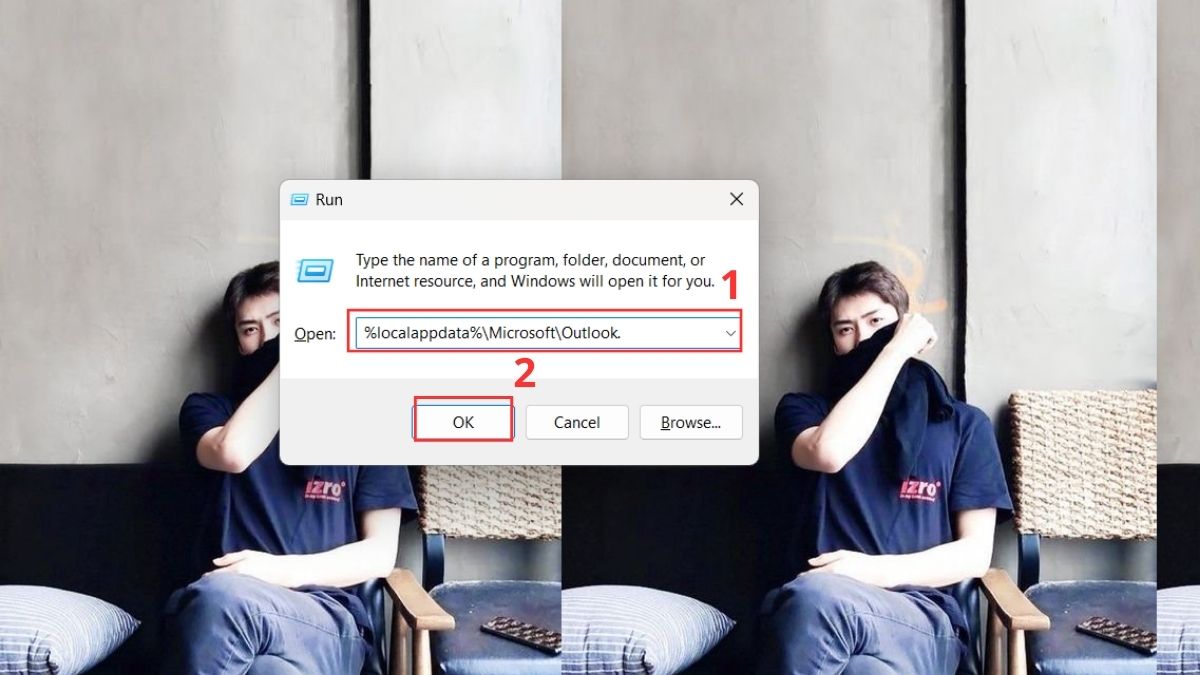
Nhấn Windows + R (Mở hộp thoại Run), sau đó nhập: %localappdata%\Microsoft\Outlook và nhấn Enter để mở thư mục chứa dữ liệu Outlook và nhấn “OK”.
2. Xác định thư mục RoamCache:
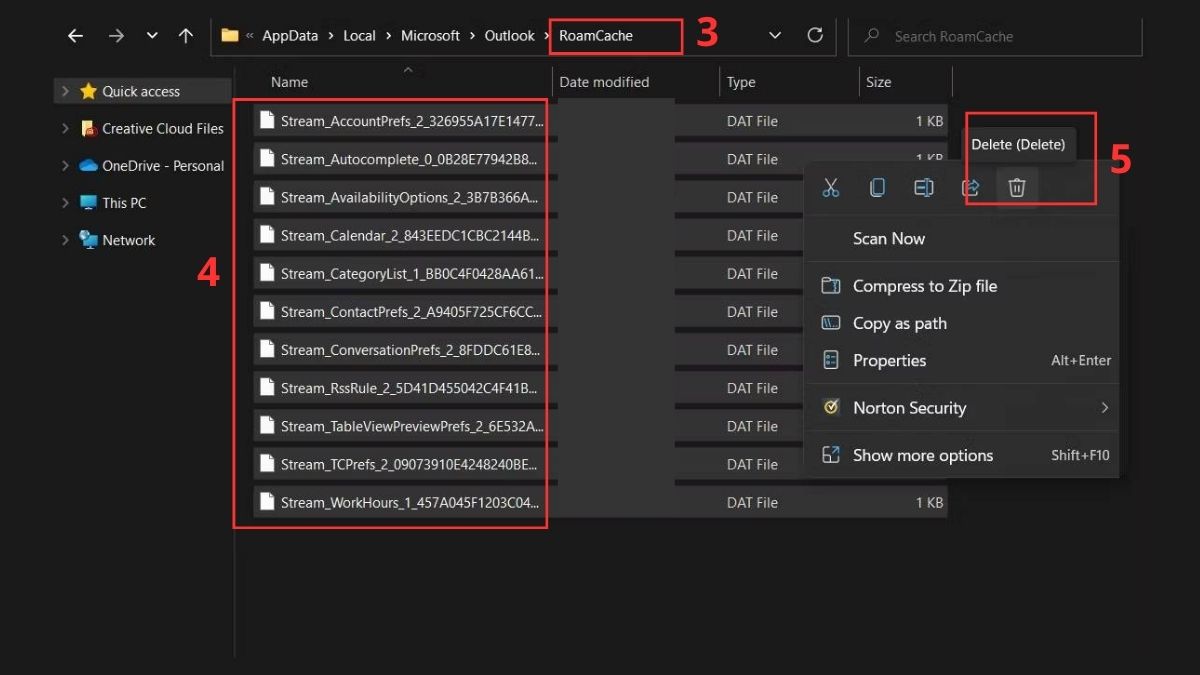
Trong cửa sổ File Explorer (Trình quản lý tệp), tìm và mở thư mục RoamCache (Thư mục lưu cache).
3. Xóa bộ nhớ cache:
Nhấn Ctrl + A (Chọn tất cả) để chọn toàn bộ file trong RoamCache, sau đó nhấn chuột phải và chọn Delete (Xóa).
Một số lưu ý tránh lỗi không nhận được mail mới trong Outlook
Để giảm thiểu tình trạng Outlook không nhận được mail mới, bạn nên lưu ý một số điểm quan trọng sau:
- Luôn cập nhật Outlook và Windows để hạn chế lỗi.
- Giữ hộp thư gọn gàng, xóa hoặc lưu trữ email cũ để tránh đầy dung lượng, giúp Outlook hoạt động mượt mà.
- Chỉ cài các add-ins thật sự cần thiết, hạn chế xung đột hoặc làm chậm chương trình.
- Thường xuyên kiểm tra Rules, Spam và Archive.
- Dùng mạng ổn định và nhà cung cấp email đáng tin cậy.
Tình trạng Outlook không nhận được mail mới có thể bắt nguồn từ nhiều nguyên nhân và có nhiều cách để khắc phục. Đừng quên duy trì thói quen quản lý hộp thư, cập nhật phần mềm và kiểm tra định kỳ để hạn chế tối đa lỗi không nhận được email Outlook trong tương lai. Cùng theo dõi Sforum để cập nhật thêm nhiều thủ thuật Outlook hữu ích khác nhé!
Xem thêm các bài viết trong chuyên mục: Tin học văn phòng
Câu hỏi thường gặp
Việc cập nhật Outlook có giúp sửa lỗi không nhận mail không?
Có, cập nhật Outlook thường xuyên giúp vá lỗi, cải thiện hiệu suất và hạn chế tình trạng Outlook bị lỗi không nhận được mail.
Khi nào cần liên hệ nhà cung cấp dịch vụ email để xử lý?
Nếu sau khi áp dụng tất cả các biện pháp trên mà Outlook vẫn không nhận được email mới, rất có thể sự cố xuất phát từ máy chủ. Liên hệ ngay với bộ phận hỗ trợ để được kiểm tra và xử lý nhanh chóng.
Outlook 365 không nhận được mail nhưng webmail vẫn có?
Nguyên nhân thường do Outlook chưa đồng bộ với máy chủ. Hãy thử cấu hình lại tài khoản hoặc kiểm tra rule để email không bị lọc nhầm.




Bình luận (0)