
8 cách xóa trang trong Word mới nhất từ cơ bản đến nâng cao

Trong khi soạn thảo văn bản việc xuất hiện các trang Word trống gây không ít phiền phức cho người dùng. Nhưng không phải ai cũng biết cách xóa trang trong Word nhanh và hiệu quả nhất. Đừng lo lắng, trong bài viết này Sforum sẽ hướng dẫn bạn cách xóa trang Word chi tiết nhất.
Nguyên nhân xuất hiện những trang trắng trong Word
Sau đây là một số nguyên nhân dẫn đến xuất hiện trang trống trong Word có thể bạn chưa biết:
- Việc căn lề trong Word bị gặp lỗi khi bạn sao chép dữ liệu từ trang bên này sang bên kia.
- Do việc ngắt đoạn khi soạn thảo văn bản làm xuất hiện trang trống trong Word.
- Định dạng văn bản Word không có sự đồng nhất giữa những đoạn văn bản với nhau.
- Do hình chèn bị quá to làm cho hình bị nhảy sang trang tiếp theo.
- Lỡ tay nhấn enter nhiều lần khiến trang trống trong Word xuất hiện.
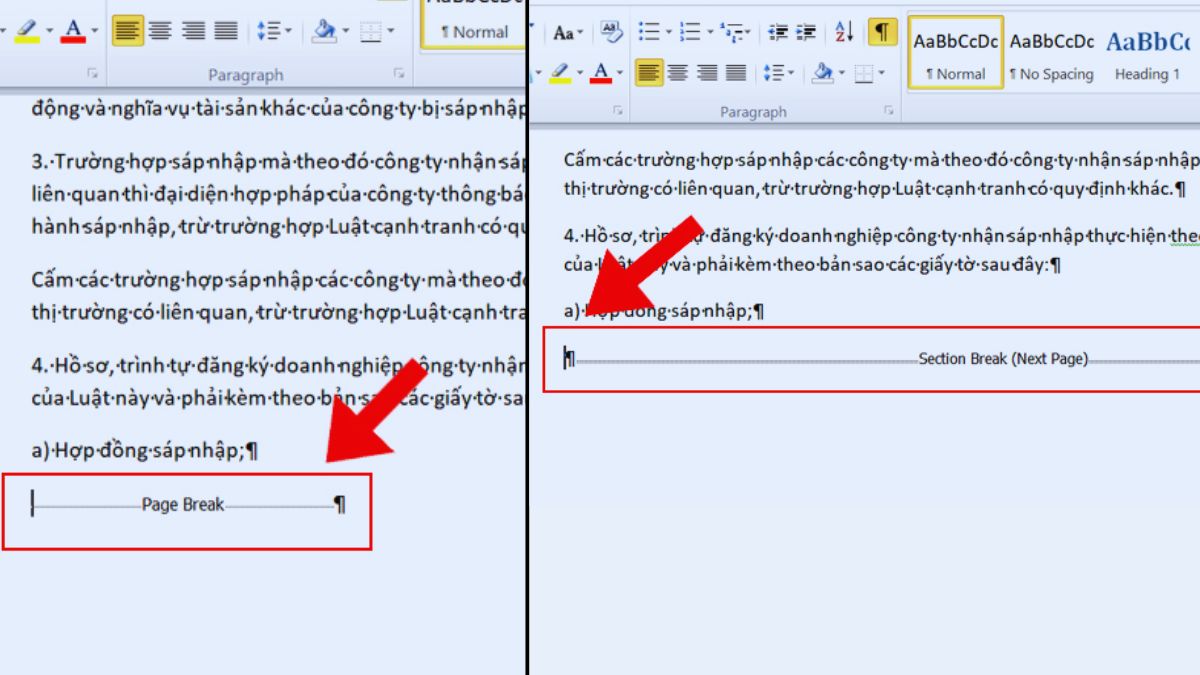
- Việc xuất hiện trang trống có thể là do Section Break hoặc do Page Break.

Cách xóa trang trong Word nhanh và đơn giản nhất
Sau đây là các cách bạn có thể xóa được trang trống trong Word hiệu quả nhất. Tham khảo ngay để biết được cách thực hiện bạn nhé.
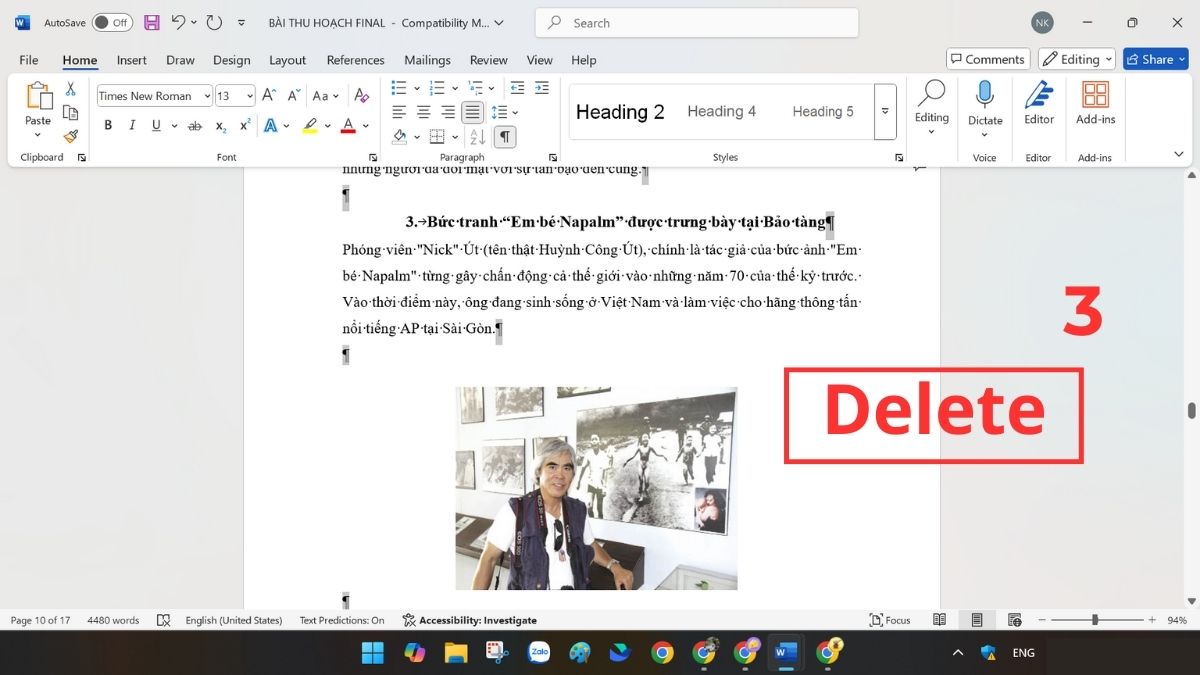
Cách xóa 1 trang trắng trong Word với phím Delete và Backspace
Đây là cách cơ bản và dễ áp dụng nhất, phù hợp khi văn bản chỉ xuất hiện một trang thừa. Phương pháp này đặc biệt hiệu quả khi bạn muốn áp dụng cách xóa trang trắng trong Word nhanh chóng mà không cần công cụ hỗ trợ.
1. Di chuyển con trỏ chuột: Đặt con trỏ chuột ở đầu hoặc cuối trang cần xóa.
2. Nhấn các phím cần thiết: Nếu con trỏ ở đầu trang, nhấn Delete; nếu ở cuối trang, nhấn Backspace.
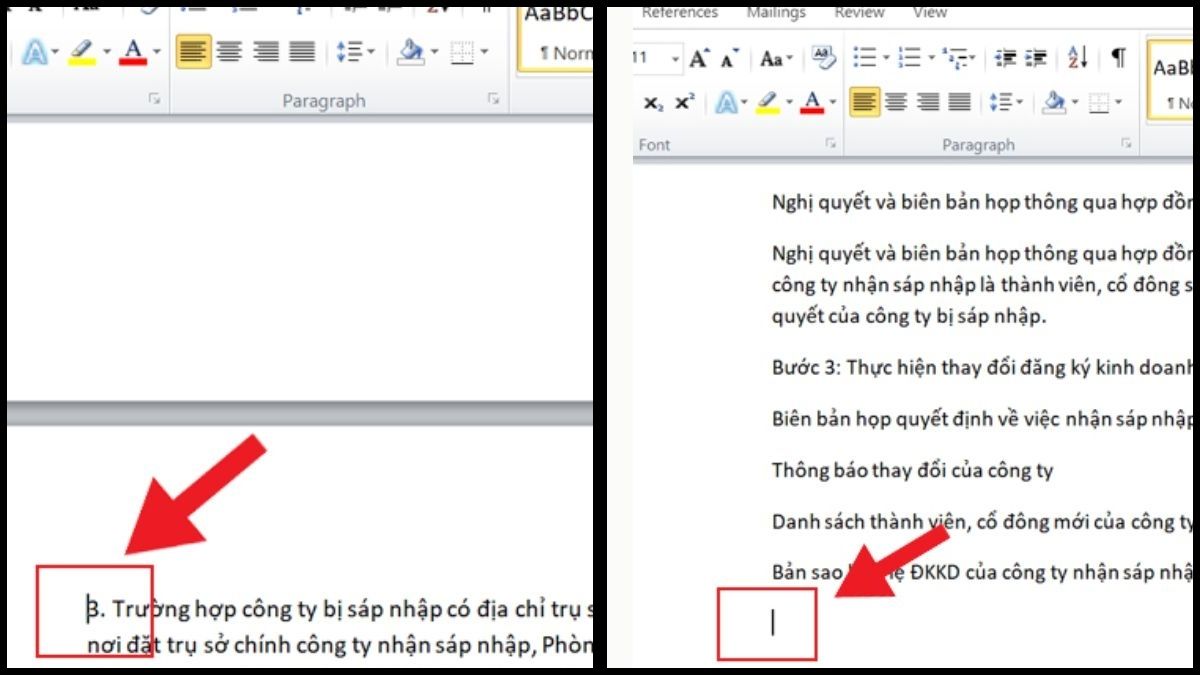
3. Xem lại file: Kiểm tra lại toàn bộ tài liệu để chắc chắn trang trắng đã biến mất.
Cách xóa trang trắng trong Word ở cuối bảng biểu
Khi chèn bảng vào cuối văn bản, Word thường tự động tạo thêm một đoạn trống phía sau, khiến xuất hiện trang dư. Đây là lỗi khá phổ biến khi làm báo cáo hoặc tài liệu có nhiều bảng. Thủ thuật này được áp dụng nhiều trong cách xóa trang trống trong Word khi xử lý bảng biểu, đảm bảo bố cục tài liệu luôn hợp lý.
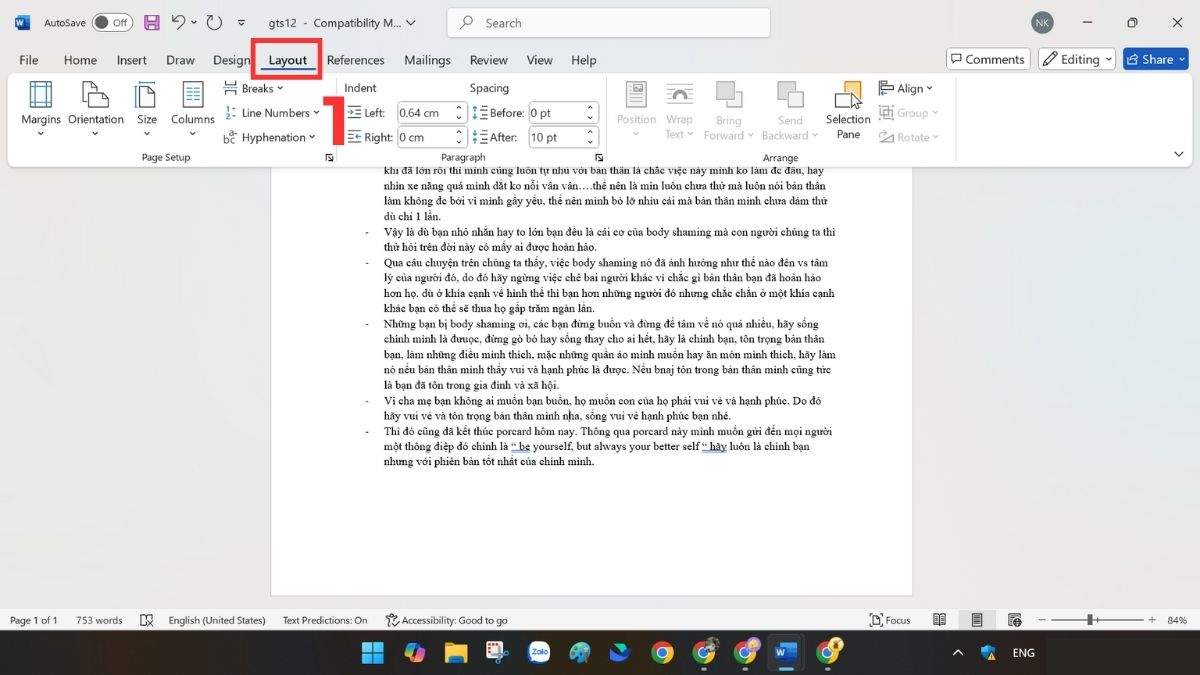
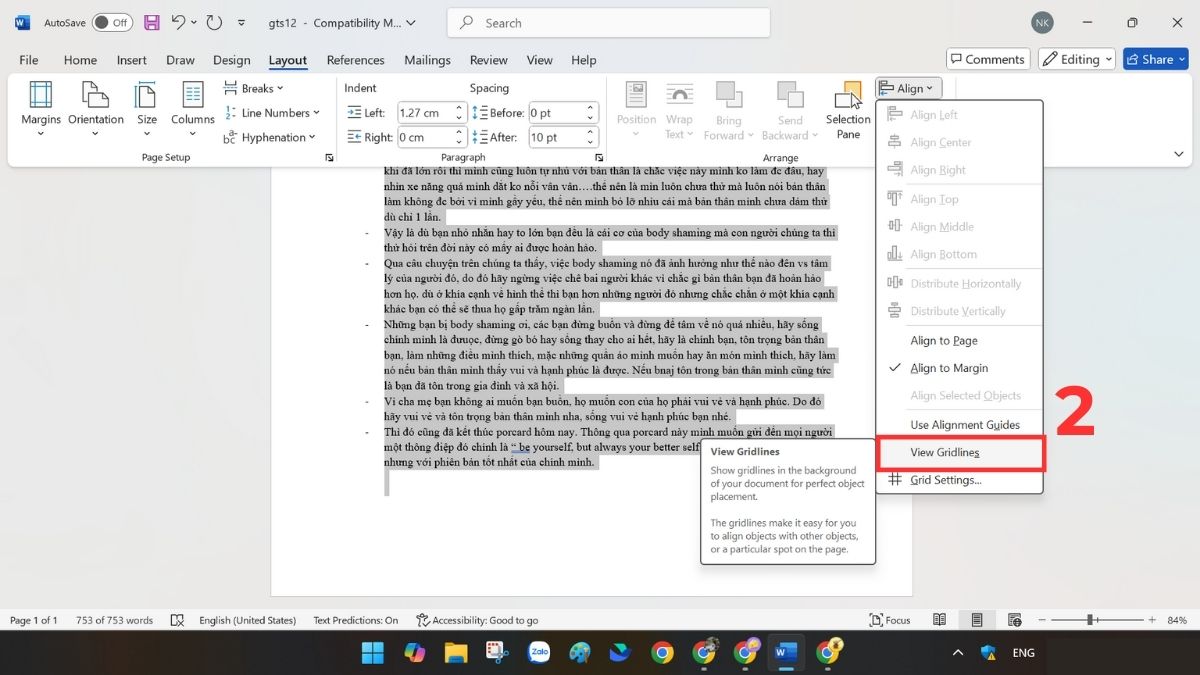
1. Mở thẻ Layout: Click chuột trái vào bảng bạn muốn xử lý để loại bỏ trang trắng sau đó mở thẻ Layout.
2. Chọn View Gridlines: Trong mục Align chọn View Gridlines để hiển thị đường viền. Khi đó, bạn sẽ thấy các ký hiệu xuất hiện quanh đoạn văn nằm ngay trước phần trang trắng.
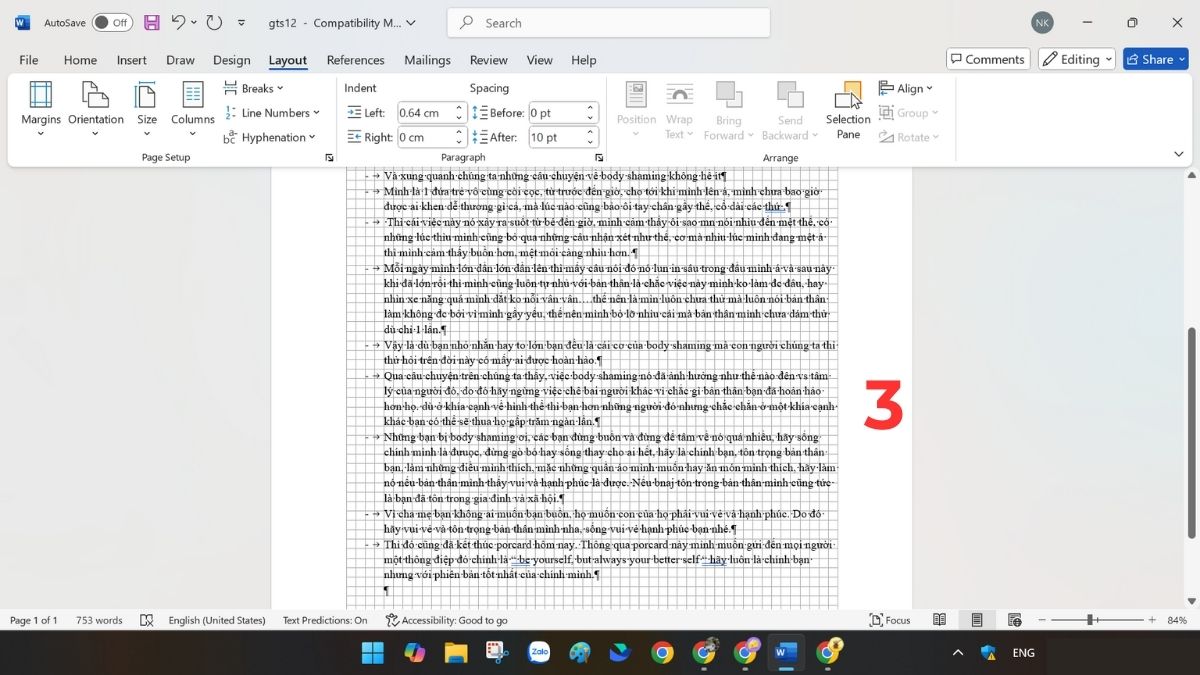
3. Chọn biểu tượng ¶: Sử dụng tổ hợp phím Ctrl + Shift + 8 (Windows) hoặc Cmd + 8 (Mac) > Nhấp chọn biểu tượng ¶ phía dưới bảng.
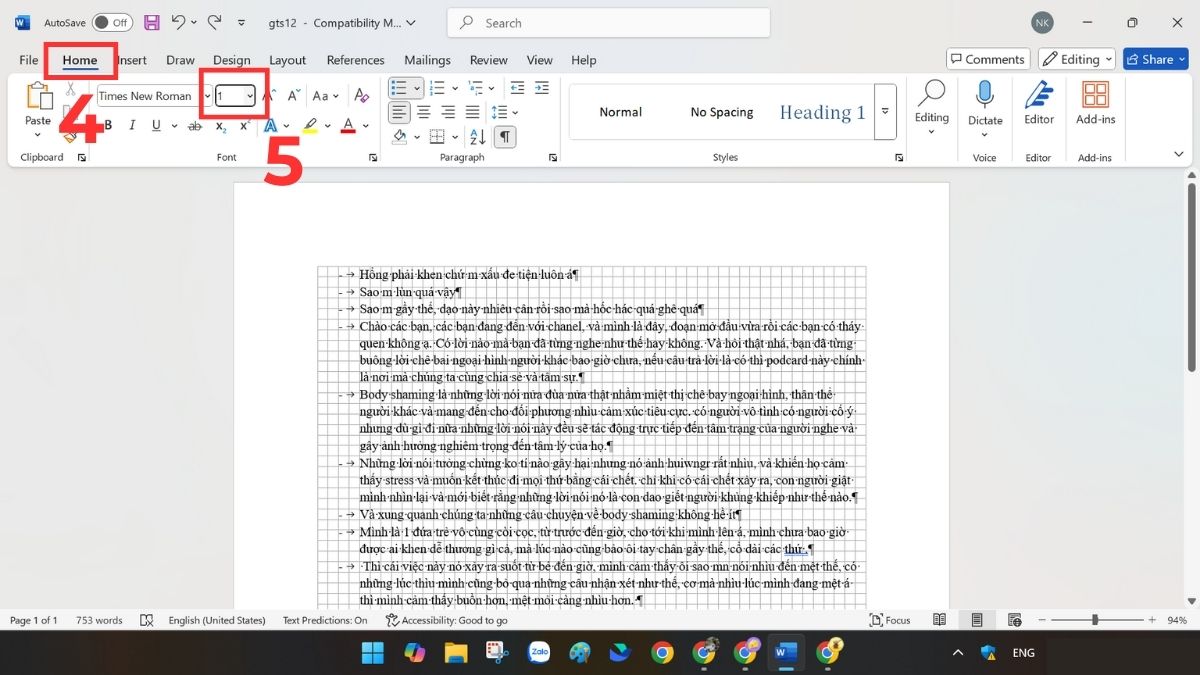
4. Điều chỉnh kích thước: Vào thẻ Home, sau đó điều chỉnh kích thước chữ xuống 1, lúc này khoảng trắng thừa bên dưới bảng sẽ được loại bỏ.
Cách xóa trang dư trong Word bằng Paragraph
Nhiều trường hợp trang trắng xuất hiện do ký tự ẩn mà người dùng không nhìn thấy. Lúc này, công cụ Paragraph sẽ giúp bạn xử lý triệt để.
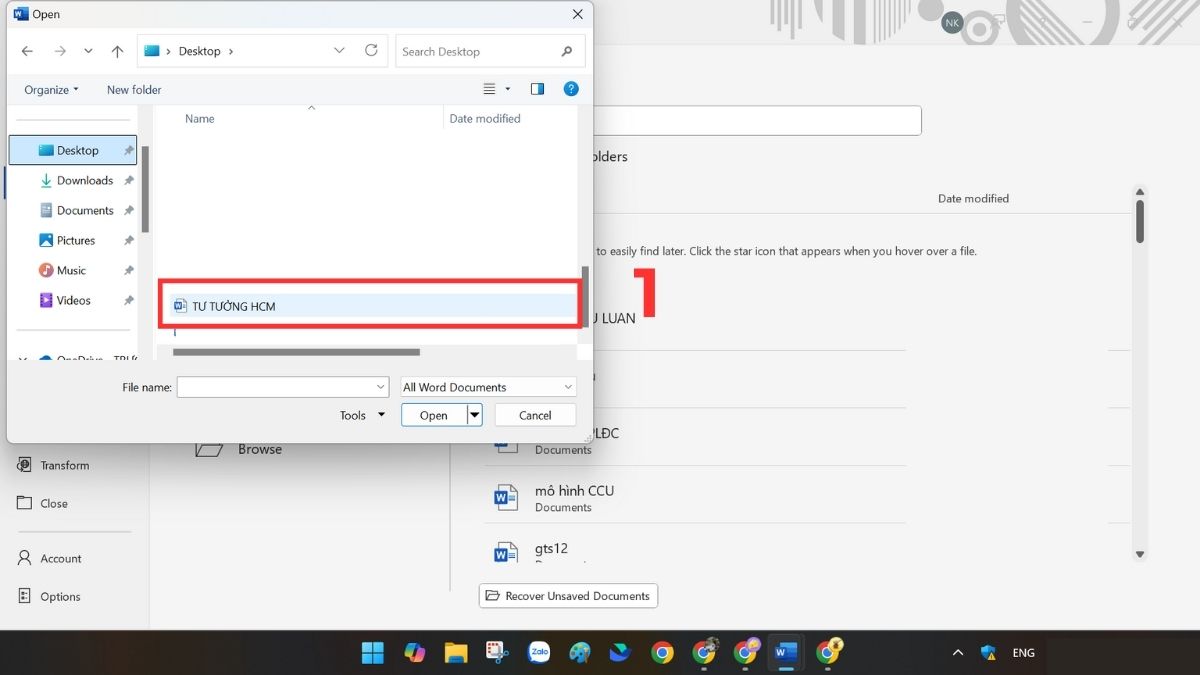
1. Chọn thẻ Home: Mở file Word cần chỉnh sửa, sau đó tìm chọn thẻ Home trên thanh menu tại giao diện chính.
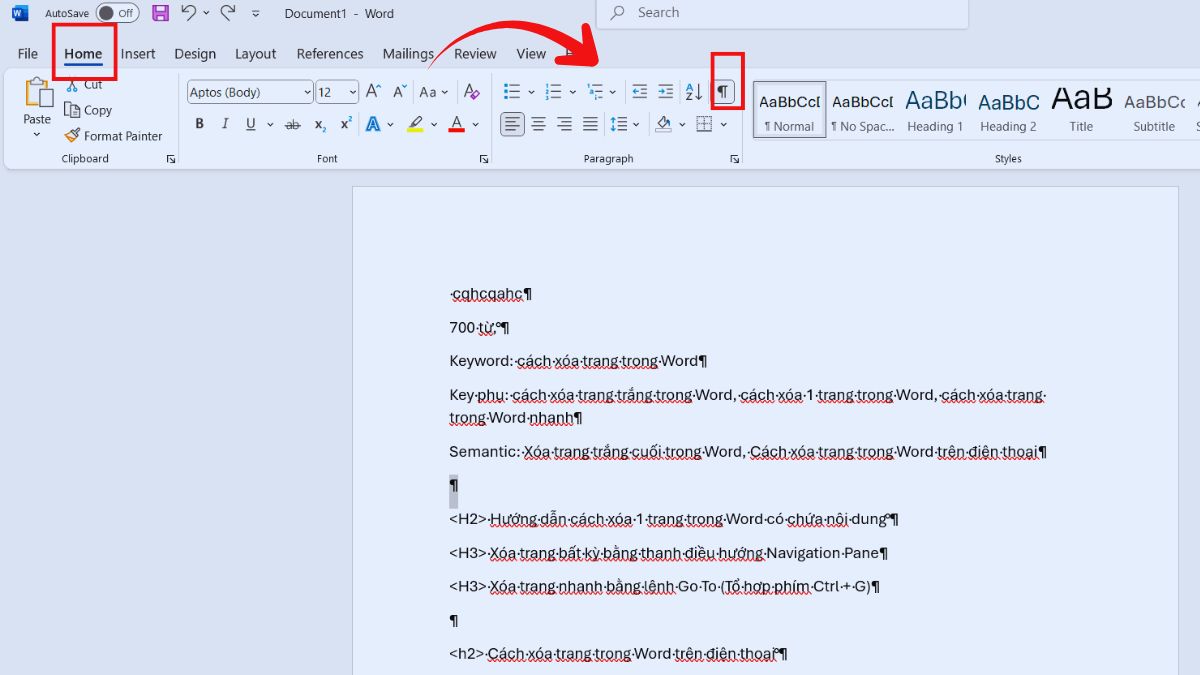
2. Nhấp vào ký tự ¶: Sau khi vào Home, tại phần Paragraph bạn hãy tìm và chọn vào biểu tượng ¶.
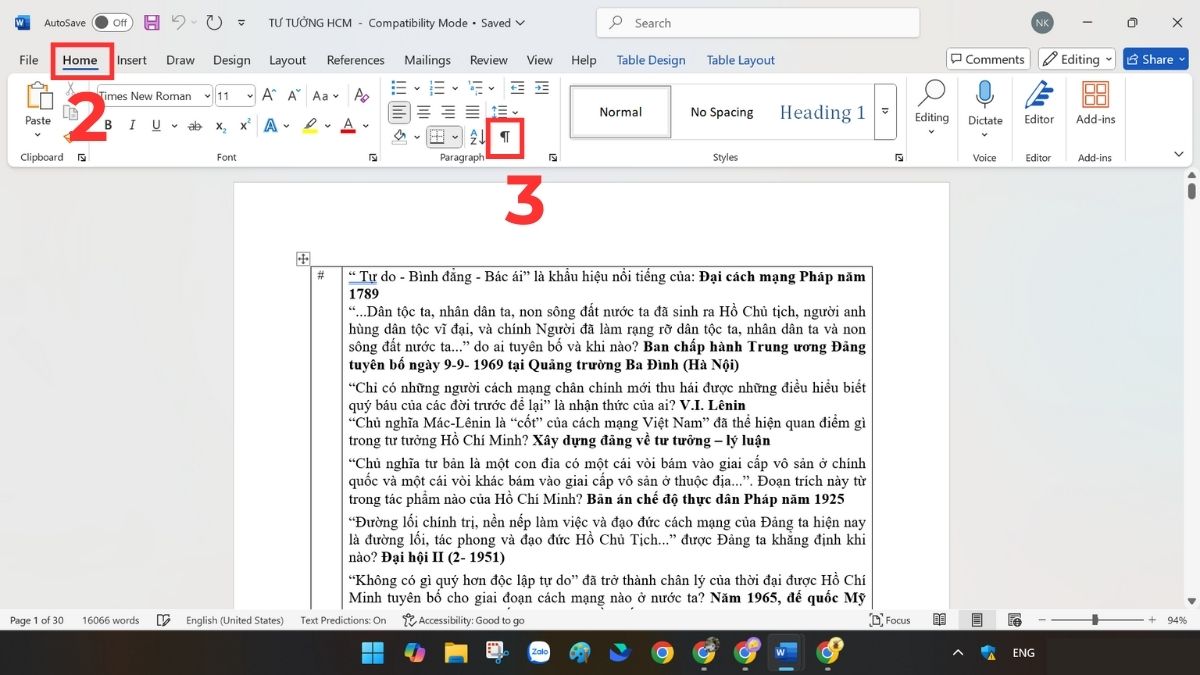
3. Xóa ký tự ¶: Hãy xóa hết ký tự trên để hoàn thành cách xóa trang trống trong word.
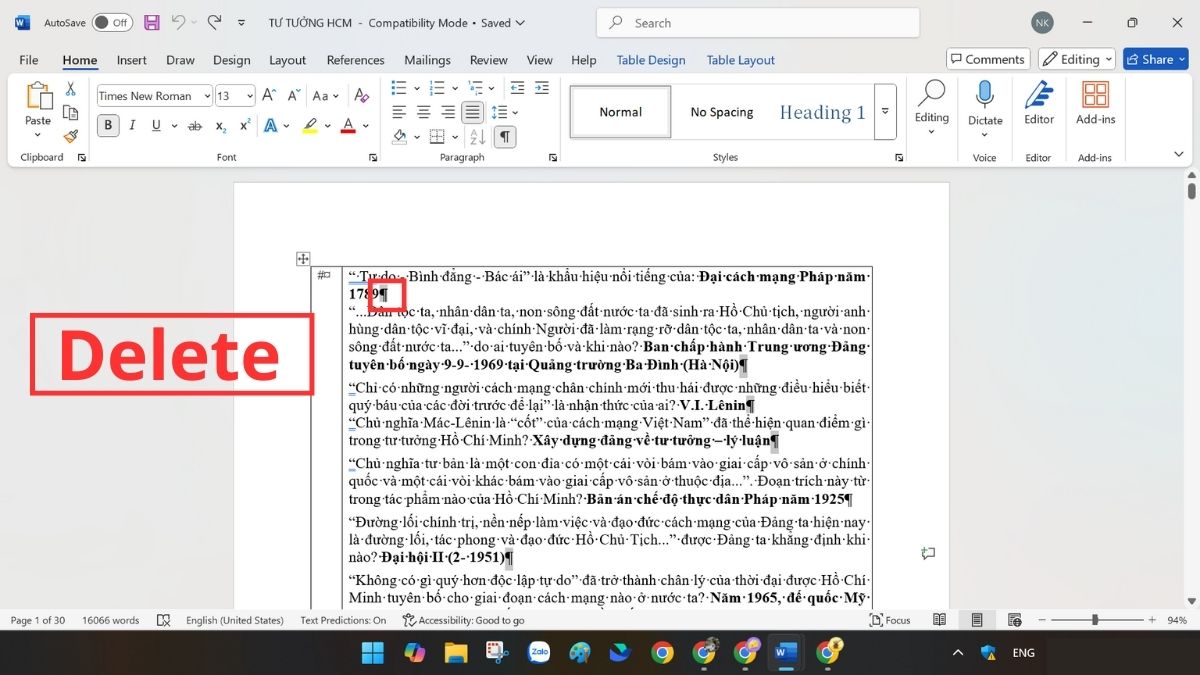
Thủ thuật này thường được áp dụng khi người dùng muốn tìm cách xóa trang trống trong Word nhanh chóng mà không ảnh hưởng đến nội dung chính. Đây là một trong những cách xóa trang dư trong Word hữu hiệu, đặc biệt khi các cách cơ bản không mang lại kết quả.
Cách xóa trang trong Word bằng Page Break và Section Break
Page Break và Section Break thường là nguyên nhân chính tạo ra trang trống. Nếu không loại bỏ, chúng sẽ khiến văn bản có nhiều khoảng trắng dư thừa. Đây là một trong những bước quan trọng trong cách xóa trang trong Word 2016 trở lên, giúp văn bản trở nên liền mạch và gọn gàng.
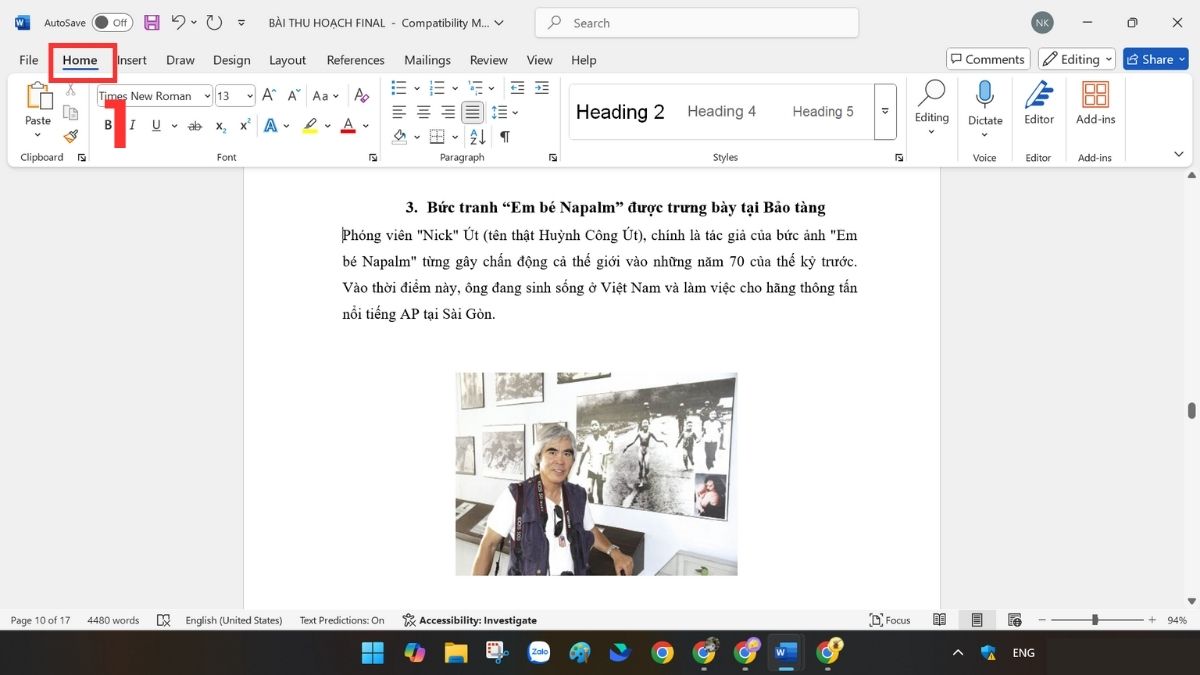
1. Chọn thẻ Home: Đầu tiên, hãy chọn vào thẻ Home tại giao diện chính của Word.
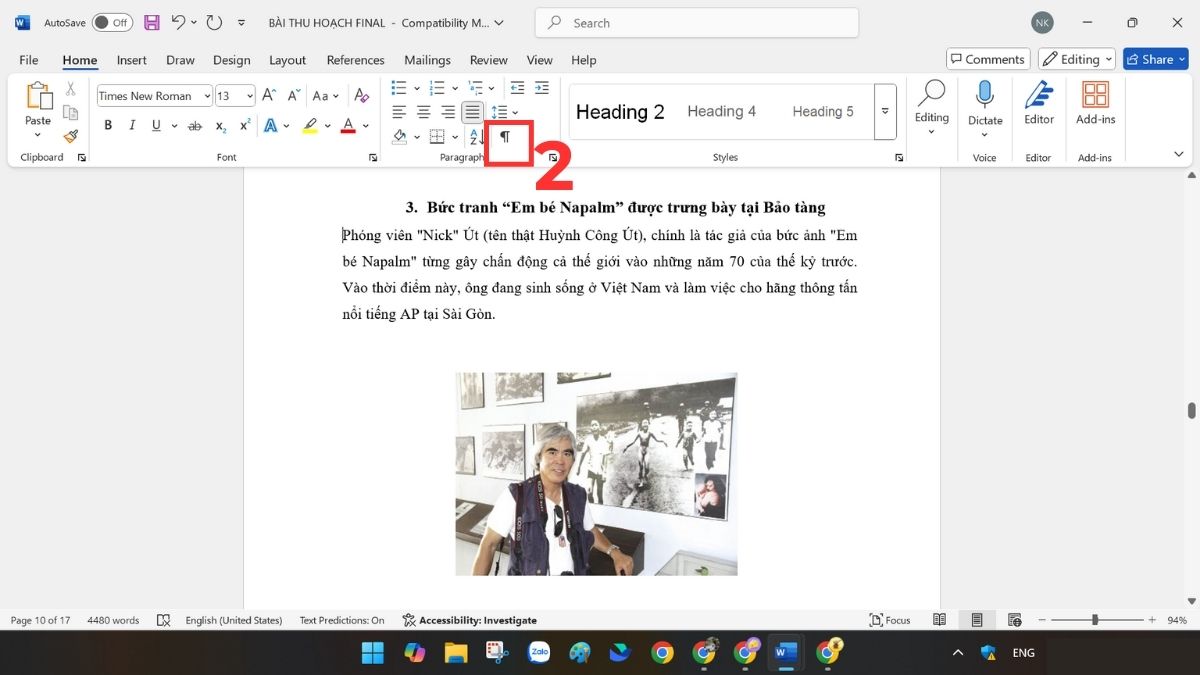
2. Chọn vào ký tự ¶: Tiếp theo, để xem ký tự ngắt trang hoặc khoảng trắng ẩn gây ra trang trống, bạn hãy chọn vào biểu tượng (¶) trong mục Paragraph.
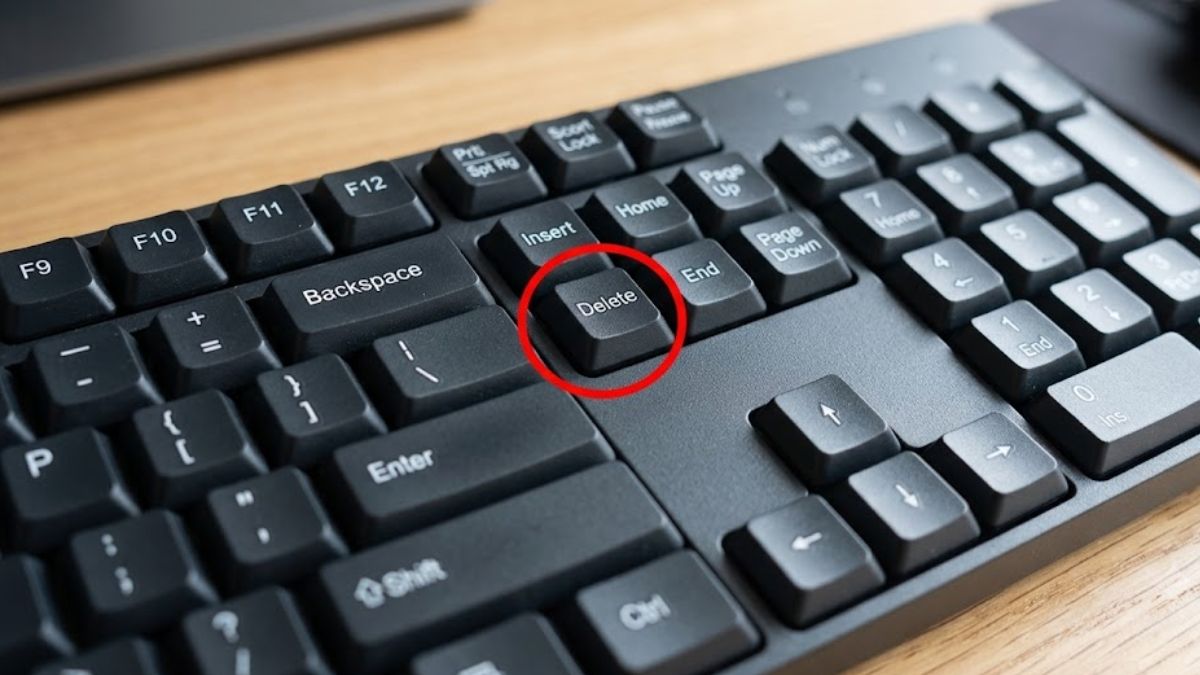
3. Nhấn Delete: Cuối cùng, bạn chỉ cần bôi đen ký tự trên hoặc các khoảng trắng thừa vừa được hiển thị và nhấn phím Delete.
Cách xóa trang trong Word bằng VBA
Với người dùng nâng cao, VBA là công cụ mạnh mẽ giúp xóa nhiều trang trống cùng lúc. Đây là lựa chọn nâng cao trong danh sách cách xóa trang dư trong Word, phù hợp với dân văn phòng chuyên nghiệp.
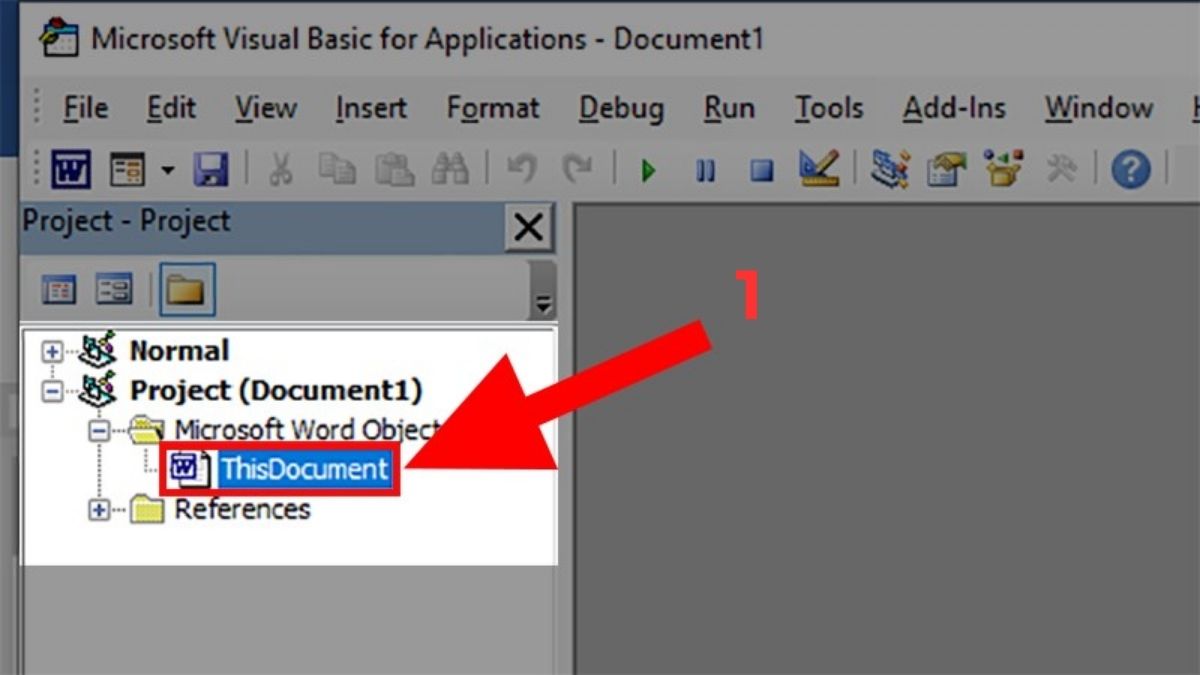
1. Chọn file Word: Mở tài liệu Word bạn muốn chỉnh sửa, sau đó nhấn tổ hợp phím Alt + F11 để mở cửa sổ Microsoft Visual Basic. Trong giao diện mới, tìm và chọn file Word mà bạn đang thao tác ở cột bên trái.
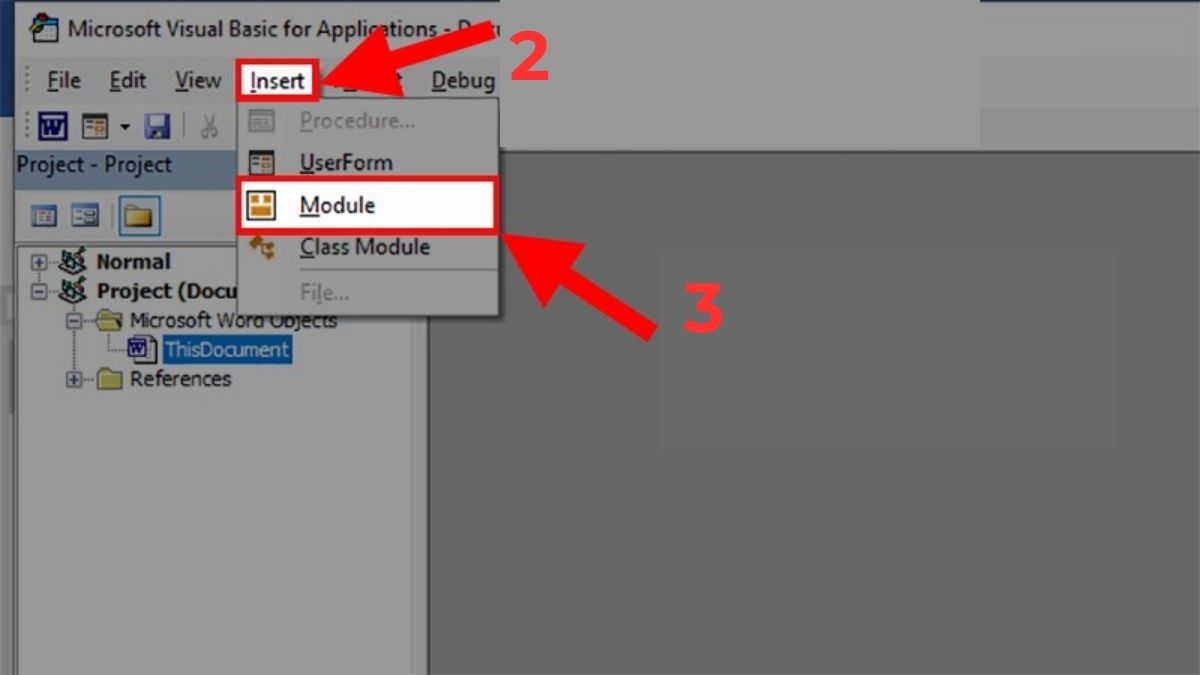
2. Chọn Module: Trên thanh menu, đi tới Insert rồi chọn Module. Một giao diện mới xuất hiện, cho phép bạn dán hoặc nhập mã.
3. Chọn vào Run: Nhập đoạn mã VBA cần dùng vào cửa sổ vừa mở. Khi đã dán xong, bạn nhấn Run trên thanh công cụ và chọn Run Sub/UserForm (hoặc nhấn phím F5).
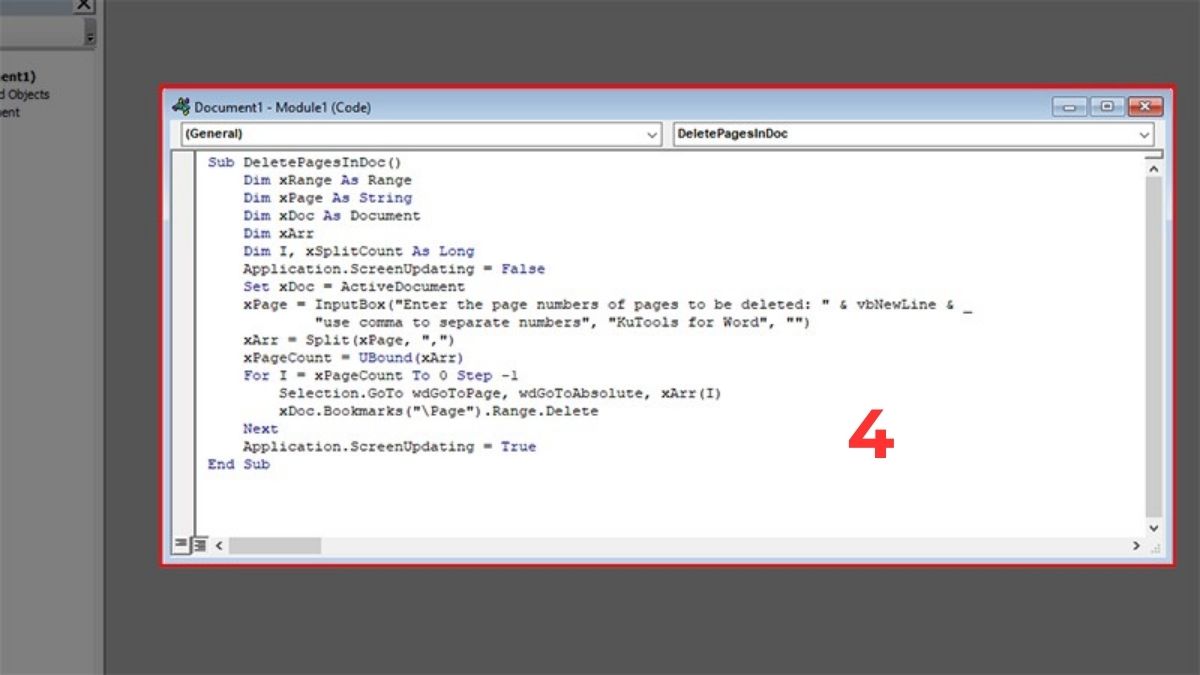
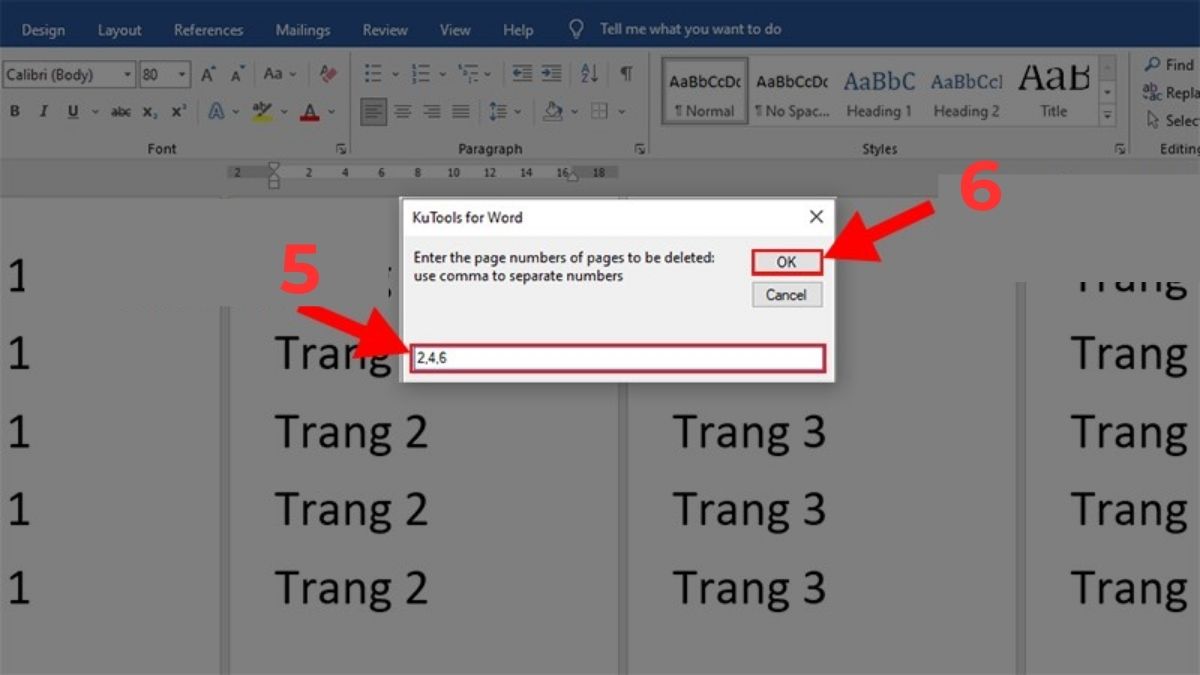
4. Nhấn OK: Một hộp thoại nhỏ sẽ xuất hiện. Tại đây, bạn nhập số thứ tự của các trang muốn xóa, ví dụ như 2,4,6, rồi nhấn OK. Các trang bạn chọn sẽ được xóa khỏi tài liệu.
Hướng dẫn cách xóa 1 trang trong Word có chứa nội dung
Khi xử lý các tài liệu dài, bạn có thể cần loại bỏ toàn bộ dữ liệu trên một trang cụ thể mà không làm xáo trộn cấu trúc tổng thể. Dưới đây là những cách xóa 1 trang trong Word nhanh chóng, an toàn và chính xác nhất mà bạn có thể áp dụng ngay trên máy tính của mình.
Cách xóa trang trong Word bất kỳ bằng Navigation Pane
Công cụ Navigation Pane giúp bạn dễ dàng quan sát bố cục toàn bài dưới dạng hình thu nhỏ và chọn chính xác trang cần bỏ đi. Thao tác này cực kỳ hữu ích khi bạn muốn thực hiện cách xóa trang trong Word đối với các tệp văn bản dài hàng trăm trang, giúp tránh việc vô tình xóa nhầm hình ảnh hoặc biểu đồ quan trọng. Hướng dẫn này được áp dụng ổn định trên các phiên bản phần mềm Word 2016 trở lên và Microsoft 365.
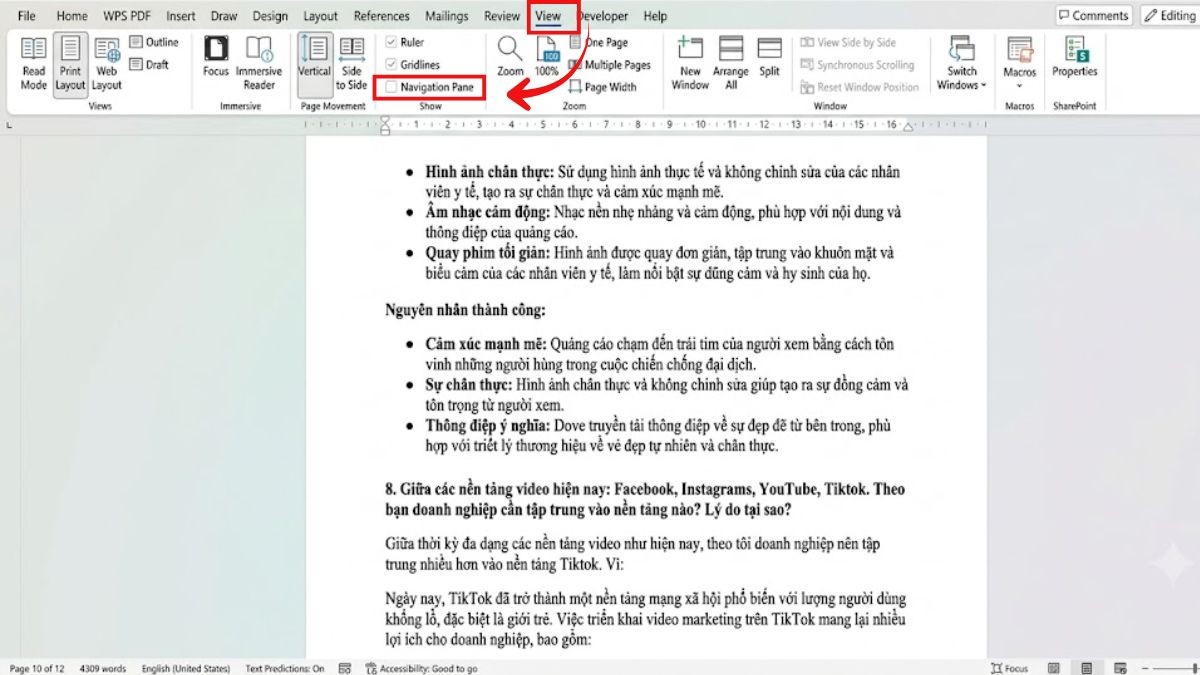
- Bước 1: Mở thẻ View trên thanh công cụ Ribbon, sau đó đánh dấu tích vào ô Navigation Pane thuộc nhóm lệnh Show.
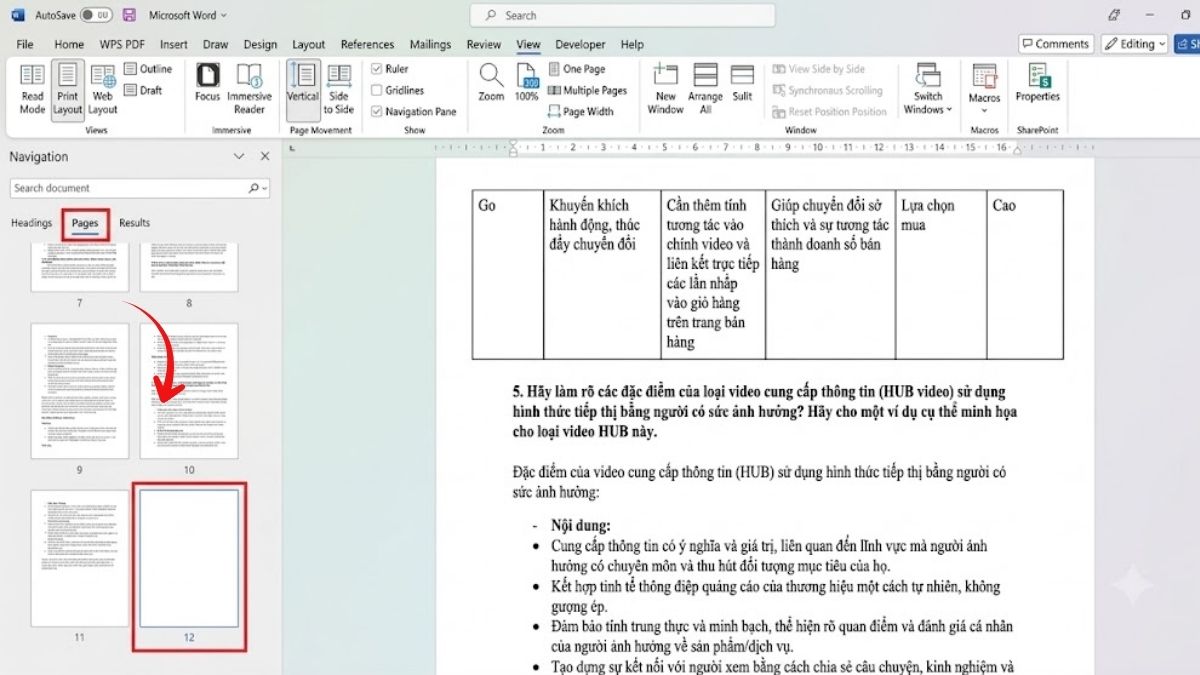
- Bước 2: Chọn tab Pages trên cửa sổ điều hướng vừa xuất hiện ở góc bên trái màn hình. Nhấn vào hình thu nhỏ của trang văn bản mà bạn muốn loại bỏ để di chuyển nhanh đến vị trí đó.
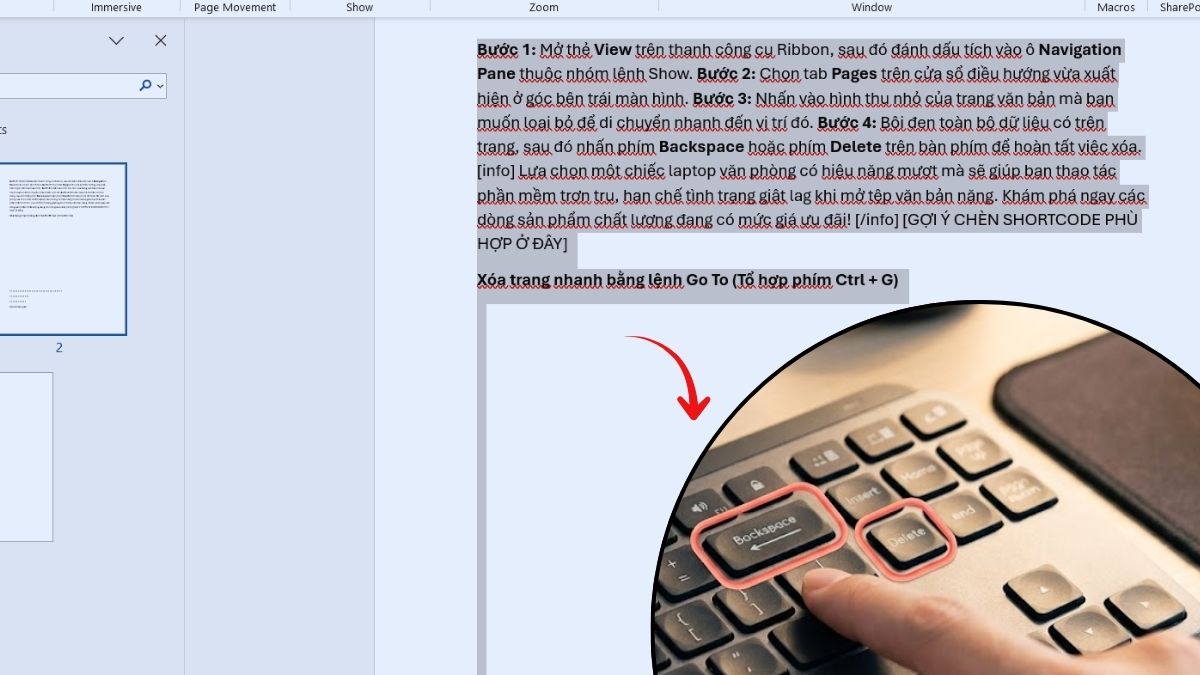
- Bước 3: Bôi đen toàn bộ dữ liệu có trên trang và nhấn phím Backspace hoặc phím Delete trên bàn phím để hoàn tất việc xóa.
Cách xóa trang trong Word bằng lệnh Go To
Nếu bạn đã biết chính xác số thứ tự của trang cần loại bỏ, sử dụng hộp thoại lệnh Go To sẽ là cách xóa trang trong Word nhanh và hiệu quả nhất. Phương pháp này giúp bạn bỏ qua bước cuộn chuột tìm kiếm thủ công mất thời gian.
- Bước 1: Nhấn tổ hợp phím Ctrl + G (hoặc tổ hợp phím Option + Command + G nếu bạn đang dùng thiết bị máy Mac) để mở hộp thoại Find and Replace.
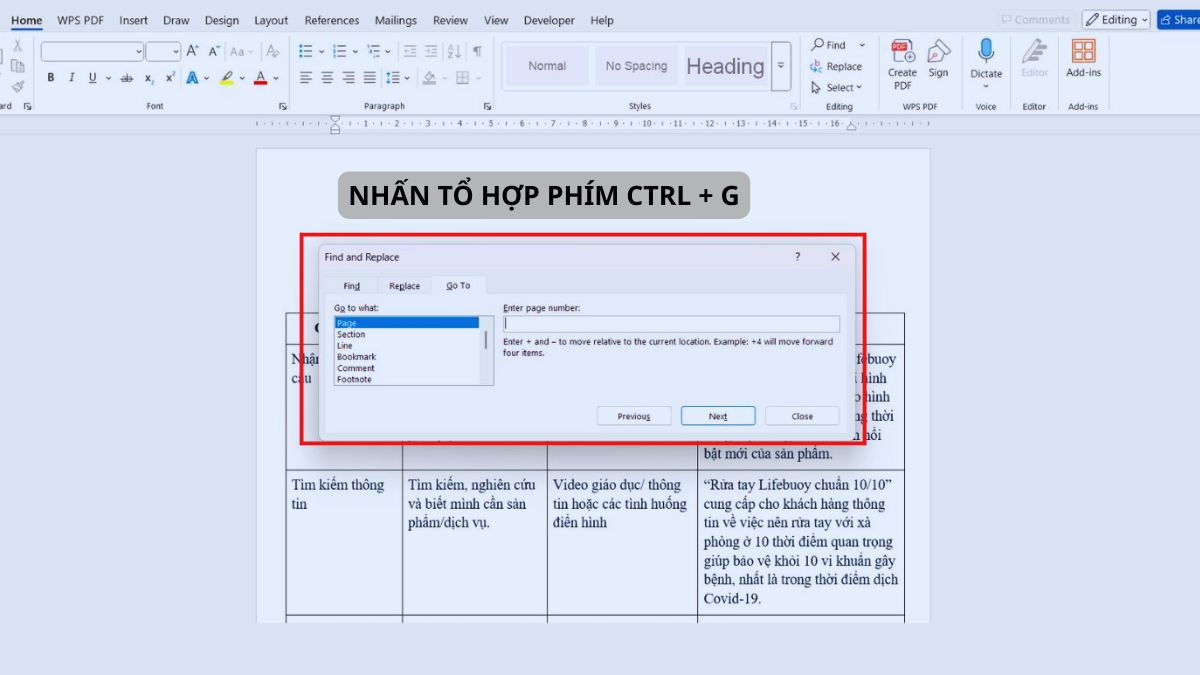
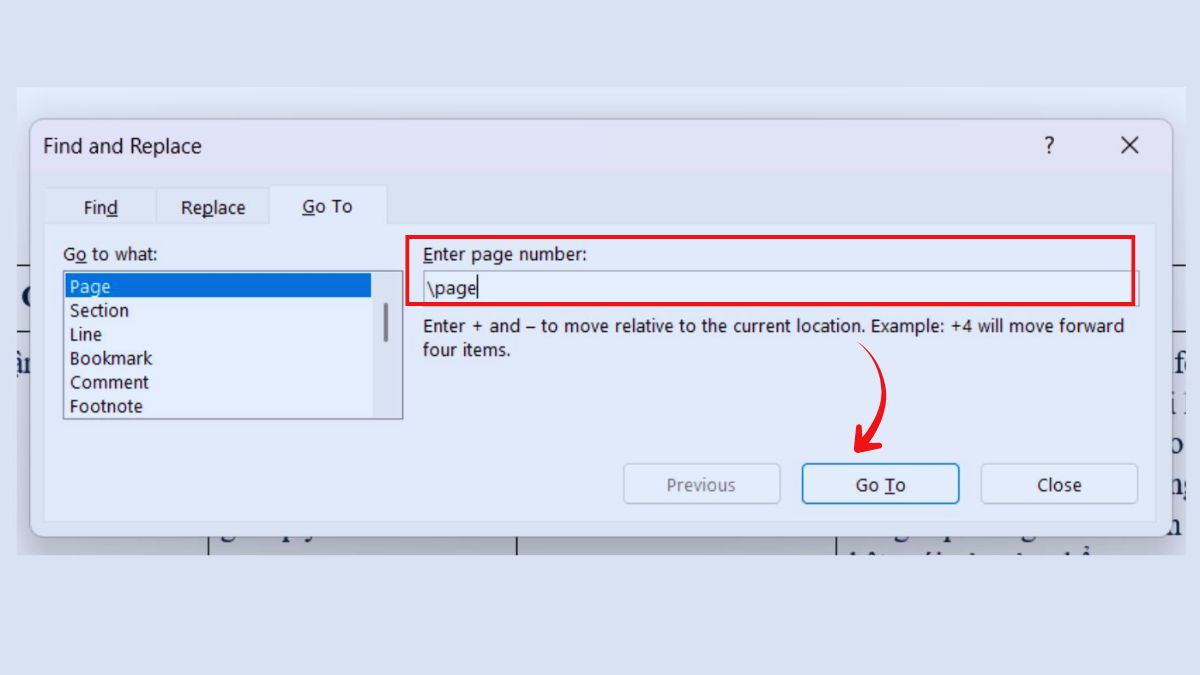
- Bước 2: Nhập chính xác lệnh \page vào ô Enter page number, sau đó nhấn Go To để phần mềm tự động bôi đen toàn bộ dữ liệu của trang hiện tại.
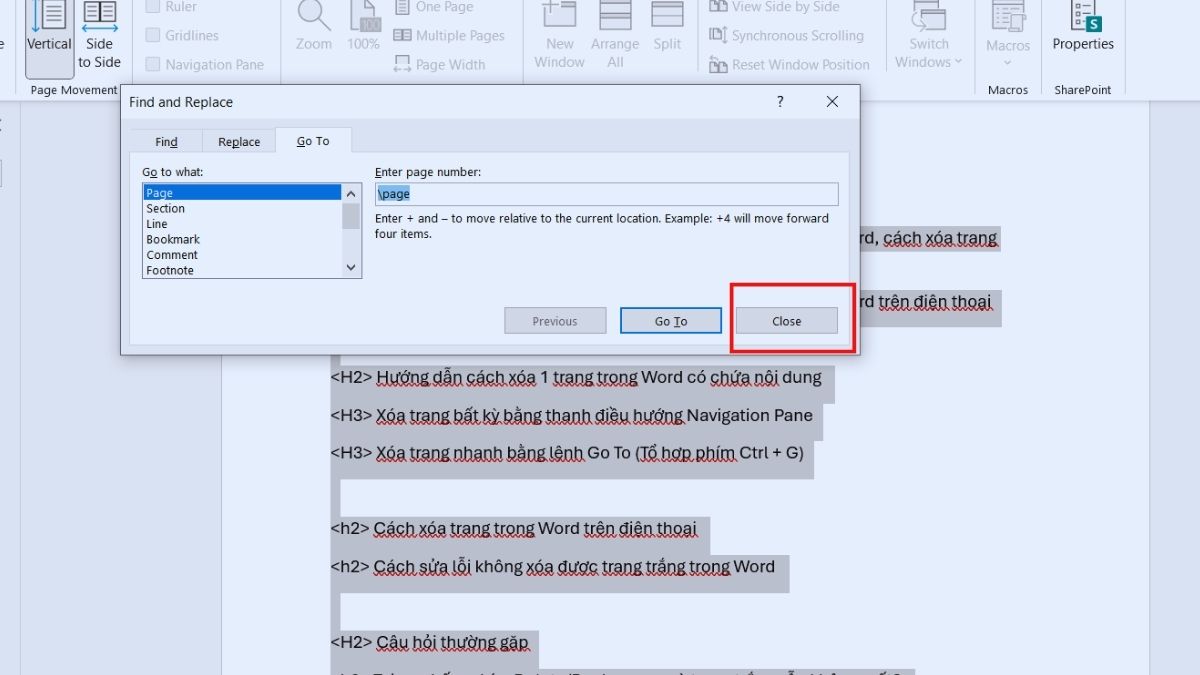
- Bước 3: Kiểm tra xem vùng dữ liệu đã bôi đen có chính xác là nội dung bạn muốn bỏ hay chưa, tiếp theo nhấn nút Close để đóng cửa sổ hộp thoại lệnh.
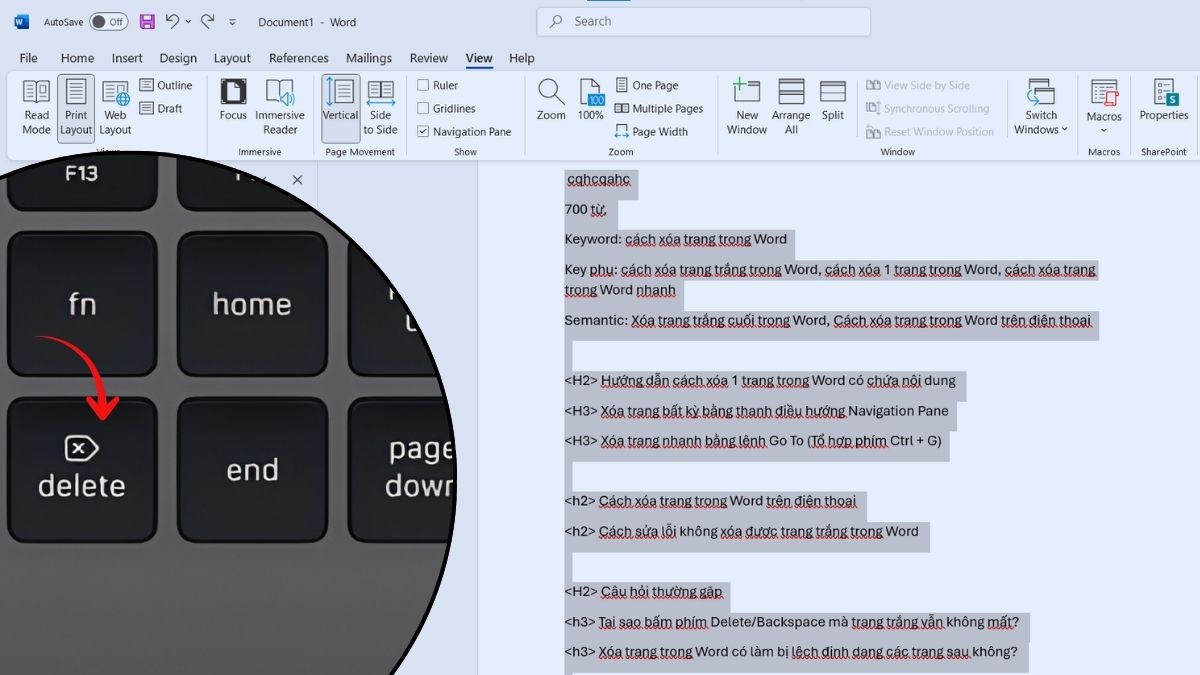
- Bước 4: Nhấn phím Delete để xóa sạch toàn bộ nội dung đã được hệ thống chọn tự động.
Cách xóa trang trong Word trên điện thoại
Ứng dụng Microsoft Word trên nền tảng thiết bị di động có giao diện tối giản hơn so với máy tính và thao tác cảm ứng đôi khi khó kiểm soát vùng chọn. Do đó, để thực hiện cách xóa trang trong Word trên điện thoại, bạn cần chọn thủ công và thật cẩn thận toàn bộ văn bản của trang đó.
- Bước 1: Mở tài liệu trên ứng dụng Word của điện thoại, sau đó nhấn vào biểu tượng hình cây bút ở góc màn hình để chuyển thiết bị sang chế độ chỉnh sửa.
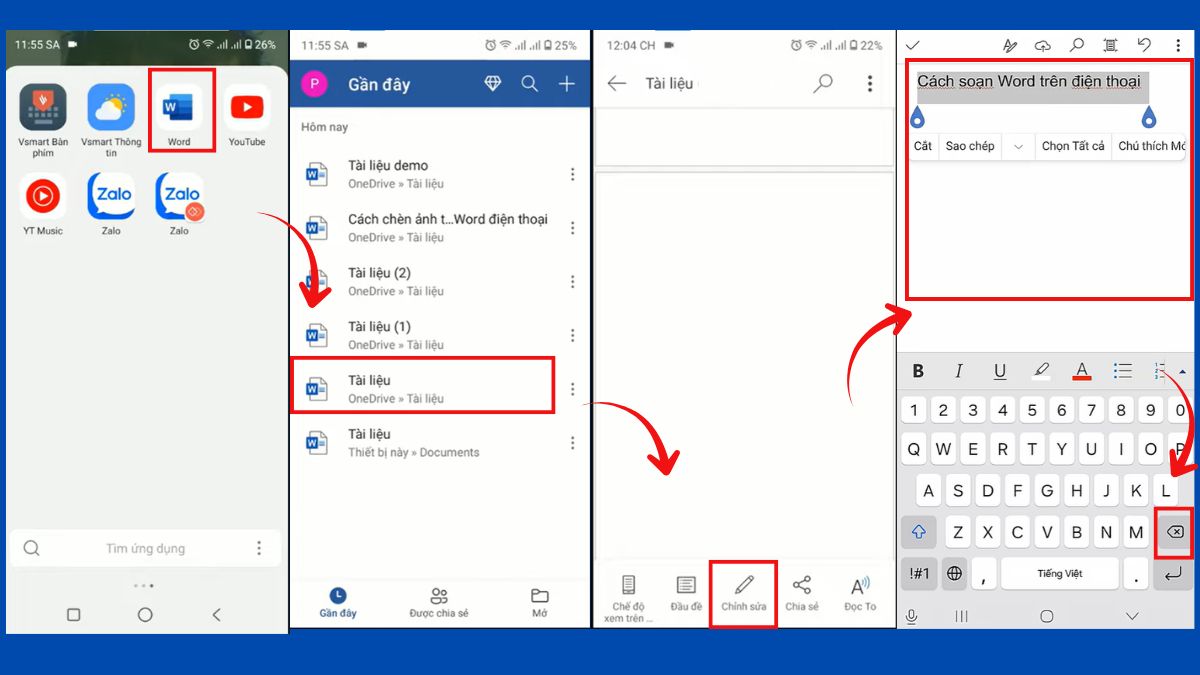
- Bước 2: Nhấn giữ vào một từ bất kỳ trên trang bạn muốn bỏ, tiếp tục kéo hai thanh điều hướng (hình giọt nước) để bôi đen toàn bộ nội dung hiển thị trên trang đó.
- Bước 3: Chọn lệnh Xóa (hoặc Delete) trên thanh menu ngữ cảnh vừa xuất hiện, hoặc trực tiếp nhấn phím xóa trên bàn phím ảo của thiết bị.
Cách sửa lỗi không xóa được trang trắng trong Word
Trong quá trình soạn thảo văn bản, bạn rất dễ gặp phải tình trạng dư thừa khoảng trống ở cuối tài liệu hoặc giữa các phần do những ký tự định dạng bị ẩn đi. Việc áp dụng đúng cách xóa trang trắng trong Word sẽ giúp tài liệu của bạn trông liền mạch, chuyên nghiệp hơn và không bị lãng phí giấy khi in ấn. Các ngắt trang (Page Break) hoặc ngắt khu vực (Section Break) chính là nguyên nhân phổ biến nhất gây ra lỗi này.
Lưu ý: Cần đặc biệt cẩn trọng khi thao tác với Section Break. Việc xóa ký tự này có thể làm hỏng hoặc xô lệch toàn bộ định dạng layout (hướng giấy ngang/dọc, chia cột, Header/Footer) của phần văn bản liền kề phía trước.
- Bước 1: Mở thẻ Home trên thanh công cụ Ribbon của phần mềm soạn thảo. Nhấn vào biểu tượng Show/Hide ¶ ở nhóm lệnh Paragraph để hiển thị toàn bộ các ký tự định dạng đang bị ẩn đi.
- Bước 2: Chọn và bôi đen các ký tự có tên là Page Break hoặc Section Break đang nằm trơ trọi và sinh ra khoảng trống không mong muốn.
- Bước 3: Nhấn phím Delete để loại bỏ các ký tự này. Ngay lập tức, thao tác xóa trang trắng cuối trong Word sẽ được hệ thống xử lý thành công.
Mẹo để tránh bị trang thừa trong Word
Thay vì phải mất thời gian tìm kiếm cách xóa trang trống trong Word, bạn có thể chủ động phòng tránh ngay từ khâu soạn thảo. Dưới đây là một số mẹo hữu ích:

- Hạn chế nhấn Enter liên tục: Chỉ xuống dòng khi thực sự cần thiết, tránh để Word tự tạo thêm nhiều khoảng trống.
- Sử dụng công cụ căn chỉnh: Thay vì xuống dòng thủ công, hãy tận dụng tính năng căn chỉnh để văn bản luôn đúng chuẩn.
- Căn chỉnh bảng và hình ảnh hợp lý: Khi chèn nội dung, hãy đặt chúng vừa khít trong trang để không sinh ra trang trắng phía sau.
- Thường xuyên bật Paragraph: Kiểm tra ký tự ẩn để phát hiện sớm Page Break hoặc Section Break gây ra trang dư.
- Định dạng văn bản từ đầu: Sử dụng Style trong Word để văn bản có bố cục chuẩn, tránh lỗi định dạng sau này.
Qua bài viết trên, Sforum vừa gửi đến bạn những thông tin về cách xóa trang trong Word nhanh và đơn giản nhất. Hy vọng bạn sẽ thực hiện thành công để quá trình soạn thảo văn bản được diễn ra thuận lợi hơn. Đừng quên để lại bình luận bên dưới để được giải đáp các thắc mắc bạn nhé.
Xem thêm bài viết trong chuyên mục: Mẹo vặt, Tin học văn phòng
Câu hỏi thường gặp
Có thể sử dụng phím tắt để xóa trang trong Word không?
Có. Người dùng hoàn toàn có thể sử dụng phím Delete hoặc Backspace để xóa nhanh. Đây là phương pháp cơ bản trong cách xóa trang trống trong Word và được áp dụng phổ biến từ Word 2010 trở lên.
Tại sao xóa mà trang trắng vẫn không biến mất?
Lý do chính thường là ký tự ẩn hoặc Section Break còn sót lại. Dù bạn đã thử cách xóa trang trắng trong Word bằng Delete, nhưng nếu chưa bật Paragraph thì rất khó phát hiện.
Có cách xóa tất cả trang trống cùng lúc không?
Có, bạn có thể dùng VBA hoặc tính năng Find and Replace để xử lý hàng loạt. Đây là cách tối ưu khi cần xóa nhiều trang thừa trong file dài.
Tại sao bấm phím Delete/Backspace mà trang trắng vẫn không mất?
Hiện tượng này thường xảy ra khi tài liệu của bạn chứa một bảng biểu (Table) nằm ở sát lề dưới cùng của trang trước đó. Theo thiết lập mặc định, phần mềm Word luôn tự động chèn thêm một dấu đoạn văn (dấu Enter) ngay bên dưới mỗi bảng biểu.
Nếu không gian lề không đủ, dấu Enter này bị đẩy sang trang tiếp theo và tự động tạo ra một trang trắng cứng đầu không thể xóa bằng phím cứng thông thường. Bạn có thể khắc phục triệt để bằng cách bôi đen dấu đoạn văn đó, chỉnh kích cỡ font chữ về mức nhỏ nhất là 1pt hoặc thu hẹp khoảng cách lề dưới của trang.
Xóa trang trong Word có làm bị lệch định dạng các trang sau không?






Bình luận (0)