
Cách tạo bảng trong Excel đơn giản và nhanh chóng

Hướng dẫn các cách tạo bảng trong Excel nhanh chóng
Bạn có thể tạo bảng trong Excel nhanh chóng bằng phím tắt hoặc sử dụng các công cụ có sẵn trên thanh công cụ. Dưới đây là hướng dẫn chi tiết từng cách giúp bạn dễ dàng thao tác và trình bày dữ liệu khoa học.
Sử dụng phím tắt tạo bảng nhanh
Sử dụng tổ hợp phím Ctrl + T là cách tạo bảng trong Excel tiện lợi, giúp chuyển vùng dữ liệu thành bảng có tiêu đề, bộ lọc và định dạng trực quan. Phương pháp này phù hợp khi bạn thường xuyên xử lý danh sách sản phẩm, nhân viên hoặc báo cáo công việc.
Để thực hiện cách tạo bảng trong Excel nhanh nhất bằng phím tắt, bạn làm theo các bước sau:
- Bước 1: Mở Excel và chuẩn bị vùng dữ liệu cần tạo bảng, ưu tiên có tiêu đề cột rõ ràng.
- Bước 2: Chọn một ô bất kỳ bên trong vùng dữ liệu liên tục, sau đó nhấn tổ hợp phím Ctrl + T.
- Bước 3: Kiểm tra phạm vi dữ liệu trong hộp thoại Create Table để bảo đảm các hàng và cột được chọn chính xác.
- Bước 4: Tích chọn My table has headers nếu dòng đầu tiên chứa tiêu đề cột, sau đó nhấn OK để hoàn tất.
Sau khi tạo, Excel tự động bổ sung các nút lọc tại tiêu đề cột. Bạn cũng có thể thay đổi màu sắc bảng thông qua mục Table Design.
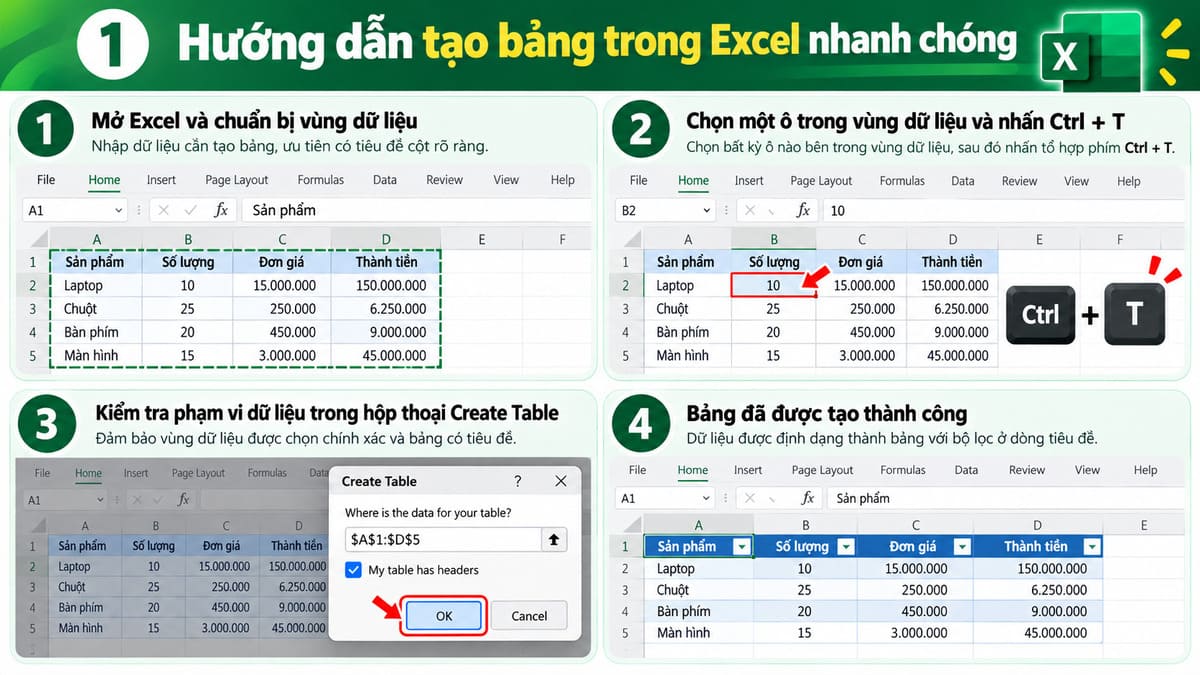
Lưu ý: Nếu vùng dữ liệu có hàng hoặc cột trống phân cách, Excel có thể không nhận diện đầy đủ phạm vi. Khi đó, hãy chọn thủ công toàn bộ dữ liệu trước khi nhấn Ctrl + T.
[Product_Listing categoryid="1217" propertyid="" customlink="https://cellphones.com.vn/laptop/van-phong.html" title="Những dòng laptop văn phòng đang thu hút nhiều chú ý tại CellphoneS"]
Sử dụng Insert Table để tạo bảng mặc định
Bước 1: Trên giao diện chính của Excel, bạn nhấn vào ô Insert Chọn vào mục Table.

Bước 2: Một cửa sổ Create Table xuất hiện, bạn di chuyển chuột để chọn vùng dữ liệu cần tạo bảng Nhấn OK.
Lưu ý: Nếu như vùng dữ liệu của bạn có bao gồm cả ô tiêu đề thì đánh dấu tích vào ô My table has headers nữa nhé.
Bước 3: Lúc này, bảng sẽ được tạo như hình sau:

Sử dụng tính năng Format as Table
Nếu bạn cảm thấy việc cách tạo bảng trong Excel ở trên khá đơn điệu thì hãy thử cách tạo bảng bằng tính năng Format as Table dưới đây nhé.
Bước 1: Nhấn vào tab Home trên thanh menu Chọn tiếp vào mục Format as Table trong mục Styles.

Bước 2: Một danh sách chứa các kiểu bảng với nhiều màu sắc khác nhau xuất hiện Bạn ấn chọn một kiểu bảng tùy thích.

Bước 3: Sau khi chọn kiểu bảng, một cửa sổ Create Table xuất hiện, bạn chọn vào vùng dữ liệu cần sử dụng bảng Nhấn chọn OK để tạo bảng.
Lưu ý: Nếu như bạn cần chọn ô dữ liệu cho cả phần tiêu đề thì đánh dấu tích vào ô My table has headers.Xem thêm: Cách tạo khung viền trong Excel tuỳ chỉnh nhanh chóng nhất

Bước 4: Kết quả sau khi sử dụng tính năng Format as Table để tạo bảng như sau:

Cách kẻ bảng trong Excel bằng Border
Cách tạo bảng trong Excel bằng Border là cách đơn giản nhất trong bài hướng dẫn hôm nay. Tuy nhiên, khi sử dụng cách này thì nó chỉ giúp tạo viền cho các ô giúp các thông tin được ngăn cách với nhau và dễ nhìn hơn.
Bước 1: Chọn vị trí dữ liệu mà bạn cần tạo bảng.

Bước 2: Trong tab Home, bạn chọn vào mục Border Ấn tiếp vào tùy chọn All Borders.

Kết quả sau khi chọn bảng bằng Border.

Hướng dẫn cách chỉnh sửa định dạng bảng trong Excel
Khi đã hoàn tất việc tạo bảng thì bước tiếp theo mà chúng tôi muốn hướng dẫn cho bạn đó là chỉnh sửa bảng trong Excel.
Bước 1: Thực hiện bôi đen vị trí bảng và lúc này sẽ xuất hiện phần Table Tools Bấm tiếp vào tab Design.

- Header row: Hàng đầu tiên của bảng để ghi thông tin.
- Total Row: Hàng cuối cùng của bảng, dùng để tổng số lượng.
- Banded Row: Tô màu các ô xen kẽ nhau.
- First Column: Hiển thị định dạng đặc biệt của cột đầu tiên của bảng.
- Last Column: Hiển thị định dạng đặc biệt của cột cuối cùng của bảng.
- Banded Column: Tô màu xen kẽ giữa các cột.

Bước 3: Trong tab Design ở mục Table Style Options, bạn thực hiện chỉnh sửa theo ý muốn của mình. Nếu bạn muốn thêm hàng tổng cộng cho bạn thì có thể chọn vào mục Total Row.

Cách xóa bảng hoặc chuyển bảng về vùng dữ liệu
Không phải trường hợp nào người dùng cũng cần xóa toàn bộ nội dung khi không muốn sử dụng Table. Excel hỗ trợ nhiều phương án để xóa bảng, loại bỏ định dạng hoặc chuyển đổi về vùng dữ liệu thông thường.
Cách xóa bảng và dữ liệu trong Excel
Nếu không còn sử dụng thông tin trong bảng, bạn có thể xóa cả dữ liệu và định dạng bằng lệnh Clear All. Thao tác này phù hợp với bảng nhập liệu thử hoặc danh sách không còn cần thiết.
- Bước 1: Nhấp vào bảng và chọn toàn bộ các ô thuộc bảng cần xóa.
- Bước 2: Mở tab Home, tìm nhóm Editing và nhấn Clear.
- Bước 3: Chọn Clear All để loại bỏ nội dung và định dạng trong vùng đã chọn.
Bạn cũng có thể nhấn phím Delete sau khi chọn toàn bộ bảng để xóa dữ liệu. Tuy nhiên, cách này không tương đương với việc loại bỏ mọi định dạng và tính năng Table.
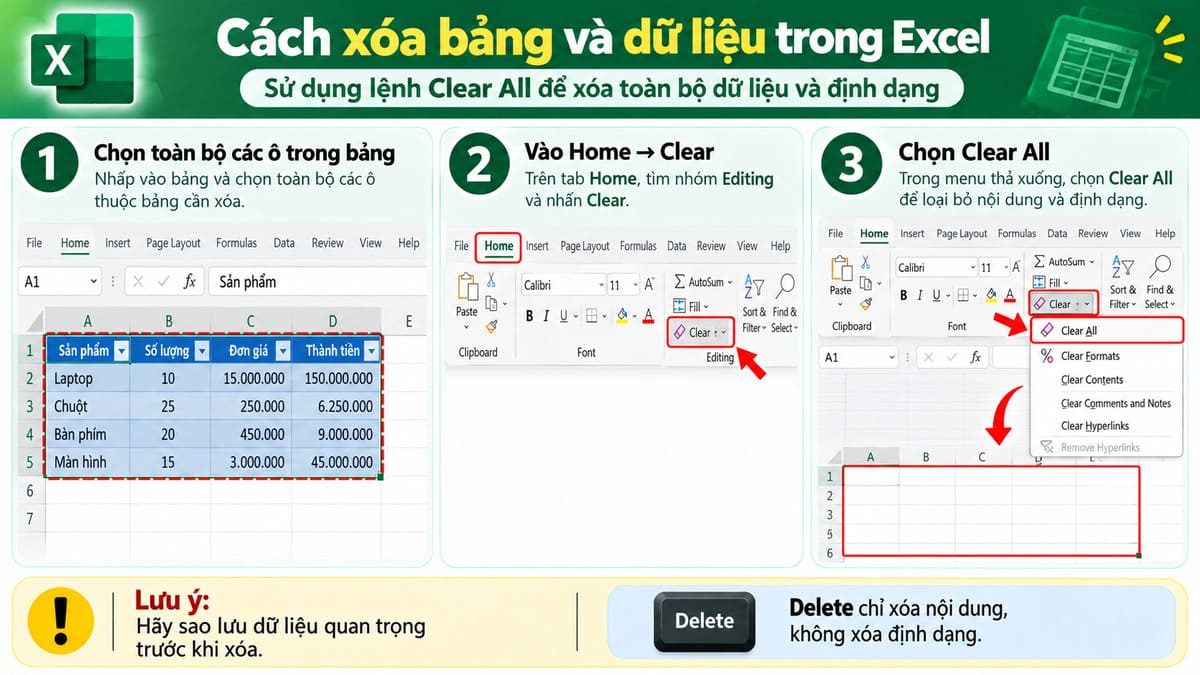
Lưu ý: Hãy sao lưu dữ liệu quan trọng trước khi thực hiện. Lệnh Clear All có thể khiến bạn mất thông tin cần sử dụng về sau.
Chuyển bảng về vùng dữ liệu Convert to Range
Convert to Range cho phép chuyển Excel Table thành vùng ô thông thường nhưng vẫn giữ dữ liệu và định dạng đang hiển thị. Đây là lựa chọn phù hợp nếu bạn không còn cần các tính năng quản lý của Table.
Các bước chuyển đổi:
- Bước 1: Chọn một ô nằm trong bảng muốn chuyển đổi.
- Bước 2: Truy cập Table Design, tìm nhóm Tools và chọn Convert to Range.
- Bước 3: Nhấn Yes tại hộp thoại xác nhận để hoàn tất.
Sau khi thực hiện, bảng không còn các tính năng như tự động mở rộng hoặc bộ lọc gắn với tiêu đề Table. Các tham chiếu có cấu trúc trong công thức cũng được chuyển thành tham chiếu ô thông thường.Bạn có thể dùng phương pháp này trước khi thực hiện các thao tác định dạng không được hỗ trợ trong Table.
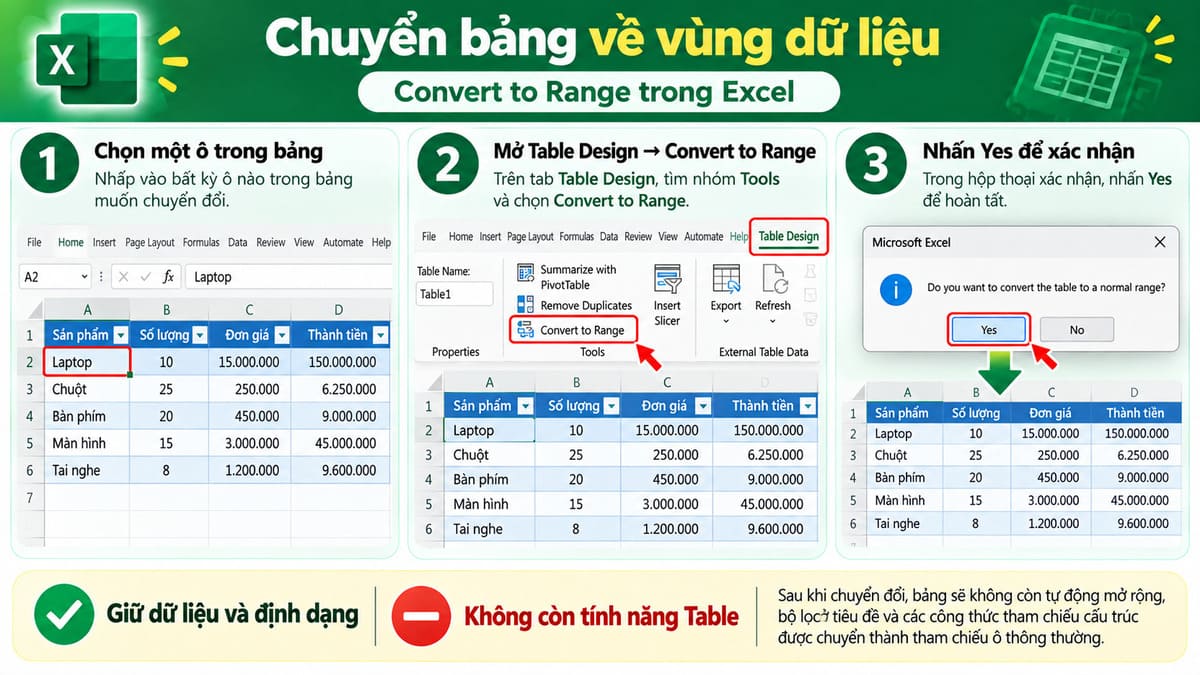
Cách xóa định dạng bảng giữ nguyên dữ liệu
Khi muốn thay đổi cách trình bày mà vẫn giữ nội dung, bạn có thể loại bỏ kiểu định dạng Table. Cách này không xóa dữ liệu và không yêu cầu tạo lại bảng.
- Bước 1: Chọn một ô bất kỳ bên trong bảng đang sử dụng.
- Bước 2: Mở Table Design, sau đó mở rộng danh sách trong nhóm Table Styles.
- Bước 3: Chọn Clear để loại bỏ kiểu định dạng bảng đang áp dụng.
Sau thao tác, dữ liệu và chức năng Table vẫn được duy trì. Nếu bạn muốn loại bỏ luôn chức năng Table, hãy sử dụng Convert to Range. Cần phân biệt Clear trong Table Styles với Clear All trên tab Home vì hai lệnh có tác dụng khác nhau.
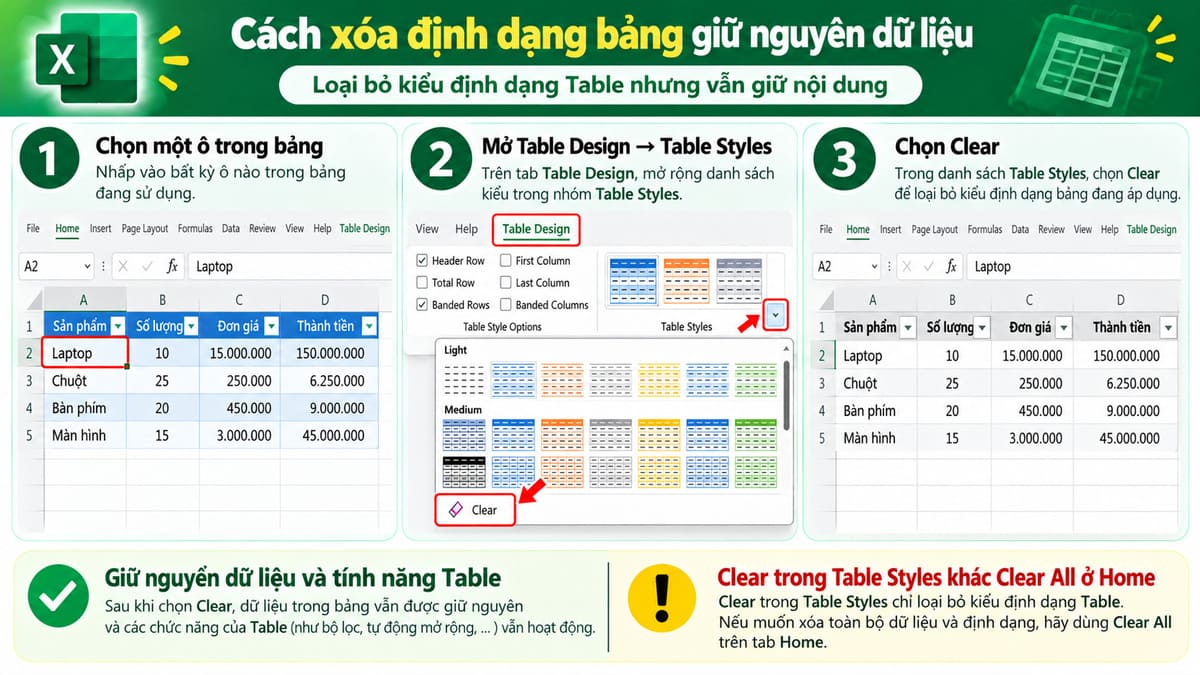
Hướng dẫn sử dụng bảng trong Excel
Sau khi tạo bảng trong Excel, bạn có thể sử dụng các tính năng có sẵn để quản lý dữ liệu và tối ưu thao tác làm việc. Dưới đây là hướng dẫn sử dụng bảng Excel giúp bạn tự động cập nhật dữ liệu và xử lý công thức dễ dàng hơn.
Tự động mở rộng và sao chép công thức
Một ưu điểm khi tạo bảng tính trong Excel bằng tính năng Table là khả năng tự động mở rộng khi người dùng nhập thêm dữ liệu. Đồng thời, công thức trong cột tính toán có thể được áp dụng cho các hàng liên quan mà không cần kéo thủ công.
Muốn kích hoạt chức năng này, bạn chỉ cần làm lần lượt theo hướng dẫn sau:
- Bước 1: Chọn một ô trong bảng đã tạo và kiểm tra các cột dữ liệu hiện có.
- Bước 2: Nhập công thức vào một ô thuộc cột tính toán, chẳng hạn =[@Số_lượng]*[@Đơn_giá] nếu bảng có các cột tương ứng.
- Bước 3: Nhấn Enter để Excel áp dụng công thức cho cột tính toán khi tính năng tự động điền đang được bật.
- Bước 4: Nhập dữ liệu mới vào hàng ngay bên dưới bảng để kiểm tra khả năng mở rộng và sao chép công thức.
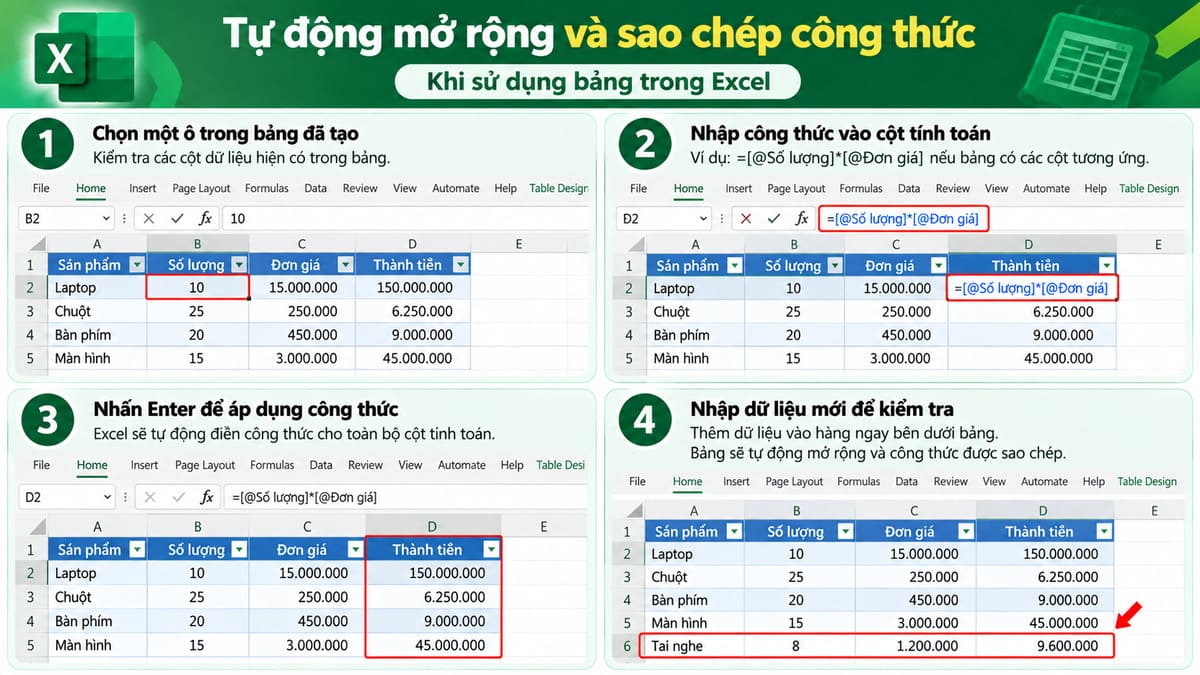
Nếu công thức không tự động điền, bạn có thể kiểm tra thiết lập Fill formulas in tables to create calculated columns trong Excel Options.
Cách thay đổi tên bảng và thiết lập dòng tiêu đề
Đặt tên bảng rõ ràng giúp quản lý dữ liệu và sử dụng công thức dễ dàng hơn. Theo hướng dẫn tạo bảng trong Excel của Microsoft, tên mặc định thường là Table1, Table2 và có thể thay đổi theo nhu cầu.
Cách đổi tên bảng:
- Bước 1: Nhấp vào một ô bất kỳ bên trong bảng cần đổi tên.
- Bước 2: Mở Table Design, tìm ô Table Name trong nhóm Properties.
- Bước 3: Nhập tên mới, chẳng hạn DoanhThu_Thang10, rồi nhấn Enter để lưu.
Để bật hoặc tắt dòng tiêu đề, vào Table Design và đánh dấu hoặc bỏ chọn Header Row. Nếu cần đổi nội dung tiêu đề, bạn chỉ việc nhập tên mới trực tiếp vào ô tương ứng.
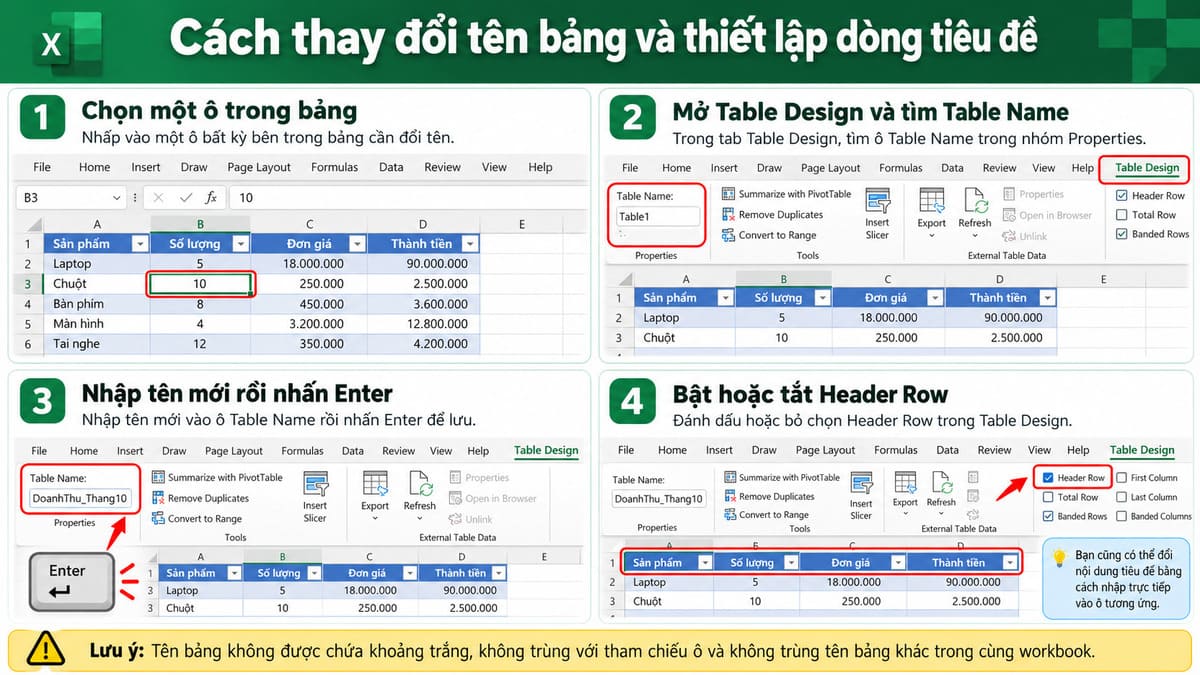
Lưu ý: Tên bảng không được chứa khoảng trắng, trùng với tham chiếu ô hoặc trùng tên bảng khác trong cùng workbook.
Cách sắp xếp và lọc dữ liệu trong bảng
Sau khi áp dụng cách tạo 1 bảng trong Excel, bạn có thể sắp xếp và lọc thông tin ngay tại tiêu đề cột. Tính năng này hữu ích khi danh sách có nhiều sản phẩm, mức giá hoặc trạng thái công việc.
Các bước thực hiện:
- Bước 1: Nhấn biểu tượng mũi tên tại tiêu đề cột muốn sắp xếp hoặc lọc.
- Bước 2: Chọn Sort A to Z hoặc Sort Z to A để sắp xếp dữ liệu theo thứ tự phù hợp.
- Bước 3: Mở lại bộ lọc, bỏ chọn những giá trị không muốn hiển thị hoặc sử dụng Text Filters, Number Filters theo kiểu dữ liệu.
- Bước 4: Nhấn OK để áp dụng điều kiện và kiểm tra kết quả trên bảng.
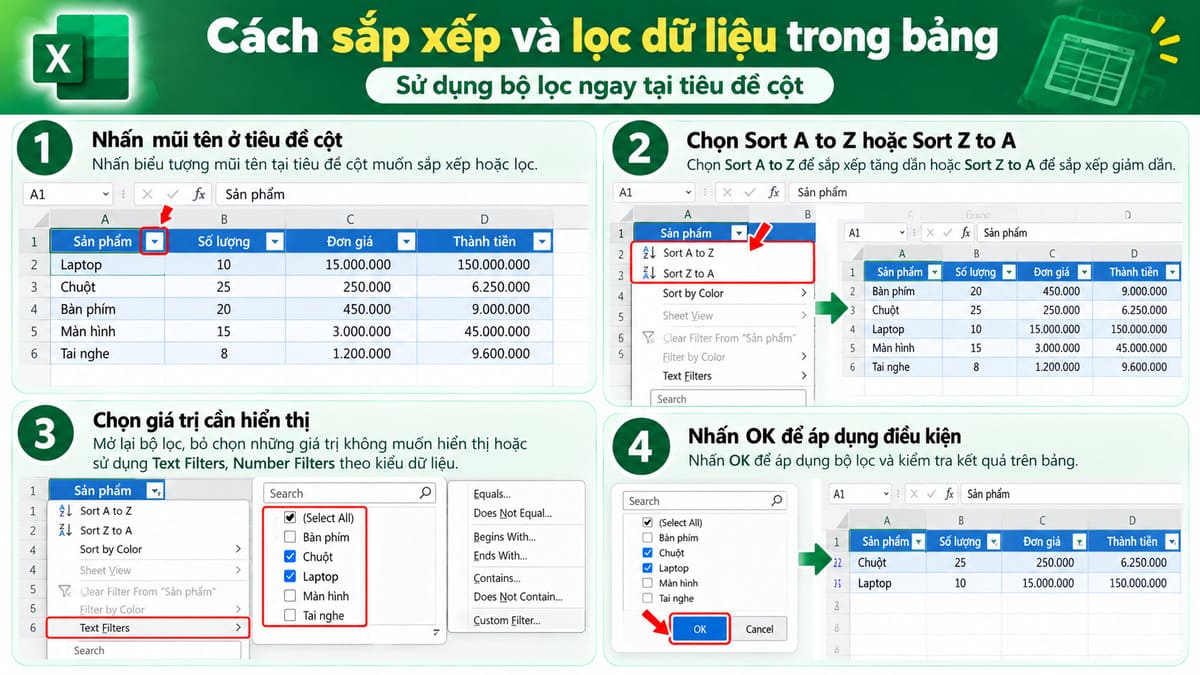
Thao tác lọc chỉ tạm thời ẩn các dòng không thỏa điều kiện, không xóa dữ liệu gốc. Khi muốn hiển thị lại toàn bộ thông tin, bạn có thể chọn Clear Filter From tại cột đang lọc.
Cách thêm hàng, cột
Sau khi tạo bảng, nhiều khi chúng ta muốn chèn thêm cột hoặc hàng vào bảng nhưng không biết làm thế nào? Hãy tham khảo cách làm sau đây nhé:
Bước 1: Chọn vị trí cần thêm hàng hoặc cột.
Bước 2: Bôi đen hàng hoặc cột rồi ấn chuột phải.
Bước 3: Trong thanh menu chọn Insert rồi chọn thêm hàng hoặc cột.
Lưu ý: Đối với việc thêm cột/hàng thì cột/hàng mới sẽ được thêm về phía bên trái/trên cột được chọn.

Cách gộp hàng, cột
Để gộp hàng, cột ta làm theo những bước sau:
Bước 1: Chọn các ô cần gộp.
Bước 2: Trên thanh công cụ Home chọn Merge & Center để gộp ô.
Lưu ý: Cách này chỉ áp dụng với trường hợp bạn tạo bảng bằng công cụ Bolder

Cách di chuyển hàng, cột
Nếu bạn muốn di chuyển hàng/cột sang vị trí mới mà không muốn phải tạo thêm hàng/cột mới và nhập lại dữ liệu thì hãy theo dõi các bước sau:
Bước 1: Chọn toàn bộ hàng, cột mà bạn muốn di chuyển.
Bước 2: Di chuột đến khi chuột hiển thị hình Mũi tên 4 chiều,nhấn giữ và kéo sang vị trí bạn mong muốn.

Cách design lại bảng Excel
Để design lại bảng Excel ta ấn chọn một ô bất kỳ trong bảng. Sau đó trên thanh công cụ, trong phần Table Tools - Design - Chọn định dạng bảng bạn mong muốn.

Khắc phục lỗi thường gặp khi tạo bảng trong Excel
Trong quá trình tạo bảng trong Excel, một số tính năng có thể không hoạt động do chế độ bảo vệ, cấu trúc dữ liệu hoặc thiết lập phần mềm. Sforum gợi ý các cách kiểm tra dưới đây để bạn xử lý đúng nguyên nhân.
Sửa lỗi nút Insert Table bị ẩn xám
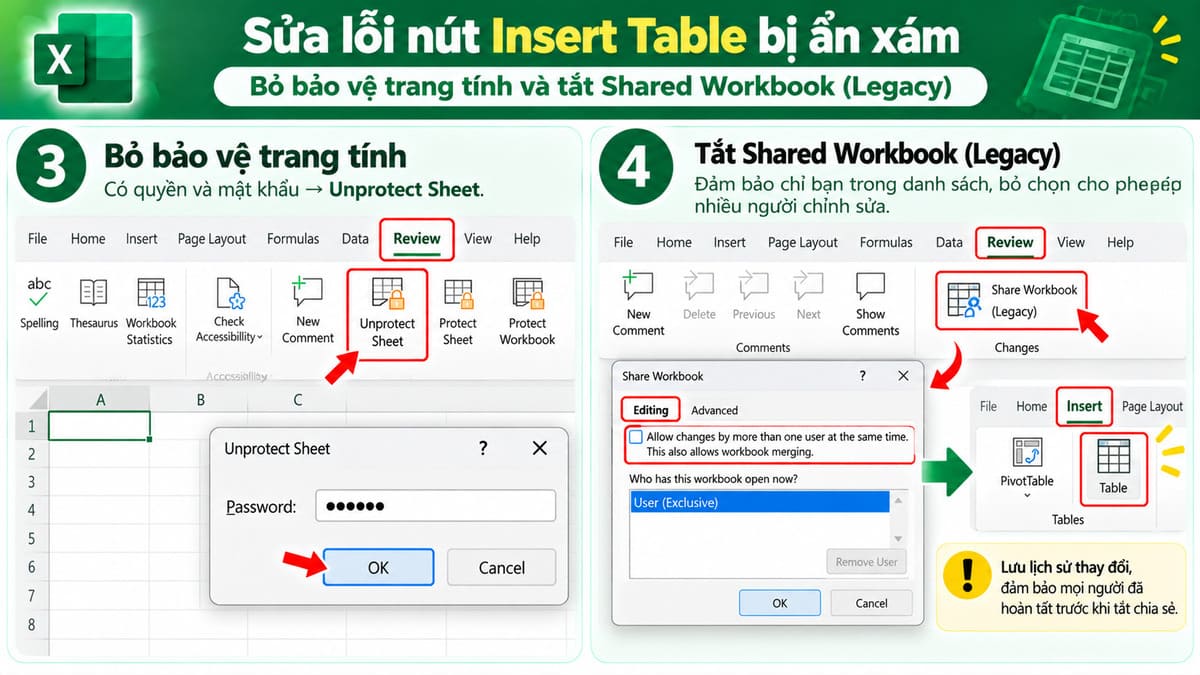
Nút Insert Table bị mờ có thể liên quan đến trạng thái chỉnh sửa ô, chế độ bảo vệ trang tính hoặc tính năng Shared Workbook kiểu cũ. Vì vậy, bạn nên kiểm tra từng trường hợp trước khi thay đổi thiết lập.
- Bước 1: Nhấn Enter hoặc Esc để thoát chế độ chỉnh sửa ô hiện tại.
- Bước 2: Kiểm tra tab Review, xem trang tính có đang được bảo vệ bằng Protect Sheet hay không.
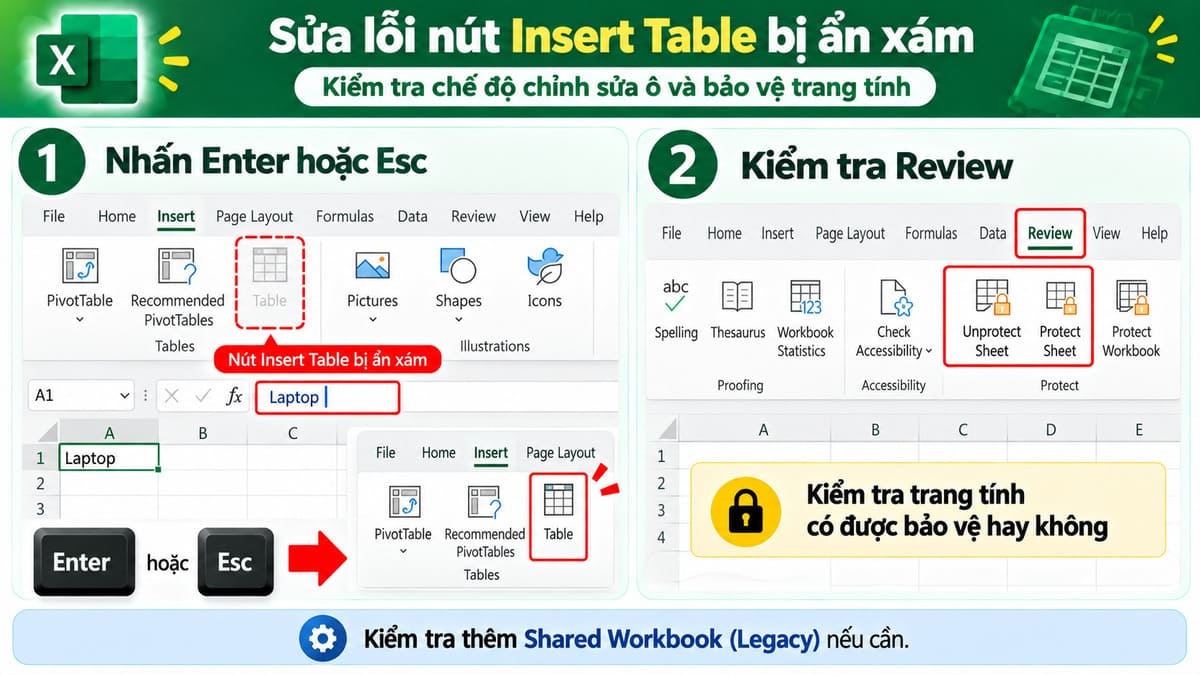
- Bước 3: Bỏ bảo vệ bằng Unprotect Sheet nếu bạn có quyền và mật khẩu cần thiết.
- Bước 4: Kiểm tra chế độ chia sẻ workbook, chuyển khỏi Shared Workbook (Legacy) nếu tính năng này đang hạn chế việc chèn bảng. Trường hợp bạn dự định vô hiệu hóa chức năng, đừng quên lưu lại nhật ký các thay đổi từ trước đó. Bên cạnh đó, hãy kiểm tra để chắc rằng mọi thành viên khác đều đã hoàn tất công việc đang làm.
Cách tắt cụ thể như sau:
- Thao tác 1: Chọn Review > Share Workbook. Trên tab Editing, hãy đảm bảo rằng bạn là người duy nhất được liệt kê trong danh sách “Who has this workbook open now?
Lưu ý: Trong các phiên bản Excel for Microsoft 365 mới, nút này có thể không hiển thị vì Microsoft đã thay thế Share Workbook bằng tính năng đồng tác giả (co-authoring).
- Thao tác 2: Bỏ chọn hộp kiểm “Allow changes by more than one user...” Sau đó, hãy chọn lại vùng dữ liệu và thử Insert > Table hoặc Ctrl + T.
Sửa lỗi không gộp được ô trong bảng
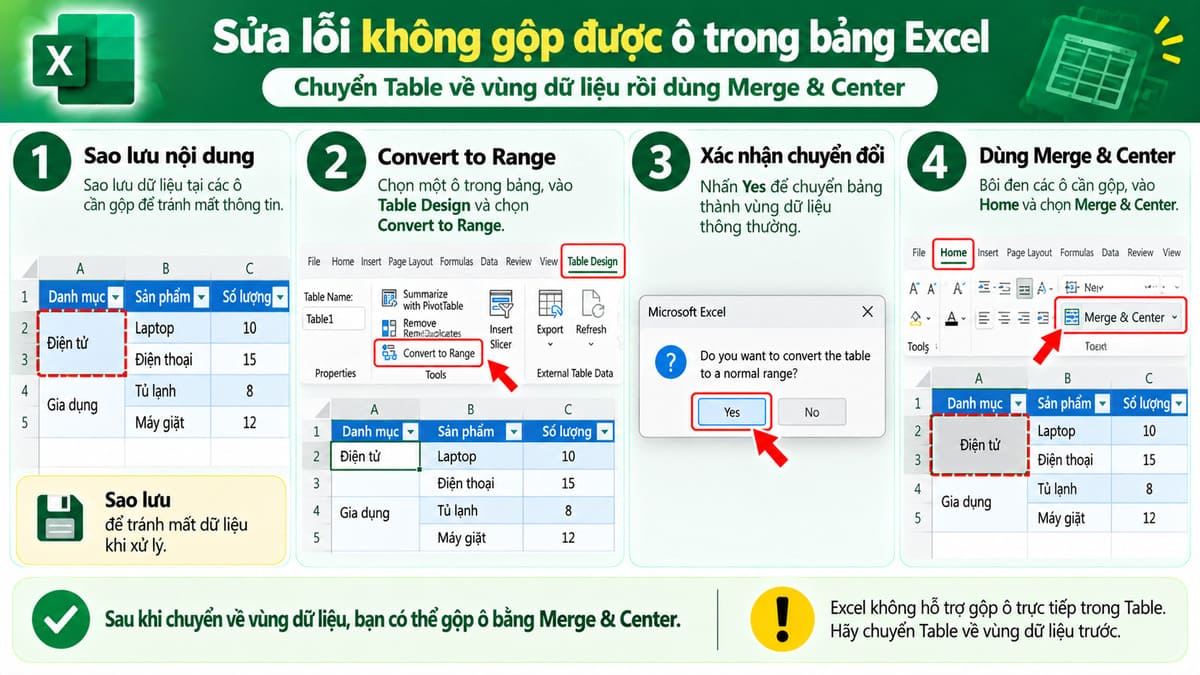
Excel không hỗ trợ gộp trực tiếp các ô nằm trong một Table đang hoạt động. Do đó, nút Merge & Center có thể bị vô hiệu hóa ngay cả khi trang tính không bị khóa.
Khi mọi thứ đã sẵn sàng, bạn tiếp tục xử lý theo các bước tiếp theo:
- Bước 1: Sao lưu nội dung tại những ô dự định gộp để tránh mất dữ liệu.
- Bước 2: Chọn một ô trong bảng, mở Table Design rồi chọn Convert to Range.
- Bước 3: Xác nhận Yes để chuyển bảng thành vùng dữ liệu thông thường.
- Bước 4: Bôi đen các ô cần kết hợp, vào Home và chọn Merge & Center.
Sau khi gộp, Excel chỉ giữ nội dung của ô phía trên bên trái trong vùng được chọn. Vì vậy, bạn cần chuyển dữ liệu quan trọng sang vị trí khác trước khi thao tác.
Khắc phục lỗi bảng không nhận thêm dữ liệu mới
Bảng không tự mở rộng khi thêm hàng hoặc cột có thể do tùy chọn tự động định dạng đã bị tắt. Ngoài ra, việc nhập dữ liệu cách bảng một hàng trống cũng có thể khiến Excel không nhận diện vùng mở rộng.
Các bước kiểm tra trên Excel dành cho Windows:
- Bước 1: Mở File, chọn Options rồi truy cập Proofing.
- Bước 2: Nhấn AutoCorrect Options và mở tab AutoFormat As You Type.
- Bước 3: Đánh dấu Include new rows and columns in table rồi nhấn OK.
- Bước 4: Nhập dữ liệu ngay sát bảng để kiểm tra khả năng tự động mở rộng.
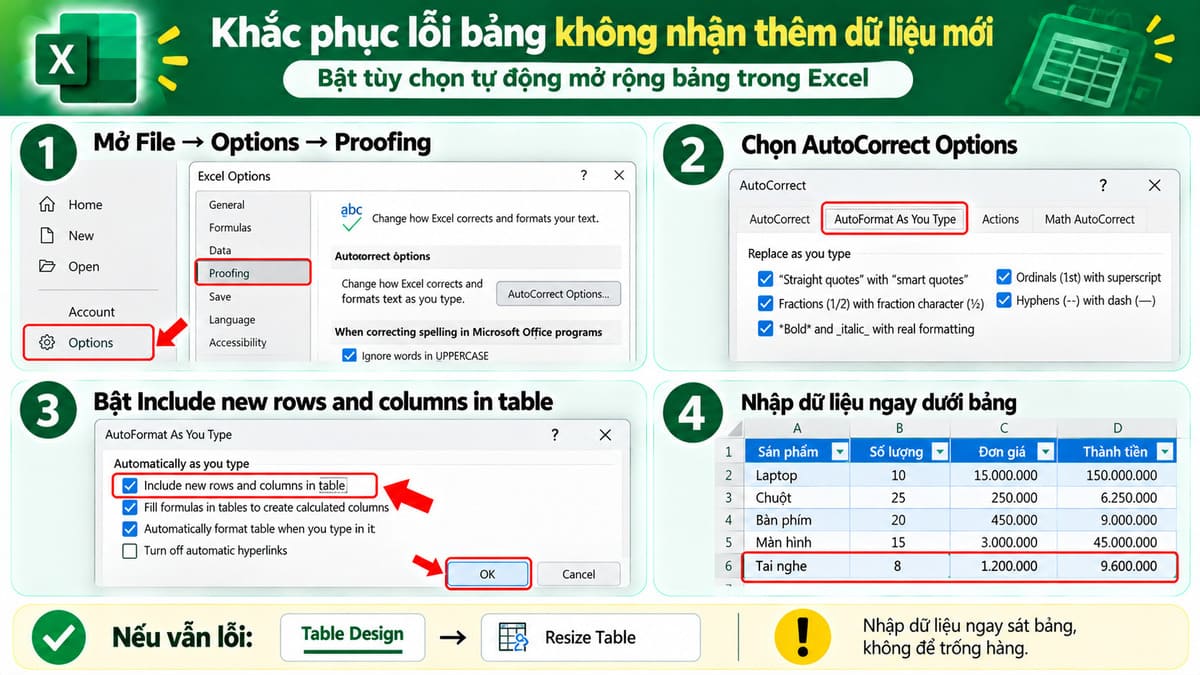
Nếu không được, hãy vào Table Design > Resize Table để điều chỉnh phạm vi thủ công. Lưu ý: Giao diện hoặc vị trí các tùy chọn có thể thay đổi theo phiên bản Excel.
Bài viết sử dụng hình ảnh từ AI
Như vậy, Sforum đã hướng dẫn cho cách tạo bảng trong Excel đơn giản nhất mà bạn có thể thực hiện. Hy vọng với những chia sẻ trên sẽ giúp ích cho bạn trong quá trình sử dụng. Chúc bạn thực hiện thành công.





Bình luận (0)