
Cách xoay ngang 1 trang bất kỳ trong Word nhanh chóng nhất

Xoay ngang 1 trang trong Word giúp bạn trình bày bảng biểu, hình ảnh hoặc nội dung có chiều rộng lớn mà không phải thay đổi bố cục của cả tài liệu. Sforum sẽ hướng dẫn cách xoay riêng một trang, xoay toàn bộ tài liệu và xử lý các lỗi định dạng thường gặp sau khi đổi hướng trang.
Cách xoay ngang 1 trang trong Word bất kỳ
Bạn có thể sử dụng tính năng với Page Setup hoặc Section Break để xoay ngang 1 trang trong Word bất kỳ với máy tính chạy Windows hay macOS. Đối với thiết bị di động, không thể sử dụng hướng trang khác nhau cho một số trang hoặc phần nhất định của tài liệu. Tính năng này khi đăng ký Microsoft Word 365 trên các thiết bị có kích thước theo mặc định.
Xoay ngang 1 trang trong Word bằng Section Break
Section Break cho phép chia tài liệu Word thành nhiều phần có thiết lập bố cục riêng. Microsoft cũng cho biết Section Break có thể được sử dụng để thay đổi hướng trang cho từng phần của tài liệu mà không ảnh hưởng đến phần còn lại.
Cách này phù hợp khi bạn muốn kiểm soát chính xác một trang và vẫn giữ nguyên cách trình bày của những trang nằm trước hoặc sau đó.
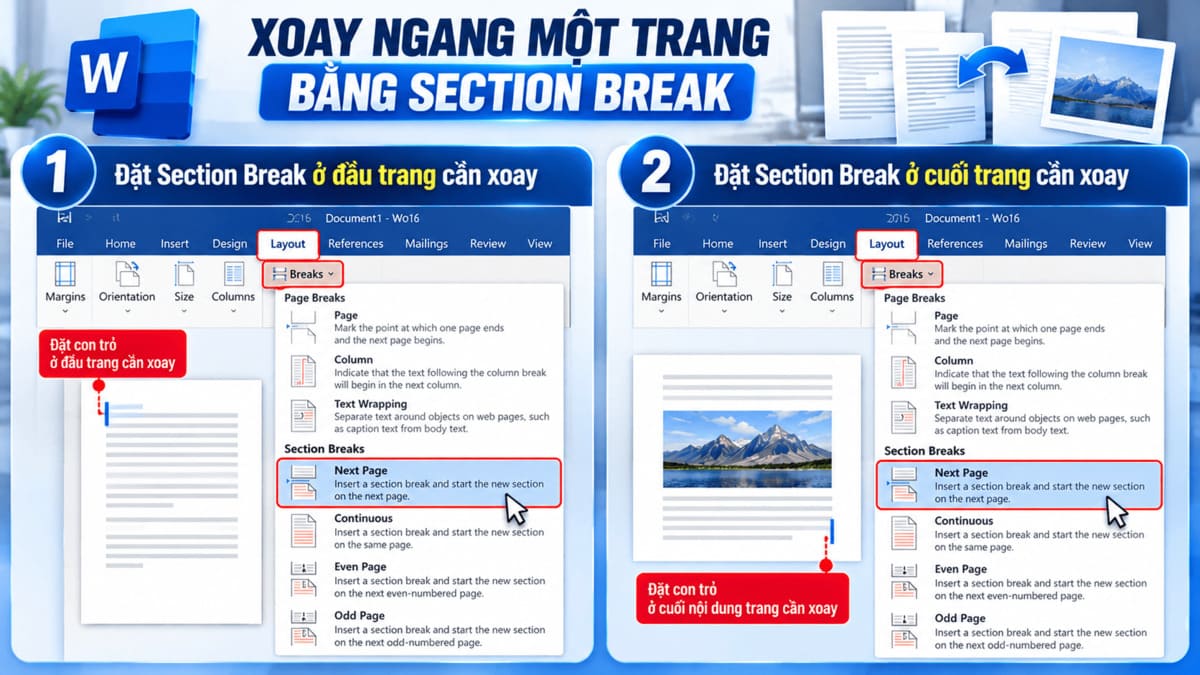
- Bước 1: Đặt con trỏ ở đầu trang cần xoay, sau đó mở tab Layout (Bố trí), chọn Breaks (Ngắt) và chọn Next Page trong nhóm Section Breaks.
- Bước 2: Đặt con trỏ ở cuối nội dung của trang cần xoay, sau đó tiếp tục chọn Layout > Breaks > Next Page để tạo một Section riêng cho trang này.
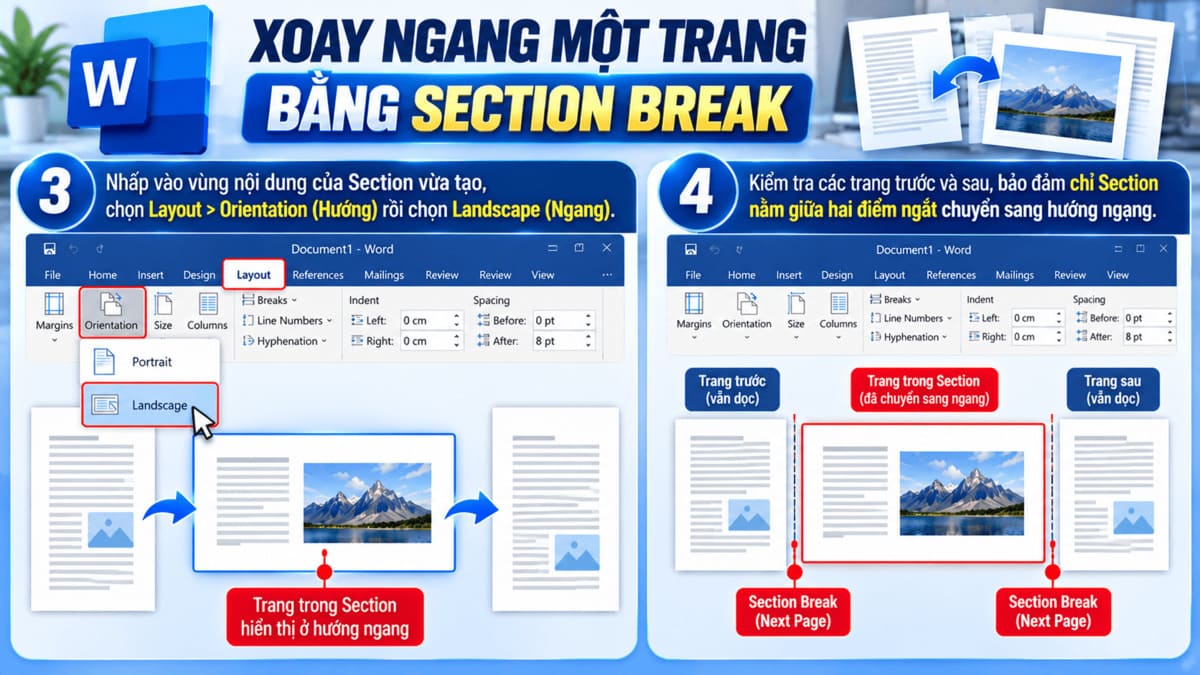
- Bước 3: Nhấp vào vùng nội dung của Section vừa tạo, chọn Layout > Orientation (Hướng) rồi chọn Landscape (Ngang).
- Bước 4: Kiểm tra các trang trước và sau, bảo đảm chỉ Section nằm giữa hai điểm ngắt chuyển sang hướng ngang.
Lưu ý: Cách thực hiện xoay ngang 1 trang trong Word trên Windows và macOS về bản chất tính năng là giống nhau. Tuy nhiên sẽ có sự khác biệt đôi chút về giao diện thanh công cụ và phím tắt/thao tác chuột.
Page Break và Section Break không có chức năng giống nhau. Page Break chủ yếu chuyển nội dung sang trang mới, còn Section Break chia tài liệu thành các vùng có thể áp dụng định dạng riêng. Vì vậy, nếu muốn thay đổi riêng hướng trang, bạn nên kiểm tra mình đã tạo đúng Section Break.
Xoay ngang 1 trang trong Word bằng Page Setup
Nếu không muốn tự đặt hai Section Break, bạn có thể sử dụng Page Setup. Theo hướng dẫn của Microsoft, Word cho phép chọn một phần nội dung, chuyển Orientation sang Landscape và đặt phạm vi áp dụng là Selected text. Word sẽ tự xử lý phần nội dung được chọn thành một khu vực có hướng trang riêng.
Khi máy theo hệ điều hành Windows
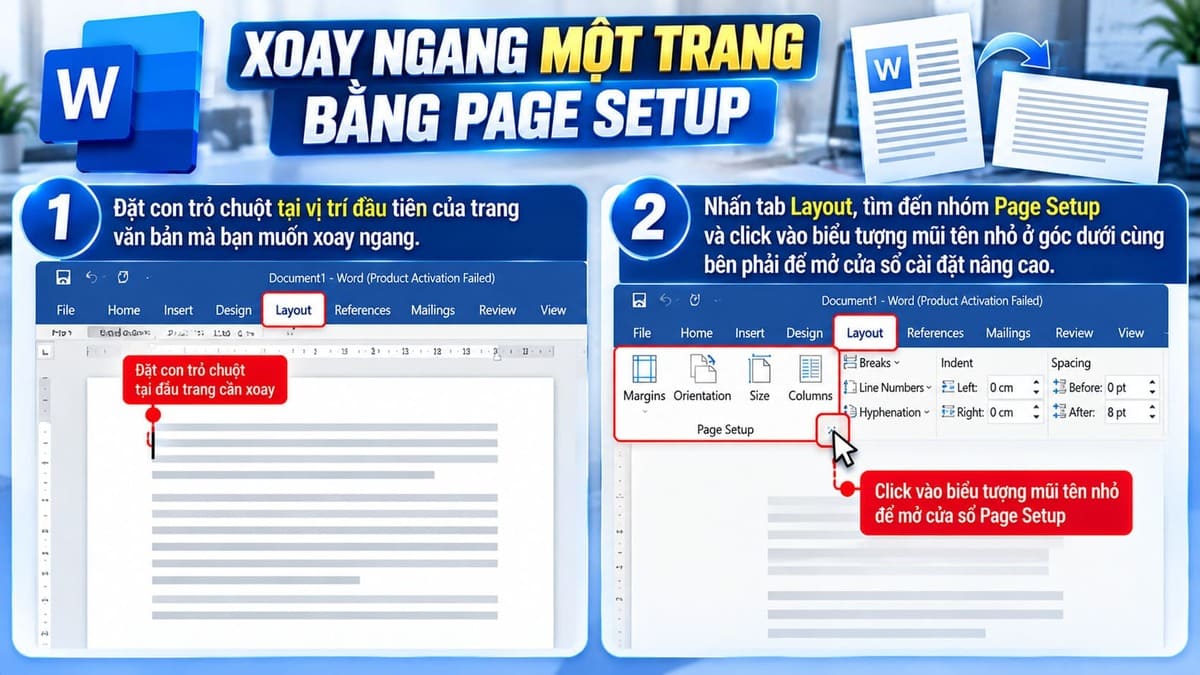
- Bước 1 (Đặt con trỏ chuột): Bạn đặt con trỏ chuột tại vị trí đầu tiên của trang văn bản mà bạn muốn xoay ngang.
- Bước 2 (Mở cửa sổ cài đặt): Bạn nhìn lên thanh công cụ, nhấn vào tab Layout và tìm đến nhóm tính năng Page Setup. Tại đây, bạn click vào biểu tượng hình mũi tên nhỏ ở góc dưới cùng bên phải của nhóm này để mở cửa sổ cài đặt nâng cao.
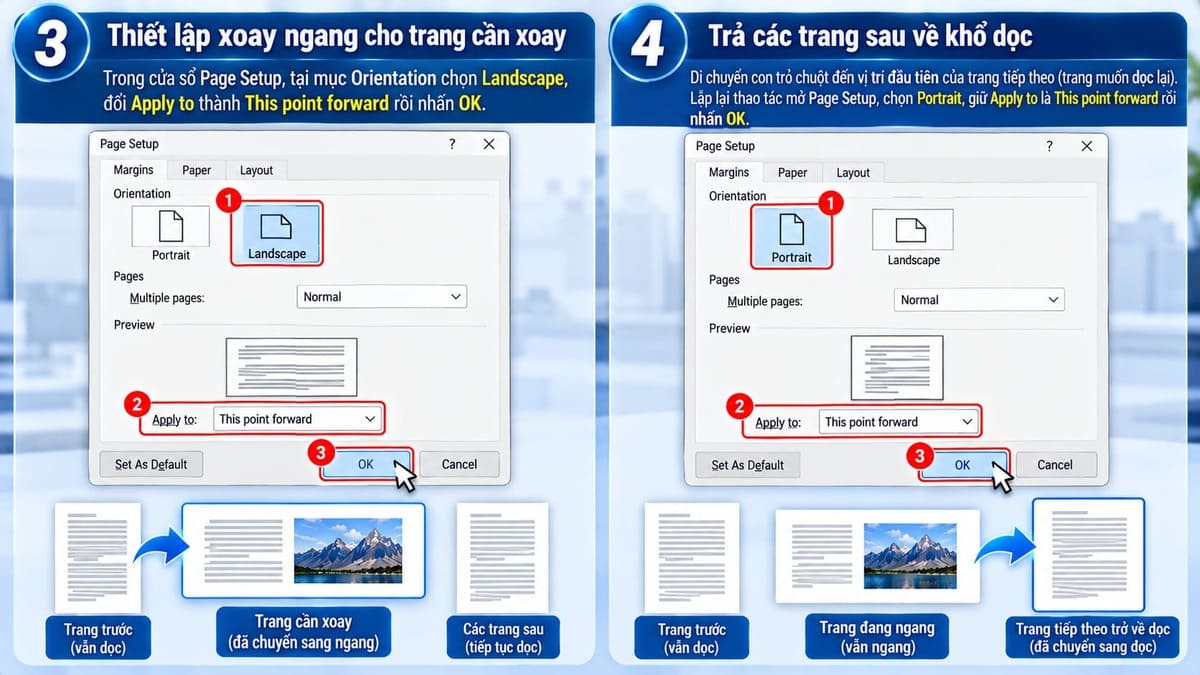
- Bước 3 (Thiết lập xoay ngang): Khi cửa sổ Page Setup hiện ra, tại mục Orientation, bạn chọn Landscape. Sau đó, bạn nhìn xuống mục Apply to, đổi tùy chọn thành This point forward rồi nhấn OK. Lúc này, từ trang bạn chọn trở đi sẽ được xoay ngang.
- Bước 4 (Trả các trang sau về khổ dọc): Bạn di chuyển con trỏ chuột sang vị trí đầu tiên của trang tiếp theo (trang bạn muốn nó dọc lại). Sau đó, bạn lặp lại toàn bộ các thao tác mở cửa sổ Page Setup như trên, nhưng thay vì chọn Landscape thì bạn chọn Portrait và vẫn giữ nguyên mục Apply to là This point forward.
Đối với máy chạy macOS:
Các bước cơ bản giống như đối với máy theo hệ điều hành Windows chỉ khác ở Bước 2 (Mở cửa sổ cài đặt): Trên thanh công cụ của Macbook, bạn bấm chọn tab Layout. Sau đó click trực tiếp vào nút Margins và chọn dòng Custom Margins ở dưới cùng danh sách.
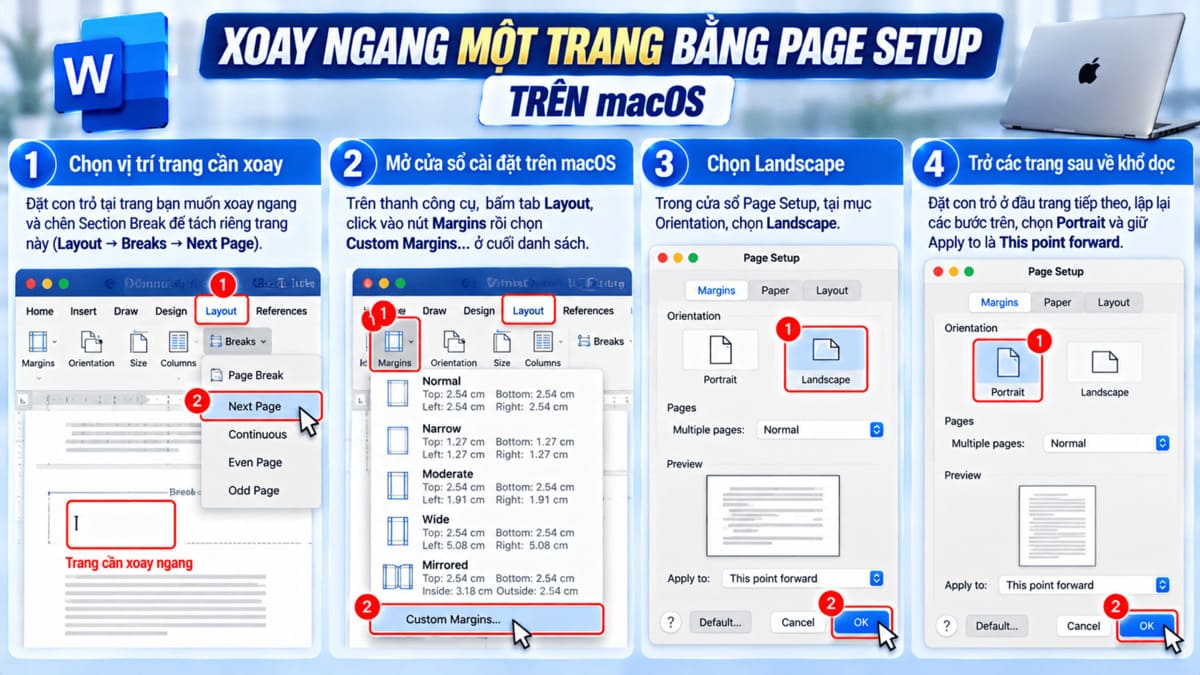
Cách xoay ngang 1 trang bất kỳ trong Word bằng Page Setup thường nhanh hơn nếu trang đã có sẵn nội dung. Tuy nhiên, bạn nên kiểm tra lại điểm bắt đầu và kết thúc sau khi áp dụng vì Word có thể tự tạo Section Break để tách phần nội dung được chọn khỏi các trang còn lại.
Nếu thường xuyên soạn tài liệu Word, laptop màn hình rộng giúp quan sát bảng và bố cục dễ hơn. Bạn tham khảo laptop văn phòng tại CellphoneS, với trả góp 0% và ưu đãi học sinh sinh viên.
[Product_Listing categoryid="1217" propertyid="" customlink="https://cellphones.com.vn/laptop/van-phong.html?manufacturer=apple,lg,dell,microsoft,hp,lenovo,asus,acer&nhu_cau_su_dung=hoc-tap-van-phong" title="Các dòng laptop văn phòng chạy Windows và macOS đang có các ưu đãi hấp dẫn tại CellphoneS"]
Cách xoay ngang toàn bộ trang trong Word
Nếu tài liệu chủ yếu gồm bảng rộng, biểu đồ lớn hoặc nội dung phù hợp với chiều ngang, bạn có thể đổi hướng toàn bộ các trang thay vì chia Section. Cách thực hiện ngắn hơn vì Word chỉ cần áp dụng một thiết lập Orientation cho cả tài liệu.
Cách 1: Thao tác nhanh: Đối với cả 2 hệ điều hành, thao tác cơ bản giống nhau.
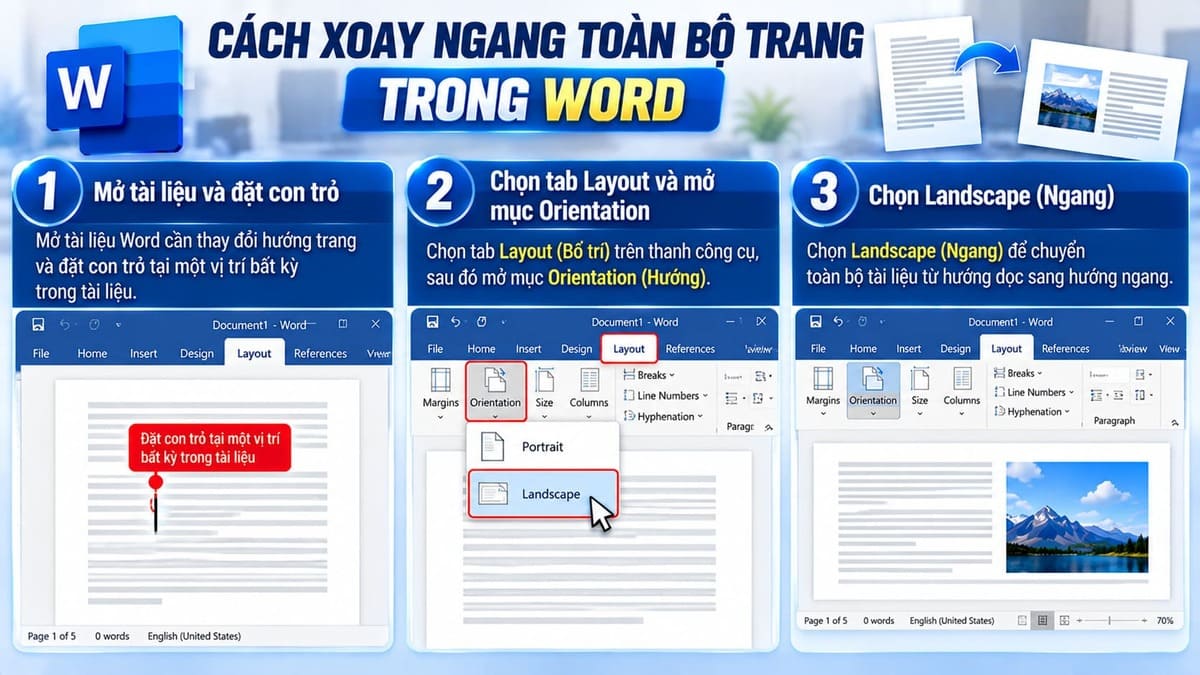
- Bước 1: Mở tài liệu Word cần thay đổi hướng trang và đặt con trỏ tại một vị trí bất kỳ trong tài liệu.
- Bước 2: Chọn tab Layout (Bố trí) trên thanh công cụ, sau đó mở mục Orientation (Hướng).
- Bước 3: Chọn Landscape (Ngang) để chuyển toàn bộ tài liệu từ hướng dọc sang hướng ngang.
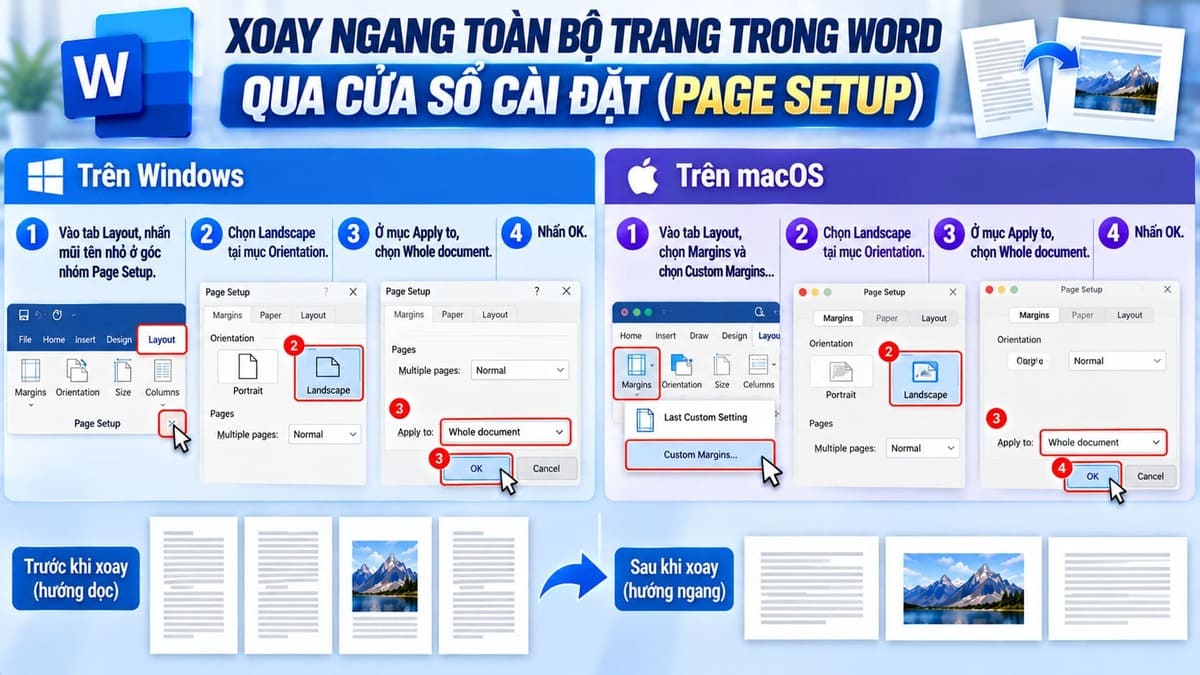
Cách 2: Qua cửa sổ cài đặt: Có một số điểm khác biệt
|
Trên Windows |
Trên macOS |
|---|---|
|
Vào Layout → Bấm mũi tên nhỏ ở góc nhóm Page Setup → Chọn Landscape → Phần Apply to chọn Whole document → Ấn OK. |
Vào Layout → Chọn Margins → Chọn Custom Margins... → Chọn Landscape → Phần Apply to chọn Whole document → Ấn OK. |
Sau khi thực hiện, các trang trong tài liệu sẽ sử dụng cùng một hướng ngang. Nếu muốn quay về bố cục ban đầu, bạn chỉ cần mở lại Layout > Orientation và chọn Portrait (Dọc).
Trước khi in, nên vào File > Print để kiểm tra bản xem trước. Việc này giúp phát hiện sớm trường hợp bảng, hình ảnh hoặc phần lề thay đổi vị trí sau khi bạn xoay ngang trang trong Word.
Khi nào cần xoay ngang 1 trang trong Word?
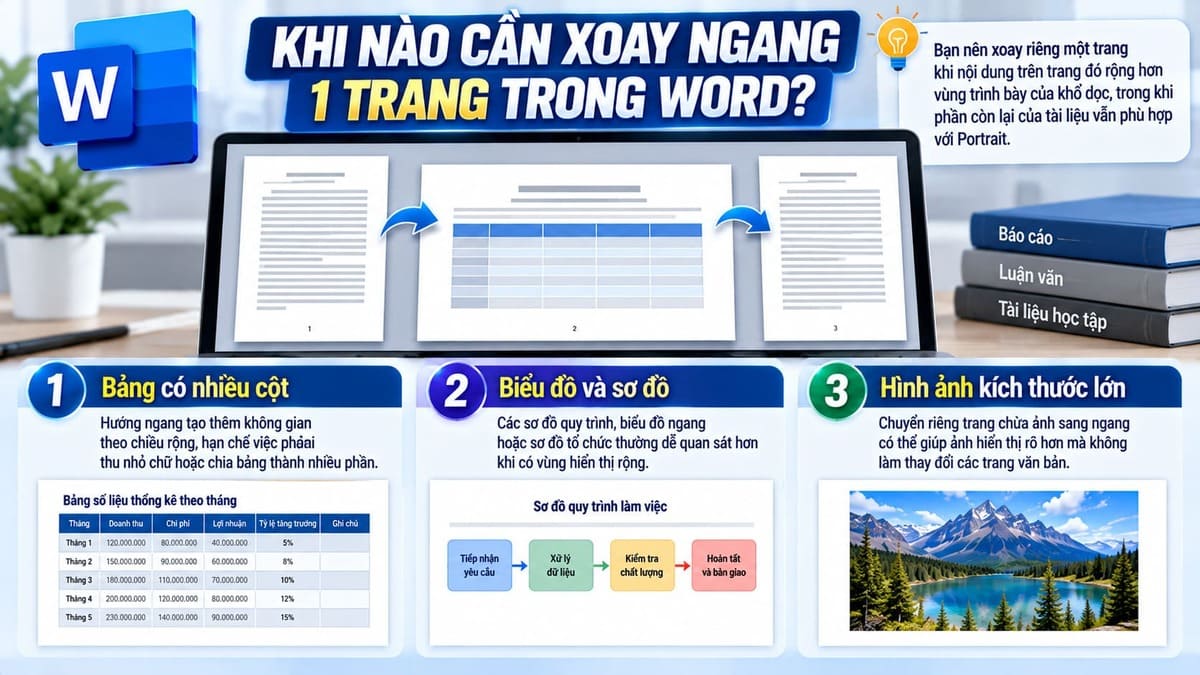
Bạn nên xoay riêng một trang khi nội dung trên trang đó rộng hơn vùng trình bày của khổ dọc, trong khi phần còn lại của tài liệu vẫn phù hợp với Portrait. Cách bố trí này thường xuất hiện trong báo cáo, luận văn, tài liệu học tập hoặc hồ sơ có nhiều loại nội dung khác nhau.
Một số trường hợp có thể cân nhắc đổi riêng trang sang Landscape gồm:
- Bảng có nhiều cột: Hướng ngang tạo thêm không gian theo chiều rộng, hạn chế việc phải thu nhỏ chữ hoặc chia bảng thành nhiều phần.
- Biểu đồ và sơ đồ: Các sơ đồ quy trình, biểu đồ ngang hoặc sơ đồ tổ chức thường dễ quan sát hơn khi có vùng hiển thị rộng.
- Hình ảnh kích thước lớn: Chuyển riêng trang chứa ảnh sang ngang có thể giúp ảnh hiển thị rõ hơn mà không làm thay đổi các trang văn bản.
- Báo cáo có bố cục hỗn hợp: Phần thuyết minh có thể giữ hướng dọc, trong khi trang chứa số liệu chuyển sang ngang.
- Phụ lục hoặc bảng thống kê: Những nội dung có nhiều trường dữ liệu thường cần chiều rộng lớn hơn phần văn bản thông thường.
Không phải lúc nào xoay toàn bộ tài liệu cũng thuận tiện. Nếu chỉ có một hoặc vài trang chứa nội dung rộng, tách Section sẽ giúp tài liệu giữ được cấu trúc thống nhất ở các phần còn lại.
Cách xoay ngang bảng, hình ảnh hoặc nội dung trong Word
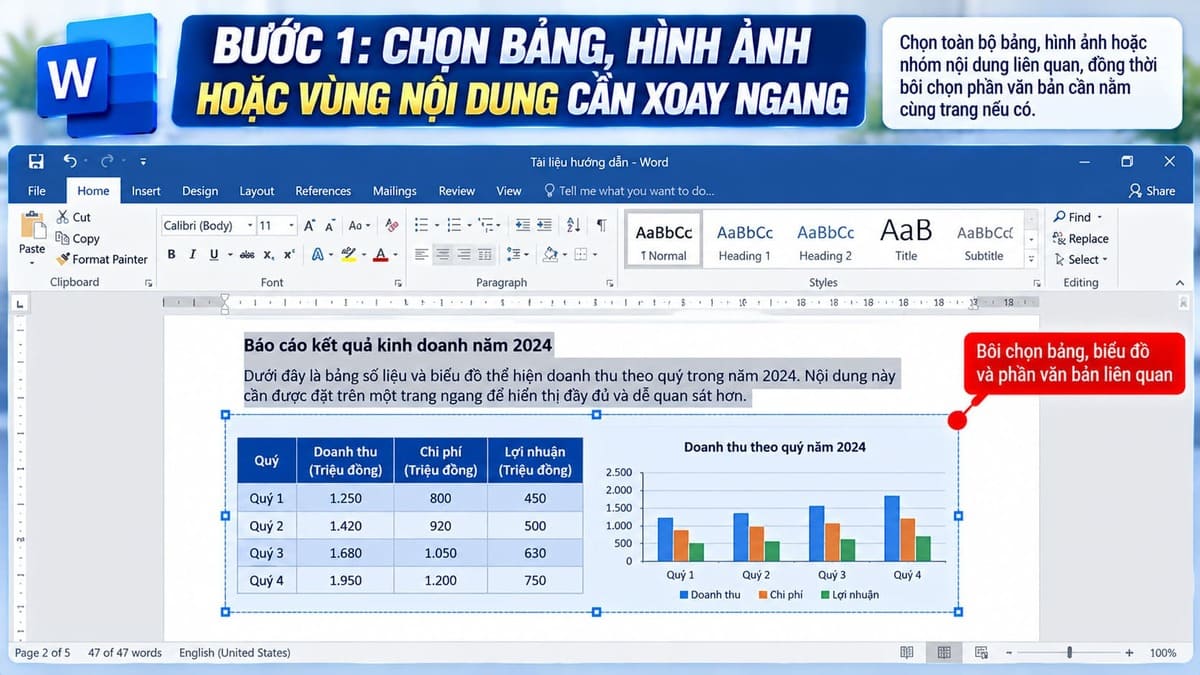
Word không xoay riêng khổ giấy chỉ dựa trên đối tượng được chọn theo cách giống công cụ xoay ảnh. Nếu muốn một bảng, hình ảnh hoặc nhóm nội dung nằm trên trang ngang nhưng các trang khác vẫn dọc, bạn có thể chọn toàn bộ nội dung cần xử lý rồi áp dụng Page Setup cho Selected text.
- Bước 1: Chọn bảng, hình ảnh hoặc vùng nội dung liên quan, đồng thời bôi chọn phần văn bản cần nằm cùng trang nếu có.
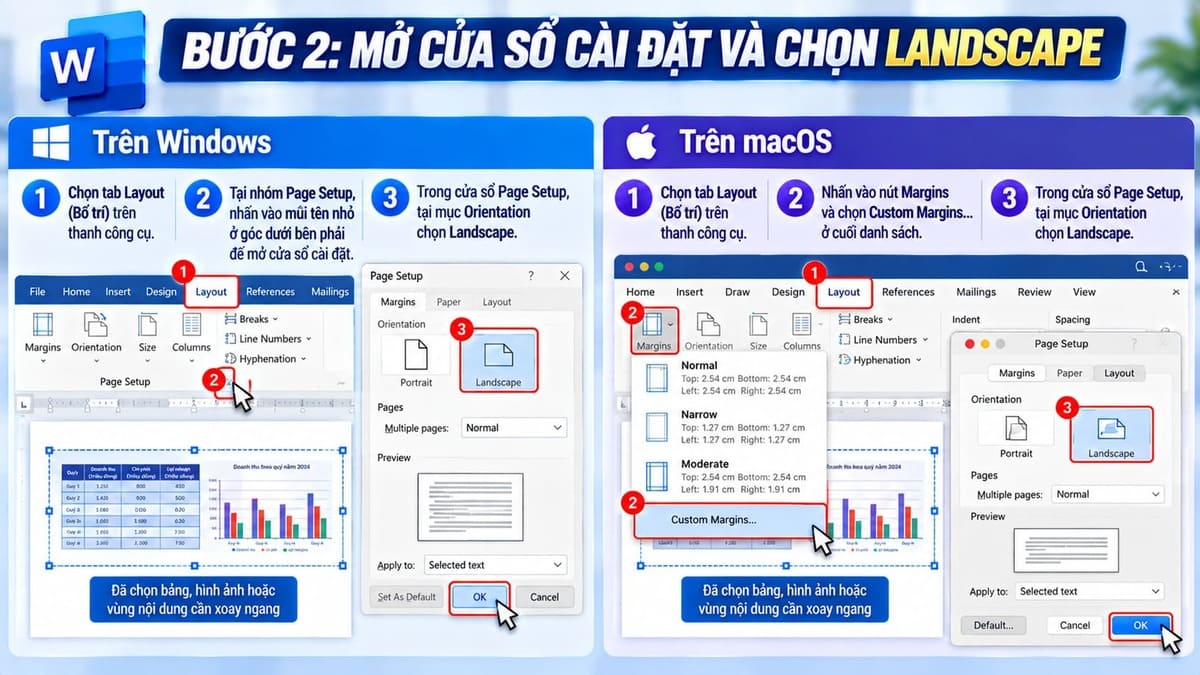
- Bước 2: Chọn tab Layout (Bố trí) trên thanh công cụ sau đó:
Đối với Windows: Tìm đến nhóm tính năng Page Setup. Tại đây, bạn click vào biểu tượng hình mũi tên nhỏ ở góc dưới cùng bên phải của nhóm này để mở cửa sổ cài đặt nâng cao.
Đối với máy chạy macOS: Click trực tiếp vào nút Margins và chọn dòng Custom Margins ở dưới cùng danh sách.
Tại mục Orientation ở 2 hệ điều hành, bạn chọn Landscape.
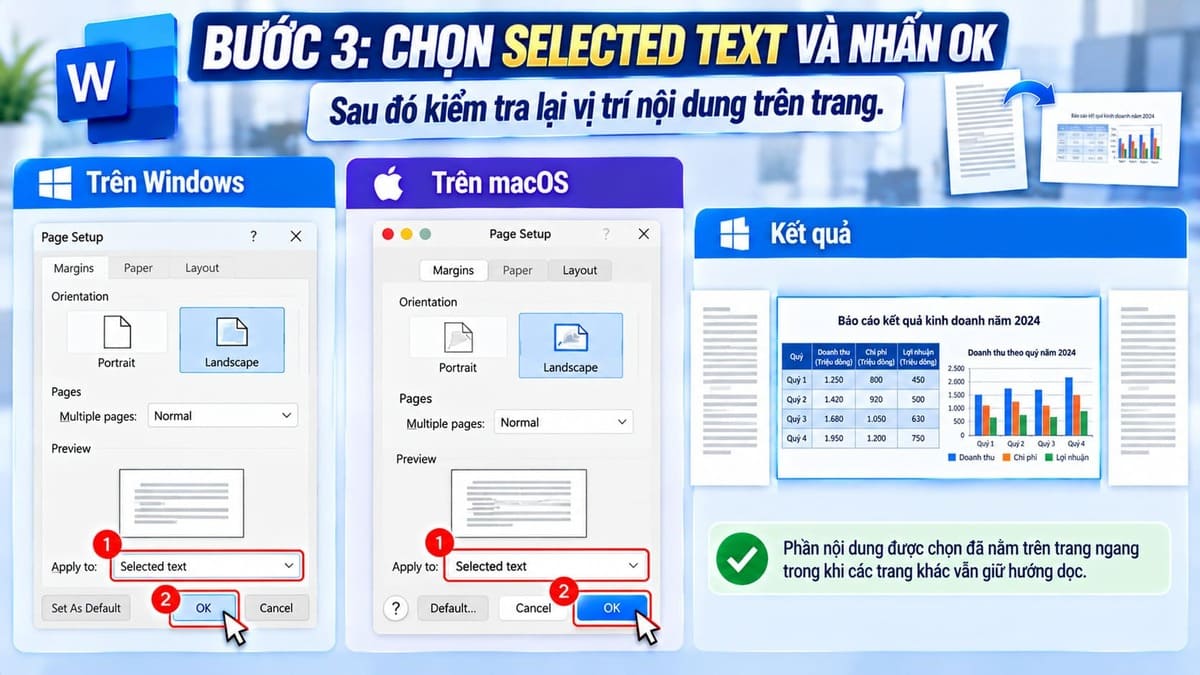
- Bước 3: Chọn Selected text trong Apply to và nhấn OK, sau đó kiểm tra lại vị trí nội dung trên trang.
Với bảng, bạn cũng nên kiểm tra độ rộng cột và khoảng cách lề sau khi đổi hướng. Một bảng từng được thu nhỏ để vừa trang dọc có thể còn nhiều khoảng trống khi chuyển sang Landscape, vì vậy có thể điều chỉnh lại kích thước cột để tận dụng không gian.
Cách sửa lỗi định dạng khi xoay ngang trang trong Word
Việc tạo Section mới có thể làm thay đổi cách Word quản lý Header, Footer, số trang và khoảng trắng giữa các phần. Phần lớn lỗi có thể được xử lý bằng cách kiểm tra Section Break và thiết lập liên kết giữa các Section.
Bạn nên bật ký hiệu định dạng bằng nút Show/Hide (¶) tại tab Home khi cần kiểm tra vị trí Section Break hoặc Page Break. Đây cũng là cách nhanh chóng khi muốn quan sát các điểm ngắt đang tồn tại trong tài liệu.
Sửa lỗi mất số trang và lệch Header
Số trang hoặc Header có thể thay đổi sau khi xoay riêng một trang vì Word đang coi trang ngang là một Section khác. Header và Footer của các Section cũng có cơ chế liên kết riêng, do đó bạn cần kiểm tra từng khu vực nếu bố cục bị lệch.
- Bước 1: Nhấn đúp vào Header hoặc Footer của trang ngang để mở công cụ chỉnh sửa đầu trang và chân trang.
- Bước 2: Kiểm tra tùy chọn Link to Previous. Bật hoặc tắt liên kết tùy theo bạn muốn Section này dùng chung Header, Footer với phần trước.
- Bước 3: Mở Page Number > Format Page Numbers. Nếu số trang bị bắt đầu lại, sau đó điều chỉnh chế độ đánh số để phù hợp với tài liệu.
- Bước 4: Kiểm tra Section nằm sau trang ngang, bảo đảm Header, Footer và số trang tiếp tục theo bố cục mong muốn.
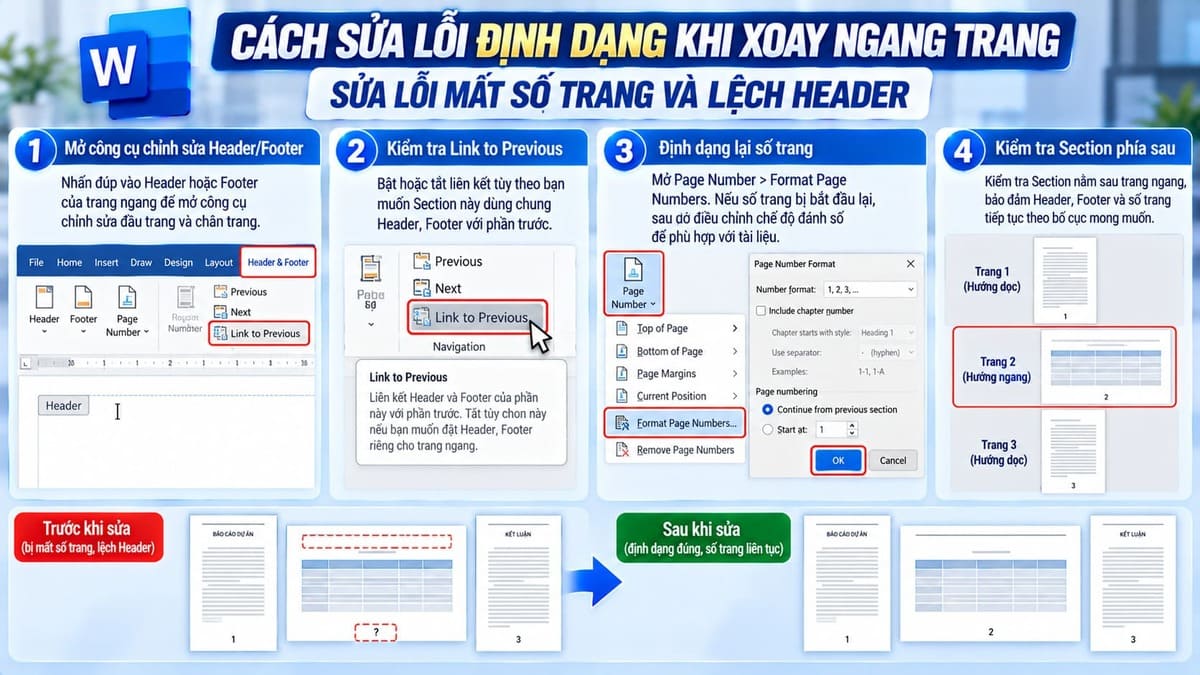
Nếu Header đã đúng nhưng Footer vẫn bị lệch, cần kiểm tra Footer riêng. Microsoft lưu ý Header và Footer được liên kết độc lập giữa các Section, vì vậy chỉnh Link to Previous ở một khu vực không đồng nghĩa khu vực còn lại cũng thay đổi.
Sửa lỗi xuất hiện trang trắng dư thừa
Trang trắng thường xuất hiện khi tài liệu có Page Break hoặc Section Break đặt ở vị trí không phù hợp. Một số dạng Section Break còn có thể buộc Section mới bắt đầu ở trang tiếp theo, trang chẵn hoặc trang lẻ.
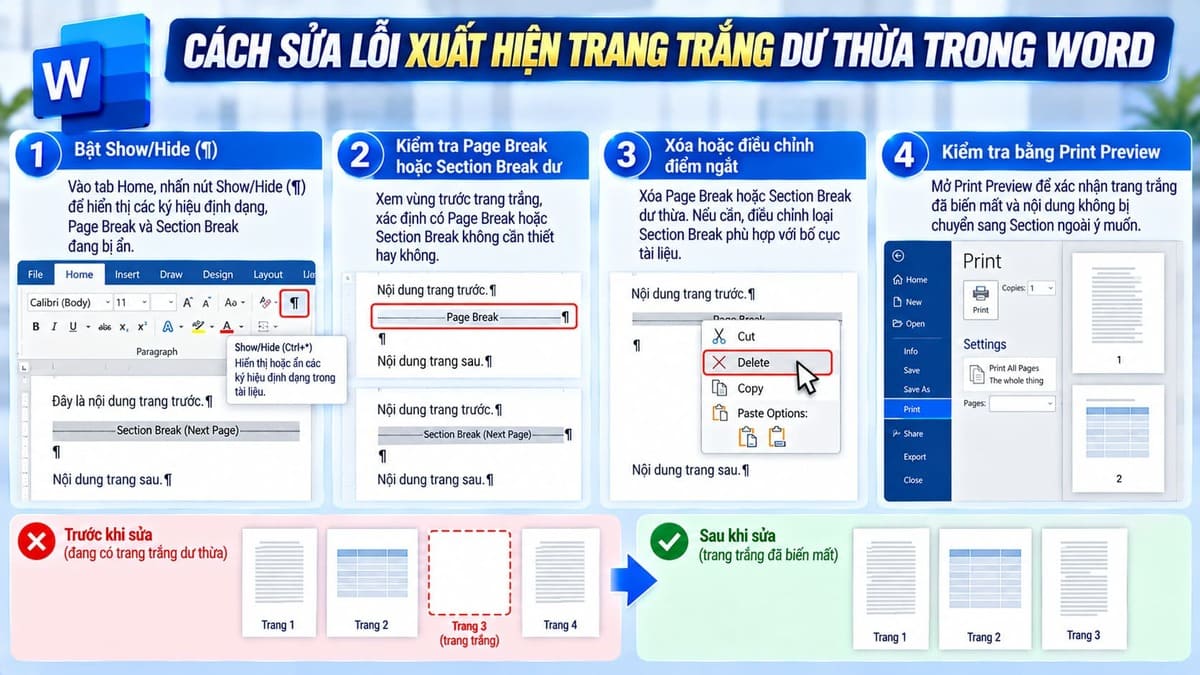
- Bước 1: Bật Show/Hide (¶) trong tab Home để hiển thị Page Break, Section Break và các ký hiệu định dạng đang bị ẩn.
- Bước 2: Kiểm tra vùng trước trang trắng, xác định có Page Break hoặc Section Break dư hay không.
- Bước 3: Xóa điểm ngắt không cần thiết hoặc điều chỉnh loại Section Break, sau đó kiểm tra lại bố cục các trang liên quan.
- Bước 4: Mở Print Preview để xác nhận trang trắng đã biến mất và nội dung không bị chuyển sang Section ngoài ý muốn.
Không nên xóa Section Break ngay khi chưa kiểm tra vai trò của nó. Xóa một điểm ngắt Section có thể làm thay đổi hướng trang hoặc định dạng của những phần lân cận. Nếu Section đang được dùng để giữ riêng một trang Landscape, hãy kiểm tra cấu trúc trước khi chỉnh sửa.
Như vậy, xoay ngang 1 trang trong Word có thể thực hiện bằng Section Break hoặc Page Setup tùy cách bạn muốn quản lý tài liệu. Khi hiểu cách Section hoạt động, bạn cũng có thể giữ đúng số trang, Header, Footer và xử lý trang trắng dễ dàng hơn.
- Xem thêm: Tin học văn phòng
Câu hỏi thường gặp
Xoay ngang một trang trong Word nhưng trang khác bị xoay theo phải làm sao?
Bạn cần tách trang muốn xoay thành Section riêng bằng Section Break ở đầu và cuối trang. Sau đó đặt con trỏ trong Section đó rồi chọn Layout > Orientation > Landscape. Nếu các trang khác vẫn đổi hướng, hãy kiểm tra lại vị trí hai Section Break.
Làm sao để xoay lại trang dọc sau khi đã xoay ngang?
Đặt con trỏ trong Section cần đổi lại, sau đó chọn Layout > Orientation > Portrait. Nếu chỉ muốn một trang trở về dọc, hãy bảo đảm trang đó được tách khỏi các phần khác bằng Section Break trước khi thay đổi Orientation.
Làm cách nào để xoay ngang trang thứ hai trong Word?





Bình luận (0)