
Hàm DGET trong Excel là gì? Cách sử dụng chi tiết

Hàm DGET trong Excel là hàm trích xuất dữ liệu có điều kiện mạnh mẽ, giúp việc tạo báo cáo động và lọc dữ liệu phức tạp trở nên đơn giản hơn. Đây là một hàm thuộc nhóm Database Functions, cho phép lấy ra một giá trị duy nhất dựa trên tiêu chí cụ thể. Nếu bạn đang tìm hiểu cách sử dụng hàm DGET, bài viết này sẽ hướng dẫn chi tiết từ cú pháp đến ví dụ và cách khắc phục lỗi thường gặp.
Hàm DGET trong Excel là gì?
Hàm DGET (Database Get) là hàm trích xuất dữ liệu có điều kiện trong Excel, giúp người dùng lấy ra thông tin chính xác từ bảng dữ liệu lớn dựa trên các tiêu chí cụ thể. Nhờ khả năng lọc linh hoạt và truy xuất giá trị duy nhất, DGET trở thành hàm cơ sở dữ liệu mạnh mẽ, hỗ trợ hiệu quả trong việc xử lý và tổng hợp dữ liệu trong Excel.
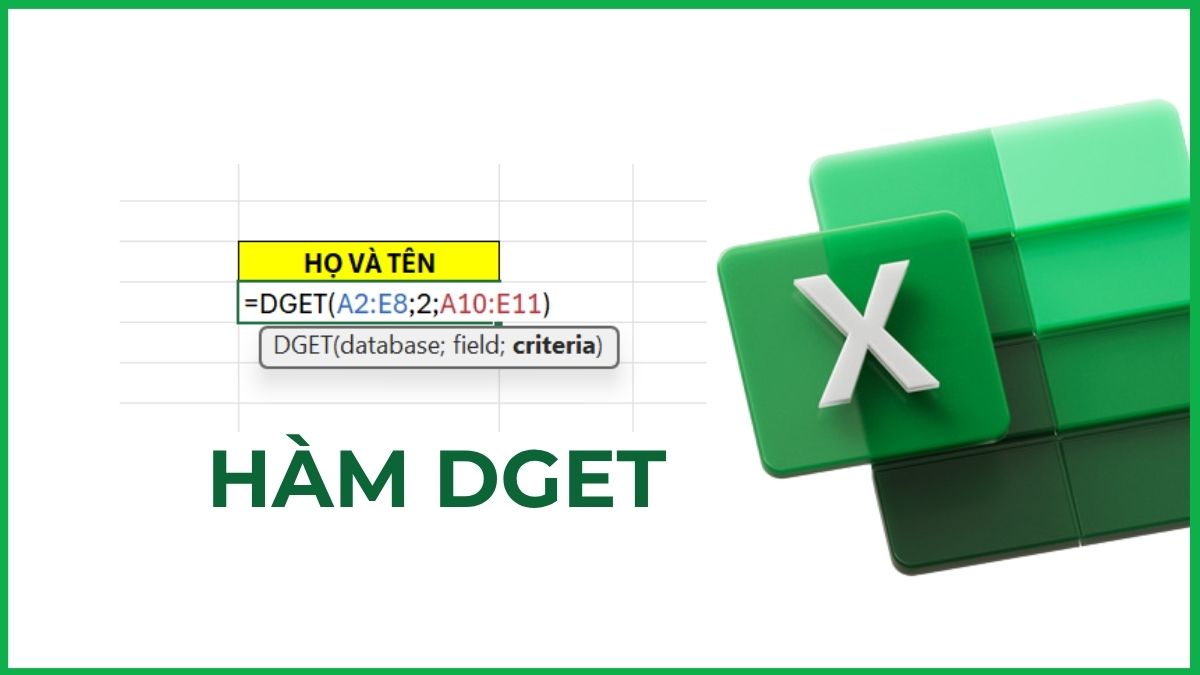
Hàm DGET trong Excel đặc biệt hữu ích khi bạn cần tạo báo cáo động hoặc phân tích dữ liệu có nhiều điều kiện phức tạp. Thay vì phải lọc thủ công từng hàng, DGET giúp bạn tự động lấy ra giá trị duy nhất phù hợp với các tiêu chí đã định sẵn.
Nhờ đó, việc xử lý dữ liệu trở nên nhanh chóng, giảm sai sót và tăng hiệu quả trong công việc, nhất là khi làm việc với cơ sở dữ liệu lớn.
Sau khi hiểu về hàm DGET, bạn có thể tạo báo cáo và quản lý dữ liệu hiệu quả hơn. Để trải nghiệm làm việc trơn tru hơn, bạn có thể tham khảo các dòng laptop hiệu năng mạnh mẽ tại CellphoneS:
[Product_Listing categoryid="380" propertyid="" customlink="https://cellphones.com.vn/laptop.html" title="Danh sách Laptop đang được quan tâm nhiều tại CellphoneS"]
Cú pháp hàm DGET trong Excel
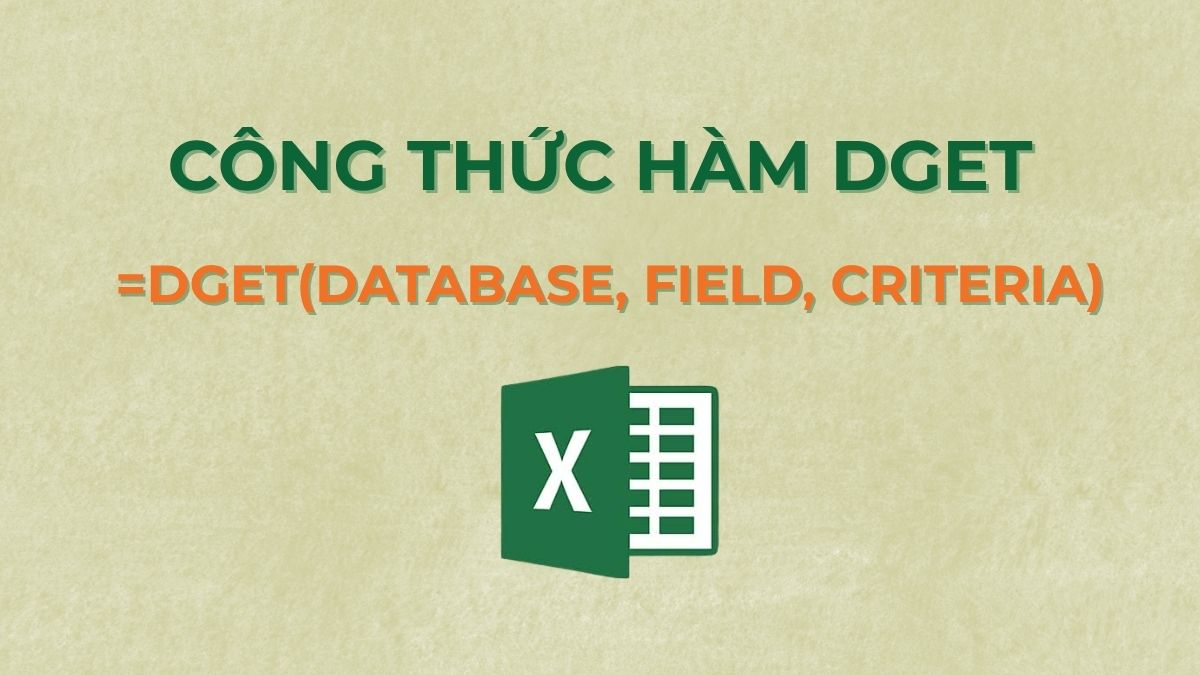
Hàm DGET trong Excel có cú pháp dùng để lấy ra một giá trị duy nhất từ cơ sở dữ liệu, dựa trên những tiêu chí mà người dùng đã xác định trước. Cú pháp đầy đủ là:
=DGET(database, field, criteria)
Trong đó:
- database: Toàn bộ vùng dữ liệu, gồm cả tiêu đề cột.
- field: Tên cột (dưới dạng chuỗi hoặc số thứ tự) chứa giá trị cần lấy.
- criteria: Là vùng điều kiện, bao gồm tiêu đề của cột và ít nhất một giá trị điều kiện dùng để lọc dữ liệu cần trích xuất.
Hàm DGET sẽ quét dữ liệu, tìm bản ghi đáp ứng điều kiện và trả về giá trị duy nhất tương ứng. Nếu có nhiều hơn một bản ghi phù hợp hoặc không có bản ghi nào, hàm sẽ báo lỗi để người dùng dễ dàng kiểm tra lại dữ liệu.
Ứng dụng của hàm DGET trong Excel
Hàm DGET trong Excel được ứng dụng rất linh hoạt, đặc biệt khi bạn làm việc với dữ liệu lớn hoặc cần báo cáo động. Dưới đây là một số trường hợp thường gặp:
- Trích xuất dữ liệu tự động dựa trên nhiều tiêu chí khác nhau.
- Tìm giá trị duy nhất trong danh sách sản phẩm, nhân viên, mã đơn hàng…
- Tạo báo cáo động, tự cập nhật khi điều kiện thay đổi.
- Kết hợp nhiều hàm Excel khác (như IF, ISERROR) để lọc dữ liệu nâng cao.
- Hạn chế trùng lặp dữ liệu phù hợp cho hệ thống dữ liệu có cấu trúc rõ ràng.
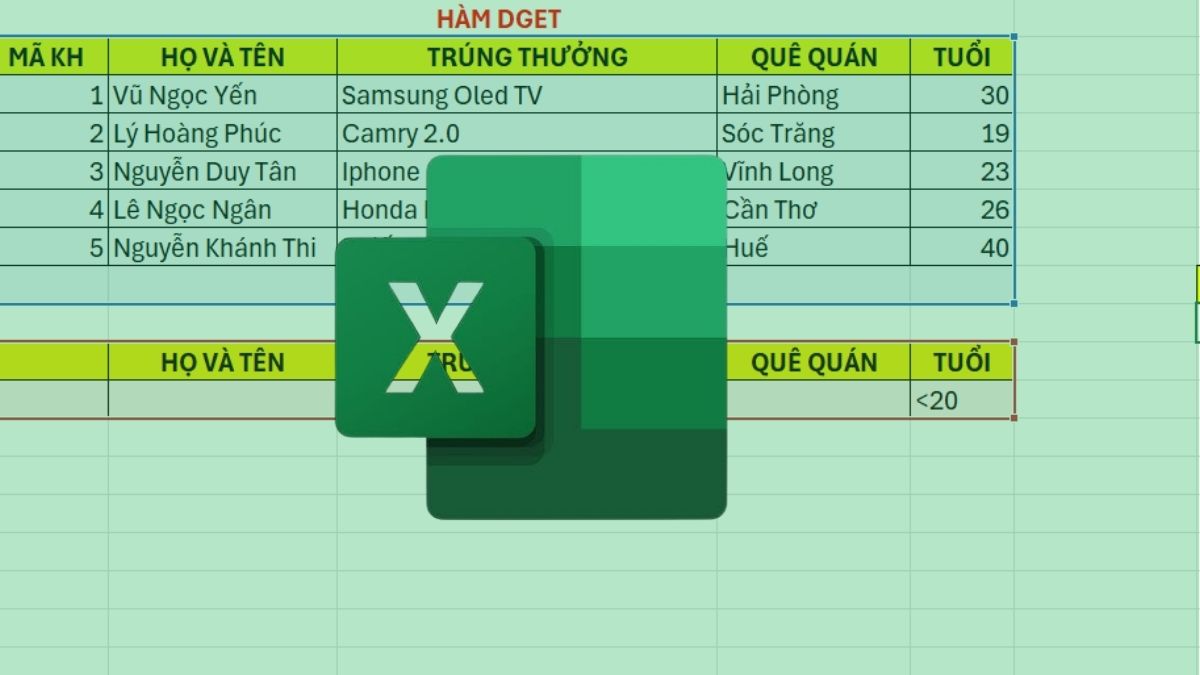
Nhờ đó, DGET giúp người dùng phân tích và tổng hợp dữ liệu có điều kiện trong Excel một cách trực quan, tiết kiệm thời gian và đảm bảo độ chính xác cao.
Cách sử dụng hàm DGET trong Excel
Cách sử dụng hàm DGET trong Excel không quá phức tạp, nhưng để khai thác tối đa sức mạnh của hàm này, bạn cần nắm rõ từng bước. Dưới đây là hướng dẫn chi tiết kèm ví dụ minh họa giúp bạn dễ dàng áp dụng trong thực tế:
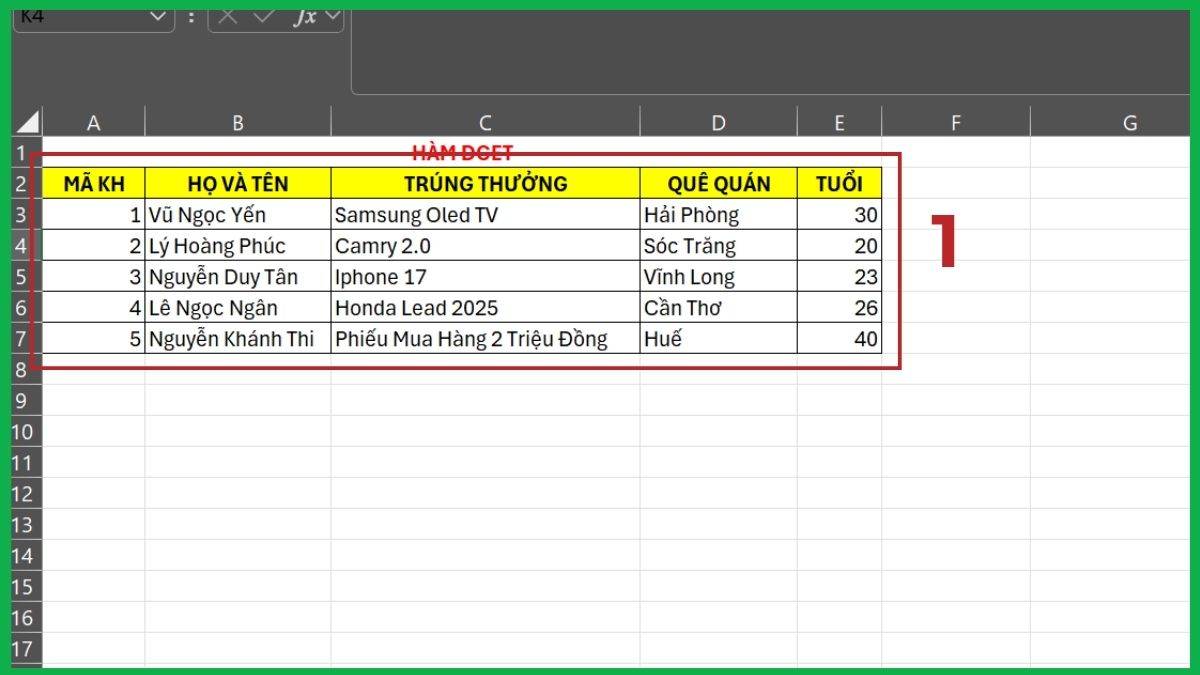
1. Chuẩn bị dữ liệu:
- Mở Excel và tạo một bảng dữ liệu có tiêu đề rõ ràng cho từng cột, ví dụ: Mã KH, Họ Và Tên… để làm cơ sở cho việc tra cứu.
2. Tạo vùng điều kiện:
- Ở vị trí trống bên ngoài bảng, nhập tiêu đề cột (giống hệt trong bảng dữ liệu).
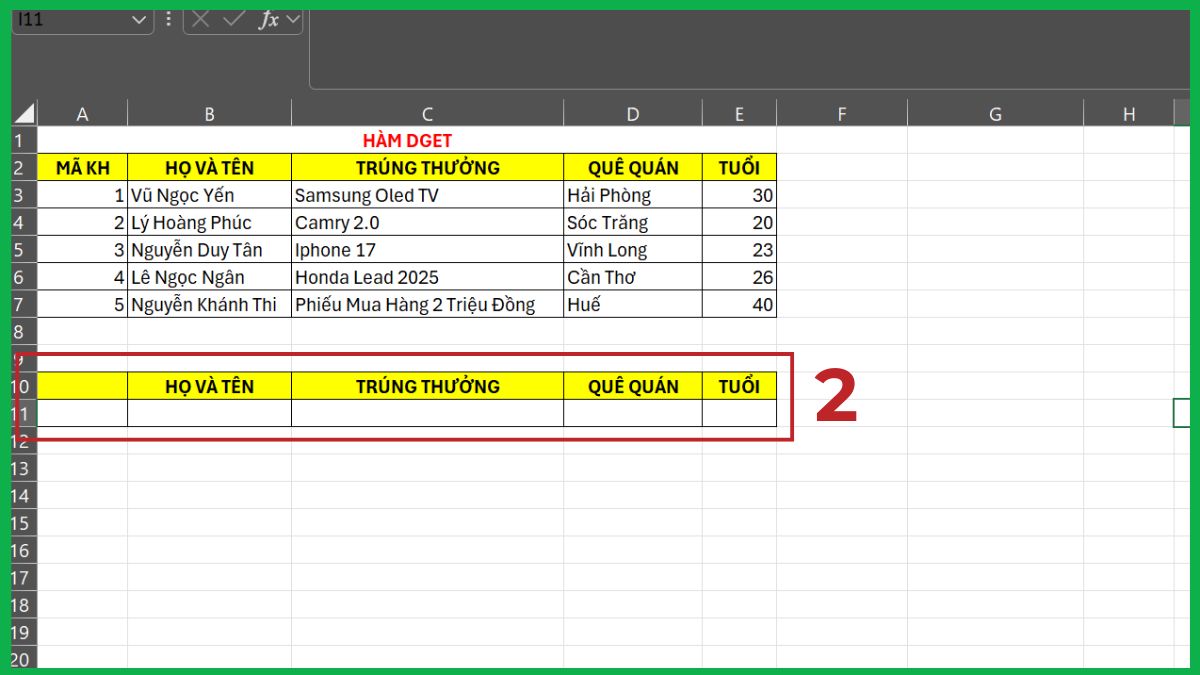
- Gõ điều kiện mà bạn muốn vào ô trống.
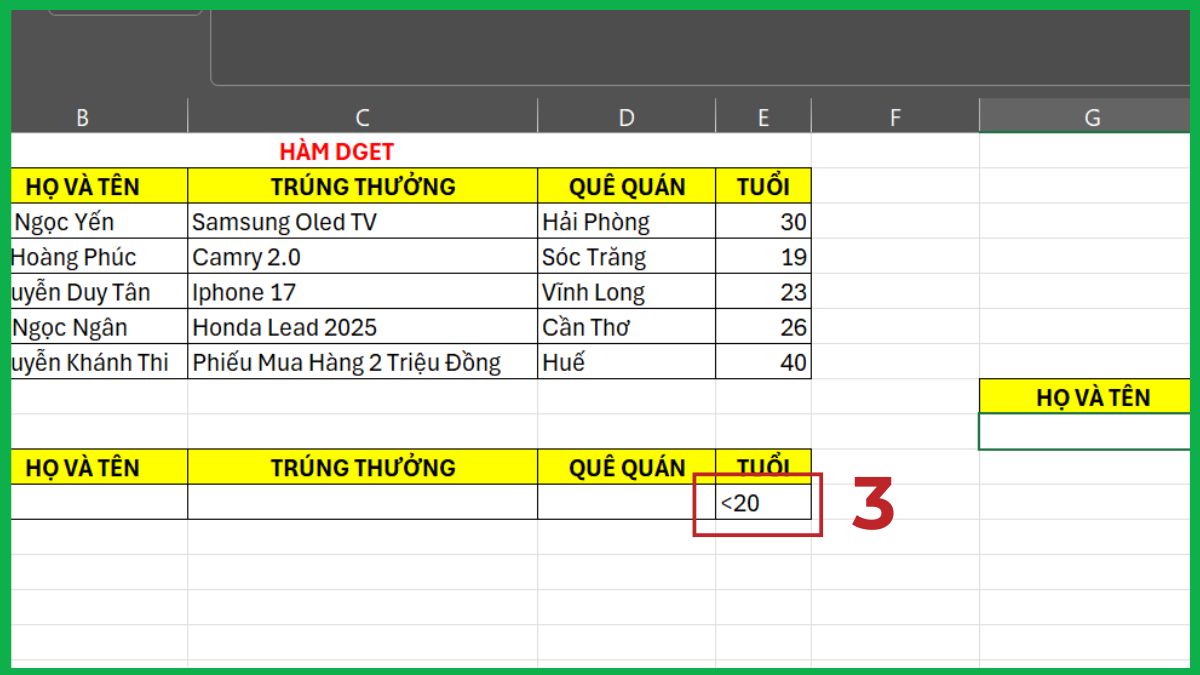
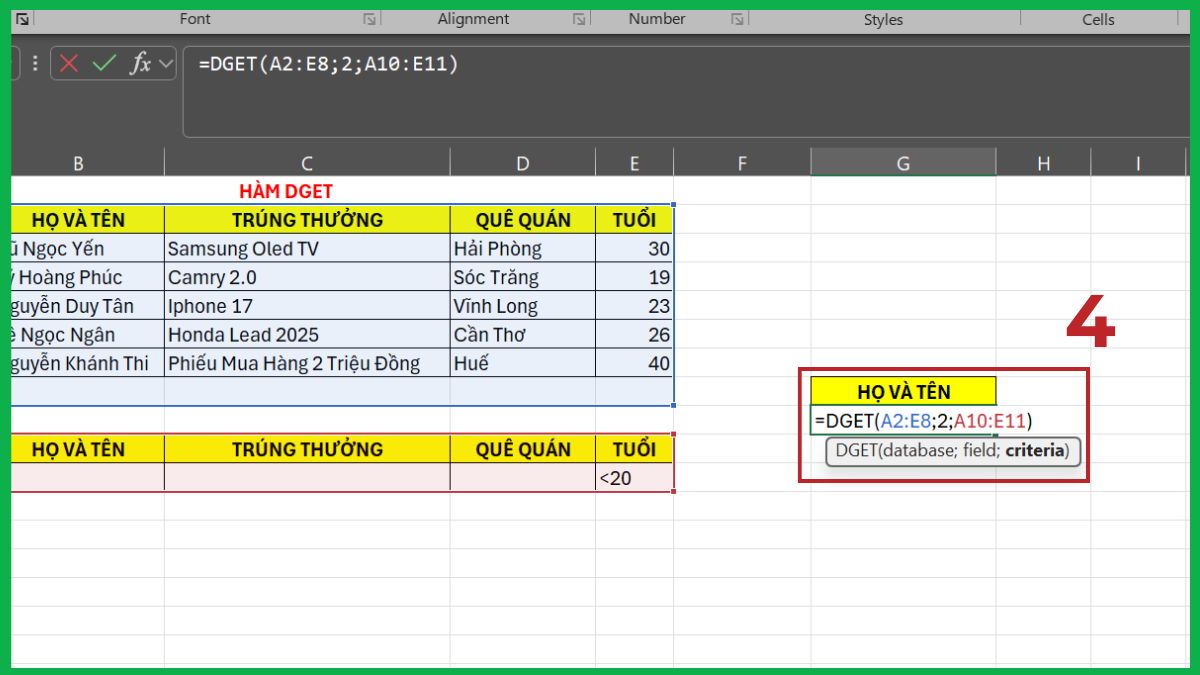
3. Gõ điều kiện cần tìm theo công thức DGET:
- Sử dụng công thức: =DGET(database; field; criteria)
Ví dụ: Để xác định được Họ Và Tên của người có độ tuổi <20
=DGET(A2:D8;2;A10:E11)
Trong đó:
- database: vùng chứa dữ liệu (bao gồm tiêu đề).
- field: tên hoặc vị trí cột cần lấy dữ liệu.
- criteria: vùng điều kiện đã tạo ở bước 2.
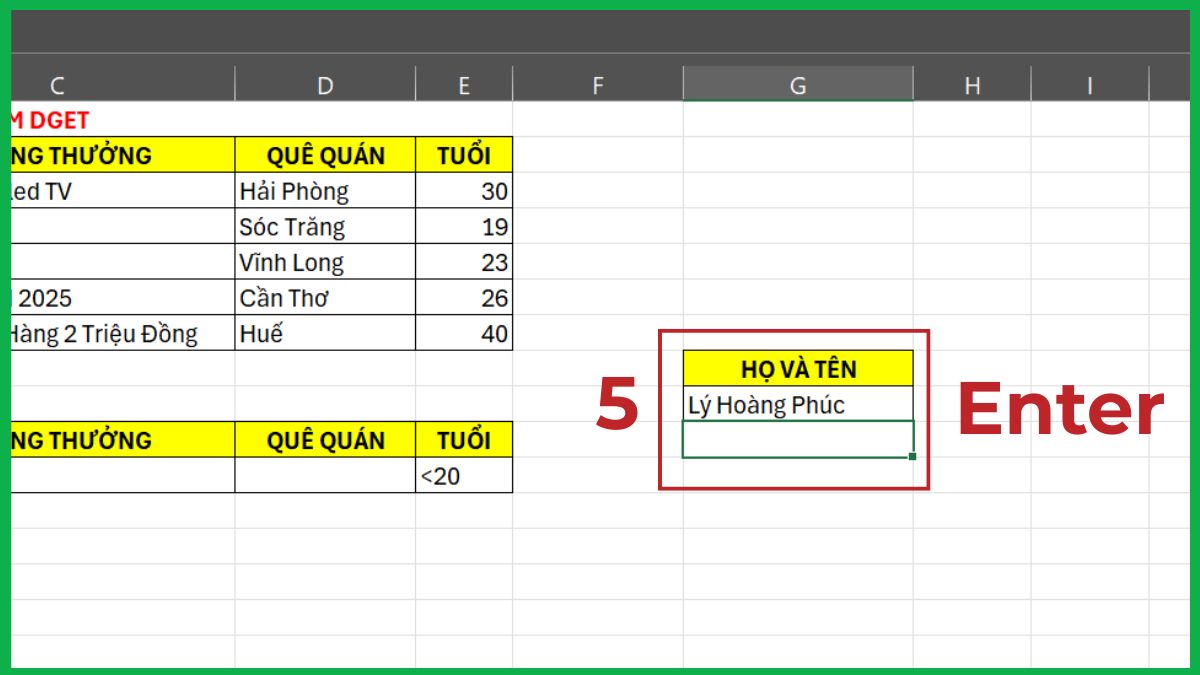
4. Nhấn Enter:
- Nhấn Enter để hoàn thành. Kết quả sẽ hiển thị giá trị duy nhất thỏa mãn điều kiện.
Các lỗi thường gặp khi sử dụng hàm DGET trong Excel
Trong quá trình dùng hàm DGET trong Excel, đôi khi bạn có thể gặp lỗi khiến thao tác không diễn ra như mong muốn. Dưới đây là hai lỗi thường gặp nhất kèm nguyên nhân và cách khắc phục giúp đảm bảo kết quả luôn chính xác và hiệu quả.
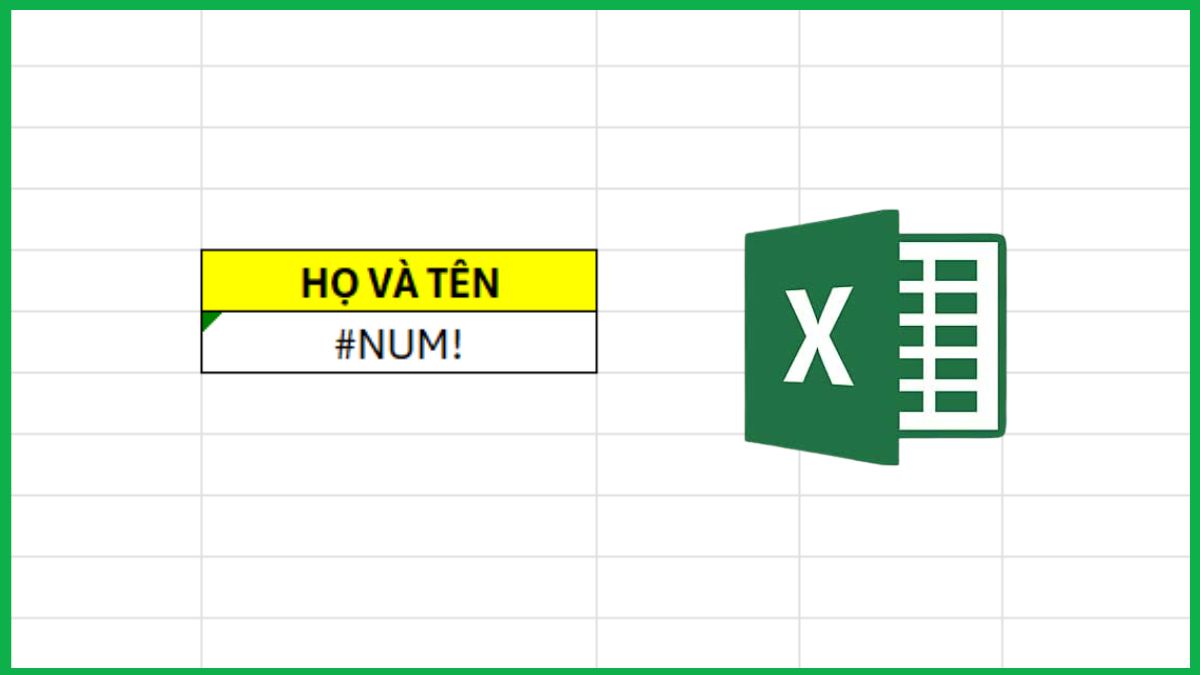
Lỗi #NUM!
Lỗi #NUM! trong hàm DGET xảy ra khi có nhiều bản ghi cùng đáp ứng điều kiện lọc, khiến Excel không thể xác định được giá trị duy nhất để trả về. Để khắc phục, bạn cần thêm điều kiện cụ thể hơn trong vùng điều kiện, giúp thu hẹp phạm vi dữ liệu và chỉ còn lại một bản ghi duy nhất phù hợp.
Lỗi #VALUE!
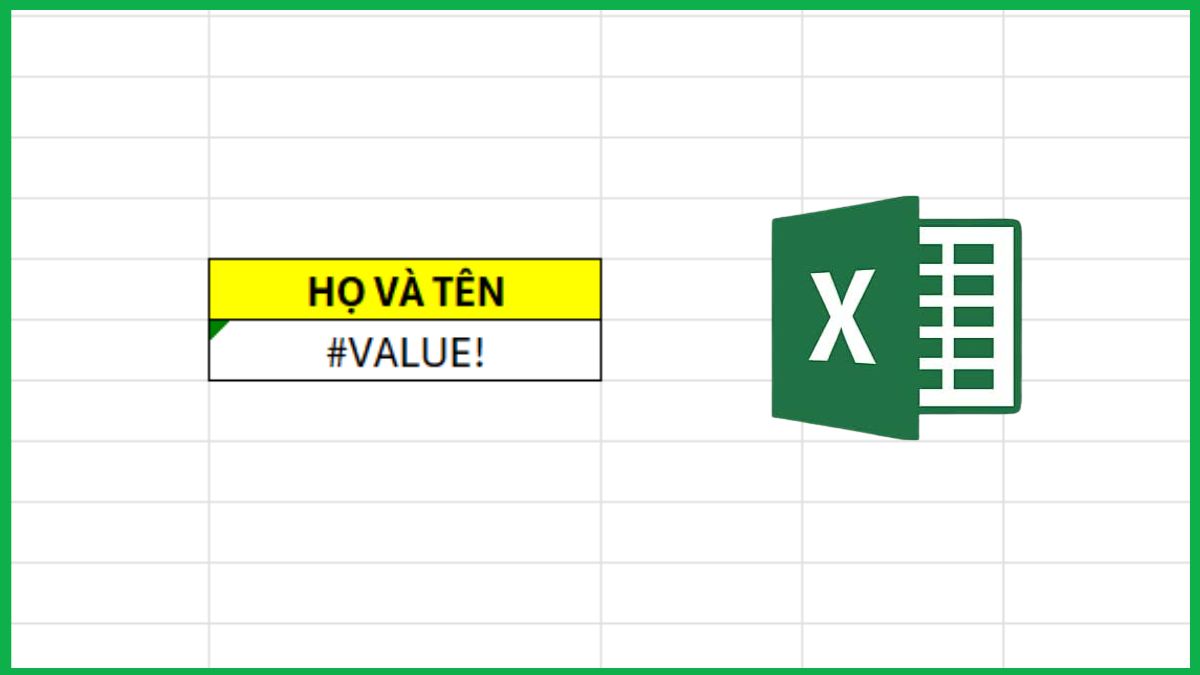
Lỗi #VALUE! xuất hiện khi không có bản ghi nào đáp ứng điều kiện hoặc tiêu đề cột trong vùng điều kiện không trùng khớp với tiêu đề trong bảng dữ liệu gốc. Nguyên nhân cũng có thể do định dạng dữ liệu không đồng nhất giữa hai vùng. Để sửa lỗi, hãy kiểm tra lại tên cột, tiêu đề và đảm bảo dữ liệu được nhập đúng kiểu (số, ngày hoặc văn bản).
So sánh hàm DGET với hàm VLOOKUP, INDEX + MATCH
Trong Excel, có nhiều hàm hỗ trợ tra cứu và lấy dữ liệu, tuy nhiên mỗi hàm lại có ưu điểm và giới hạn riêng. Để hiểu rõ hơn về cách hoạt động và lựa chọn công cụ phù hợp cho từng tình huống, bảng dưới đây sẽ giúp bạn so sánh chi tiết giữa DGET, VLOOKUP và INDEX + MATCH, từ đó xác định hàm nào tối ưu nhất cho nhu cầu sử dụng của mình.

|
Tiêu chí |
DGET |
VLOOKUP |
INDEX + MATCH |
|
Mục đích |
Trích xuất giá trị có điều kiện |
Tra cứu dọc |
Tra cứu linh hoạt |
|
Điều kiện |
Hỗ trợ nhiều điều kiện |
Chỉ 1 điều kiện |
Hỗ trợ nhiều điều kiện |
|
Kết quả trả về |
1 giá trị duy nhất |
Giá trị đầu tiên khớp |
Linh hoạt |
|
Phạm vi tra cứu |
Không phụ thuộc vị trí cột |
Phải tra từ trái sang phải |
Hai chiều |
|
Dễ sử dụng |
Trung bình |
Dễ |
Trung bình |
|
Ứng dụng |
Báo cáo động, lọc dữ liệu |
Tìm kiếm nhanh |
Báo cáo phức tạp |
Lưu ý: Số liệu và đặc điểm trong bảng được tổng hợp từ tài liệu hướng dẫn chính thức của Microsoft và kinh nghiệm sử dụng thực tế trong Excel.
Một số lưu ý khi dùng hàm DGET
Để sử dụng hàm DGET trong Excel đạt kết quả tốt nhất, bạn nên chú ý một số điểm quan trọng.
- Tiêu đề ở vùng điều kiện cần khớp hoàn toàn với tiêu đề trong bảng dữ liệu.
- Không nên dùng DGET khi có dữ liệu trùng lặp - hàm chỉ trả về một giá trị duy nhất.
- Có thể kết hợp DGET với hàm IFERROR để tránh lỗi hiển thị.
- Khi điều kiện là ngày, số hoặc văn bản, cần đảm bảo đúng định dạng.
- Nên cố định vùng dữ liệu bằng ký hiệu $ để tránh thay đổi khi sao chép công thức.

Hàm DGET trong Excel là công cụ hữu ích giúp trích xuất dữ liệu có điều kiện nhanh chóng, cho phép người dùng lấy chính xác thông tin mong muốn. Khi hiểu rõ cách sử dụng, bạn có thể tối ưu hóa quy trình làm việc, giảm sai sót và xây dựng các bảng báo cáo động chuyên nghiệp hơn. Hãy ứng dụng DGET trong thực tế để tận dụng tối đa sức mạnh xử lý dữ liệu của Excel nhé.
Xem thêm các bài viết tại chuyên mục: Tin học văn phòng/Thủ thuật excel
Câu hỏi thường gặp
Có thể dùng DGET để lấy dữ liệu theo nhiều điều kiện không?
Có. DGET hỗ trợ nhiều điều kiện bằng cách thêm nhiều cột (điều kiện AND) hoặc nhiều hàng (điều kiện OR) trong vùng điều kiện.
Khi nào nên dùng DGET thay vì VLOOKUP?
Bạn nên sử dụng DGET khi cần trích xuất dữ liệu có nhiều điều kiện và chỉ muốn lấy một giá trị duy nhất. Trong trường hợp này, DGET hoạt động hiệu quả hơn so với VLOOKUP, vốn chỉ xử lý được một điều kiện tra cứu đơn giản.







Bình luận (0)