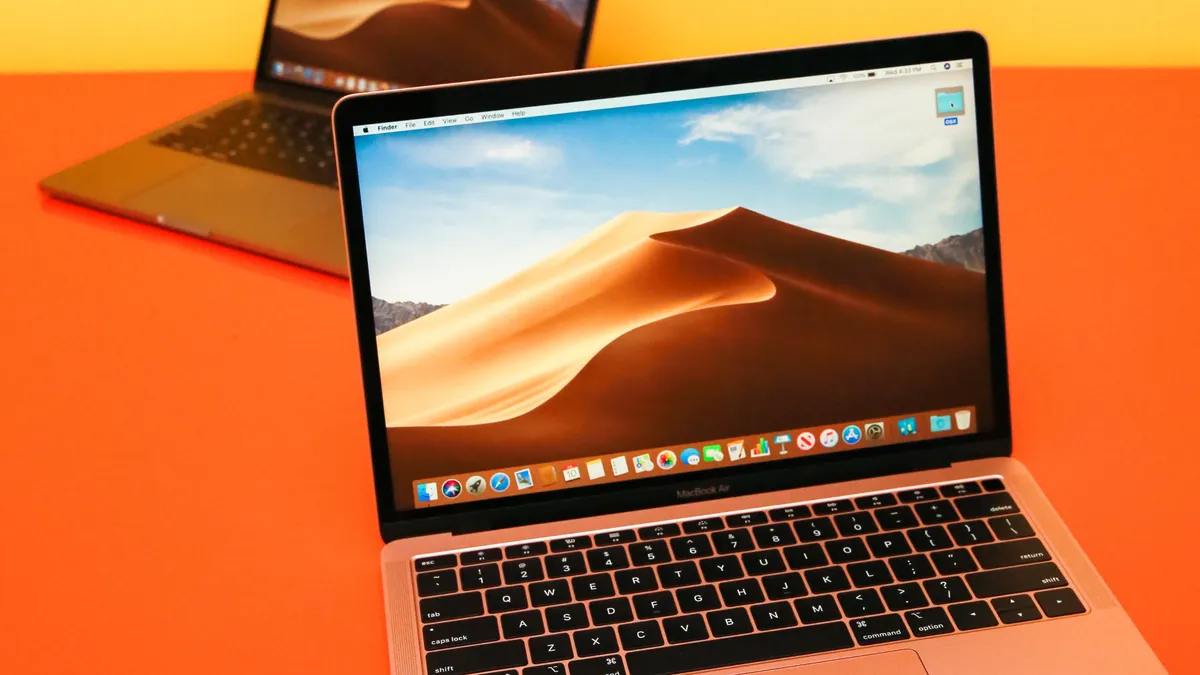
Màn hình MacBook bị giật: Nguyên nhân và cách khắc phục

Màn hình MacBook bị giật gây khó chịu và ảnh hưởng trực tiếp đến trải nghiệm làm việc và giải trí? Tìm hiểu nguyên nhân và cách khắc phục tình trạng này nhé!
Màn hình MacBook bị giật, nhấp nháy, hoặc xuất hiện các sọc nhiễu là một trong những lỗi kỹ thuật phổ biến mà nhiều người dùng Mac gặp phải. Vấn đề có thể là lỗi phần mềm tạm thời, nhưng cũng có thể là dấu hiệu của việc hỏng hóc phần cứng nghiêm trọng. Việc xác định đúng nguyên nhân là bước đầu tiên và quan trọng nhất để tìm ra giải pháp phù hợp, giúp bạn tiết kiệm thời gian và chi phí sửa chữa.
Nguyên nhân màn hình MacBook bị giật
Tình trạng giật, nhấp nháy của màn hình MacBook có thể xuất phát từ cả hai yếu tố: phần mềm và phần cứng.
Lỗi do phần mềm
Một trong những nguyên nhân phổ biến gây ra hiện tượng màn hình MacBook bị giật là do phần mềm của máy. Khi hệ điều hành macOS hoặc các ứng dụng không được cập nhật thường xuyên, chúng có thể xảy ra xung đột, gây ra các lỗi hiển thị như giật, nhấp nháy.
Ngoài ra, việc mở quá nhiều ứng dụng cùng lúc cũng làm GPU quá tải, không thể xử lý mượt mà các tác vụ hiển thị, dẫn đến màn hình bị giật.
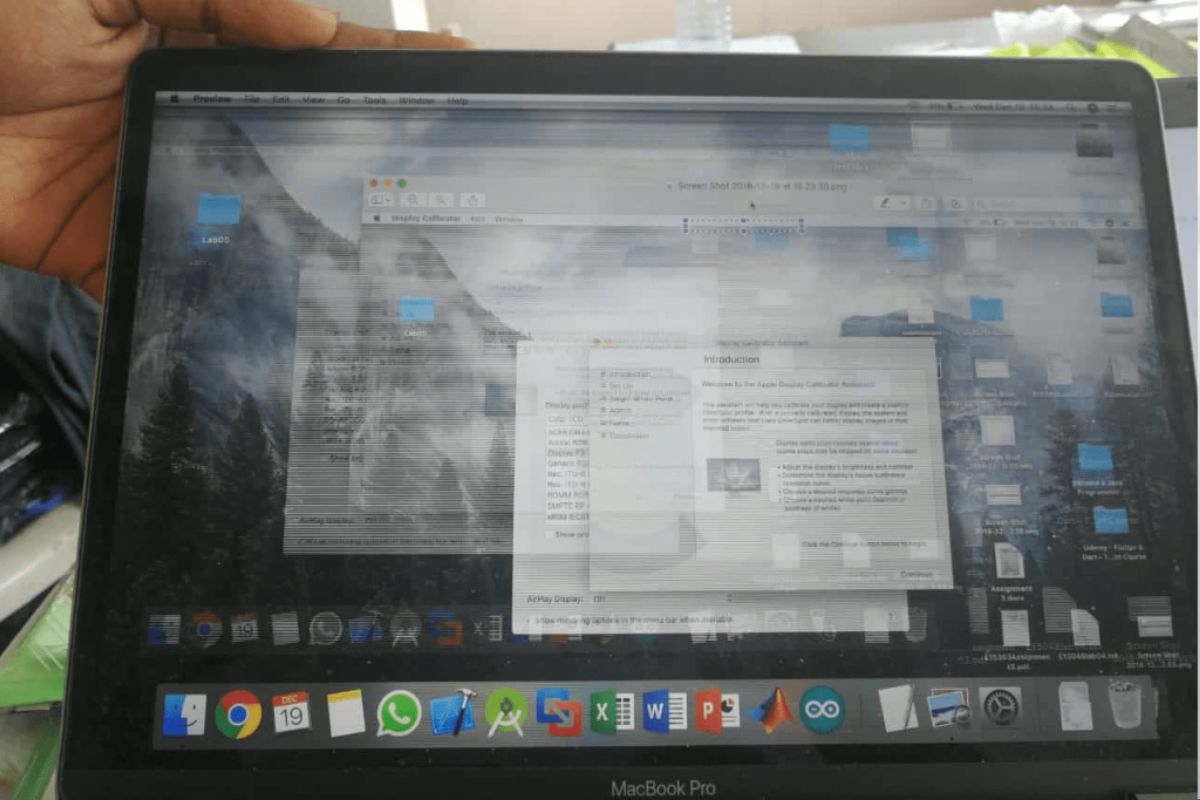
Lỗi driver đồ họa cũng là một nguyên nhân đáng chú ý. Nếu driver bị lỗi hoặc không tương thích, màn hình sẽ hiển thị hình ảnh không chính xác. Tương tự, sự xung đột giữa một số ứng dụng không tương thích với nhau hoặc với hệ điều hành cũng có thể gây ra các lỗi hiển thị bất thường, ảnh hưởng trực tiếp đến trải nghiệm của người dùng.
Lỗi do phần cứng
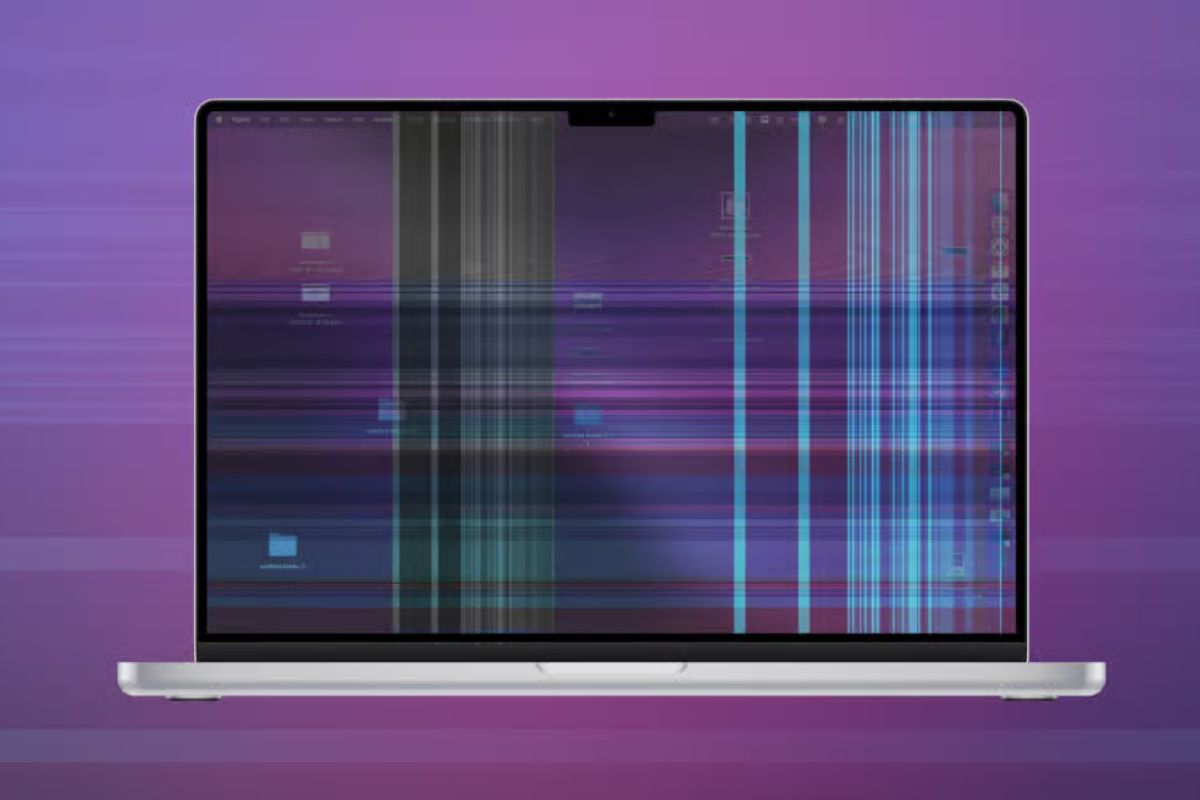
Ngoài nguyên nhân phần mềm, lỗi màn hình MacBook bị giật cũng thường bắt nguồn từ các hỏng hóc phần cứng. Một trong những nguyên nhân phổ biến là do cáp kết nối màn hình bị lỏng hoặc đứt gãy sau một thời gian dài sử dụng.
Tình trạng này thường gây ra hiện tượng màn hình giật, nhấp nháy hoặc xuất hiện các sọc sáng bất thường. Nghiêm trọng hơn, nếu card đồ họa bị hỏng, màn hình có thể không hiển thị hoặc gặp các lỗi nặng như nhấp nháy liên tục hoặc thậm chí là đen hoàn toàn.
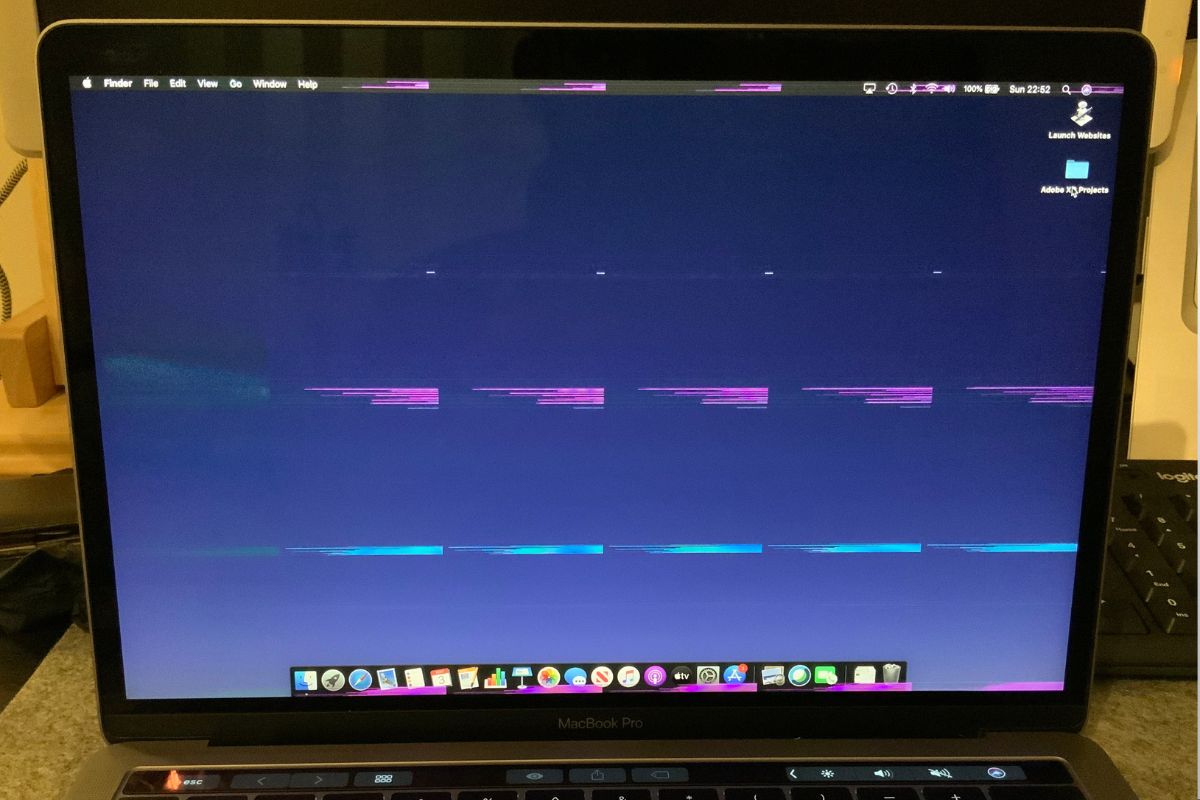
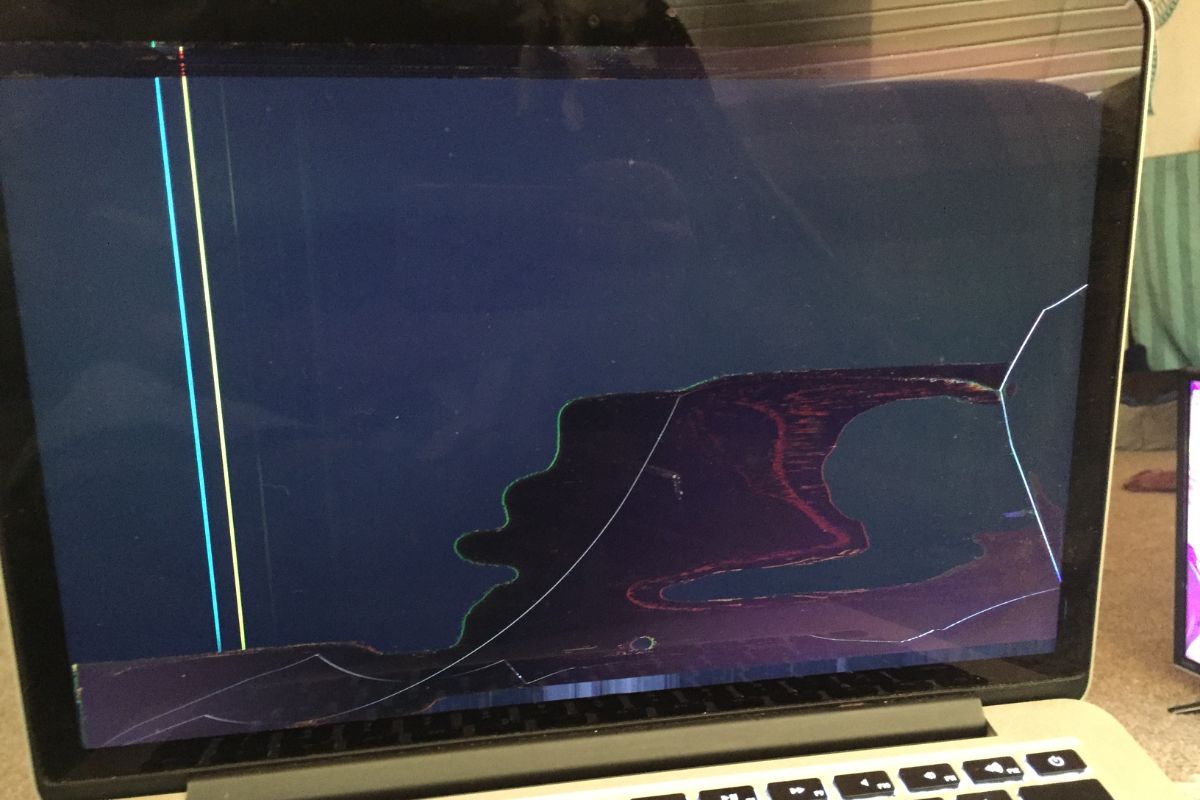
Các tác động vật lý như rơi rớt hoặc va đập mạnh cũng có thể làm hỏng tấm nền màn hình. Lúc này, không chỉ màn hình bị giật mà còn xuất hiện các vết nứt, vỡ hoặc các điểm chết. Một nguyên nhân khác ít được chú ý là quạt tản nhiệt bị hỏng.
Khi quạt không hoạt động hiệu quả, CPU và GPU sẽ bị quá nhiệt, khiến hệ thống tự động giảm hiệu suất để tự bảo vệ, dẫn đến hiện tượng màn hình bị giật và lag.
Lỗi do người dùng
Những thói quen sử dụng từ người dùng Macbook thiếu khoa học c là tác nhân trực tiếp làm giảm hiệu suất thiết bị:
- Mở song song hàng loạt tác vụ đồ họa nặng sẽ làm bộ nhớ RAM bị tràn nhanh chóng.
- Thói quen ít khi tắt mở lại thiết bị sẽ khiến vùng nhớ đệm bị ứ đọng dữ liệu rác, làm hiệu năng máy trở nên ì ạch.
- Tải về các ứng dụng lệch chuẩn hoặc dính mã độc hại gây ra xung đột phần mềm hệ thống
- Lưu trữ dữ liệu đến mức ổ cứng báo động đỏ sẽ triệt tiêu không gian cần thiết để hệ điều hành vận hành.
Tham khảo ngay các dòng Macbook hiện đang được quan tâm nhất tại CellphoneS:
[Product_Listing categoryid="5" propertyid="" customlink="https://cellphones.com.vn/laptop/mac.html" title="Danh sách MacBook đang được quan tâm nhiều tại CellphoneS"]
Các cách sửa lỗi màn hình MacBook bị giật lag hiệu quả
Sau khi đã xác định được nguyên nhân, bạn có thể áp dụng một số cách sau để khắc phục lỗi màn hình giật.
Tắt hoàn toàn các ứng dụng đã tắt
Trên macOS, khi bạn bấm nút "X" đỏ, ứng dụng thường vẫn chạy ngầm chứ không tắt hẳn. Điều này tiêu tốn RAM và có thể gây ra hiện tượng Macbook bị giật lag.
1. Kiểm tra thanh Dock:
- Nhìn xuống thanh Dock, các ứng dụng đang chạy sẽ có dấu chấm nhỏ bên dưới biểu tượng.
2. Chọn ứng dụng cần tắt:
- Nhấp chuột phải vào biểu tượng ứng dụng đó.
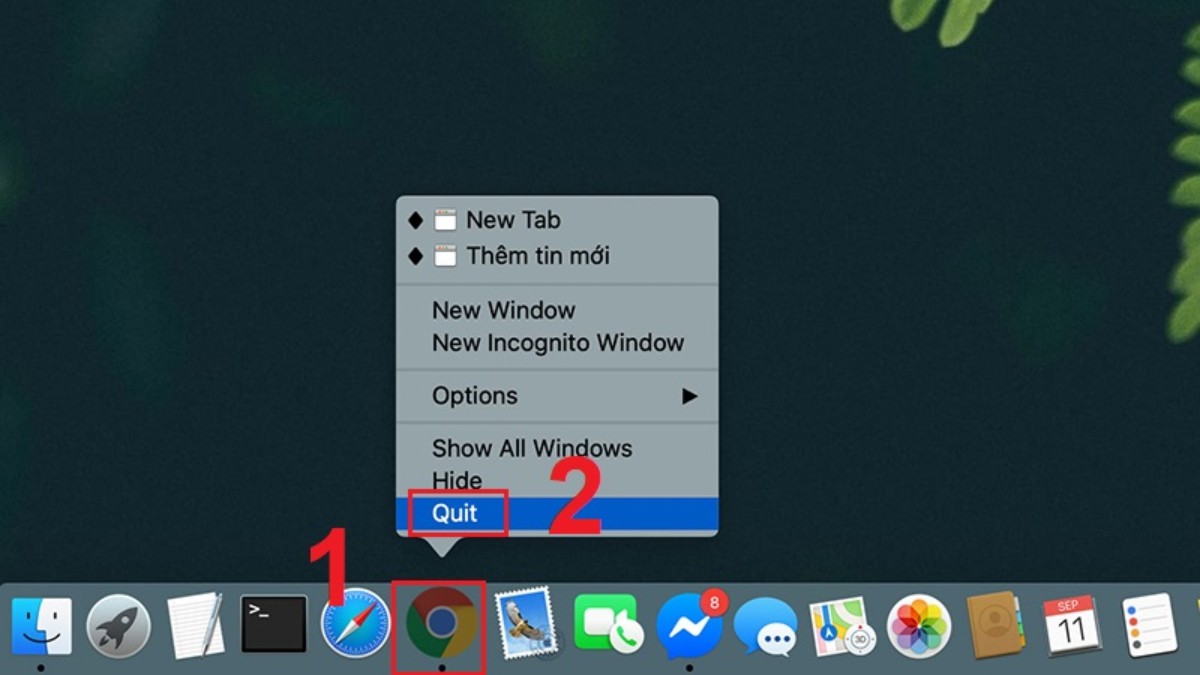
3. Thực hiện tắt:
- Chọn Quit.
Không sử dụng nhiều tài khoản trên cùng lúc trên MacBook
Việc đăng nhập nhiều tài khoản người dùng cùng lúc sẽ chia sẻ tài nguyên hệ thống. Yếu tố này sẽ kéo tụt tốc độ xử lý của hệ thống và dễ dẫn đến tình trạng MacBook bị giật lag.
1. Mở hệ thống:
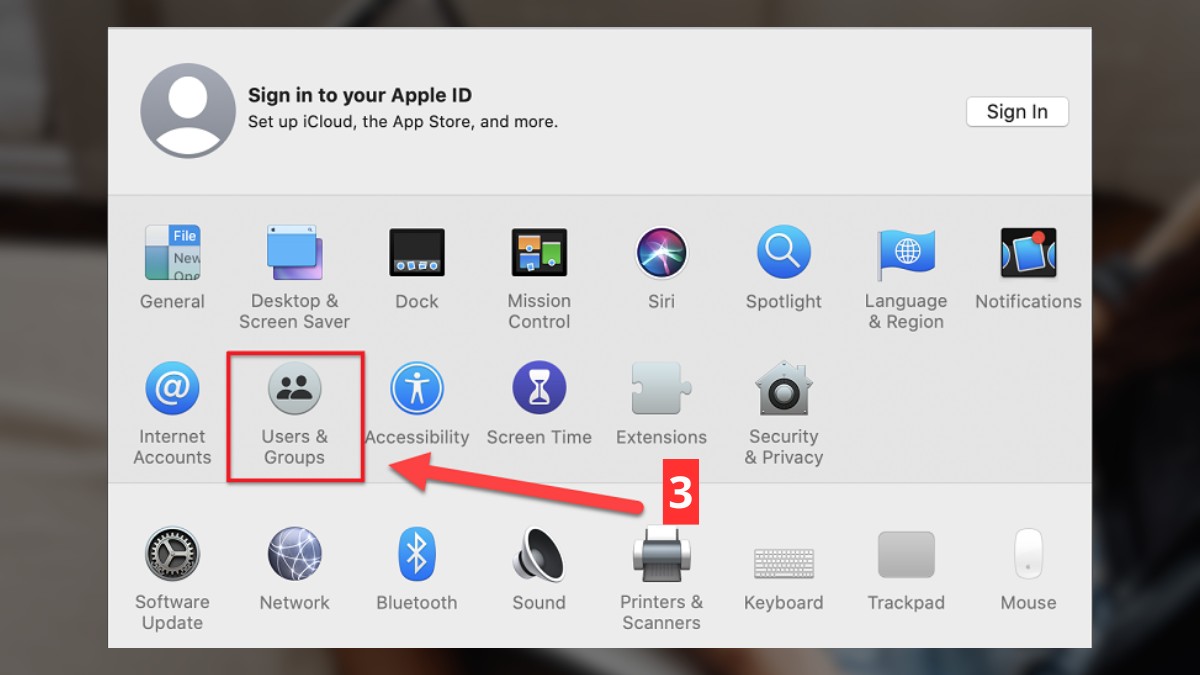
- Mở menu Apple > System Preferences (Cài đặt hệ thống, Áp dụng cho macOS Ventura trở lên).
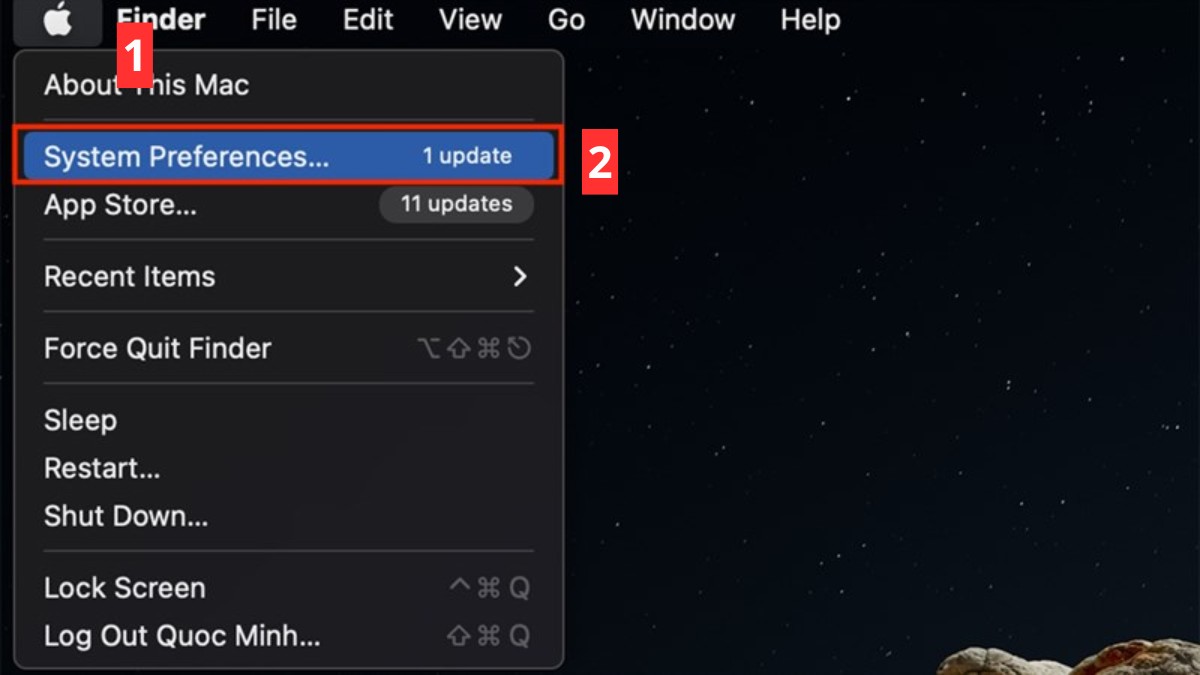
- Chọn Users & Groups (Người dùng & Nhóm).
2. Xóa tài khoản
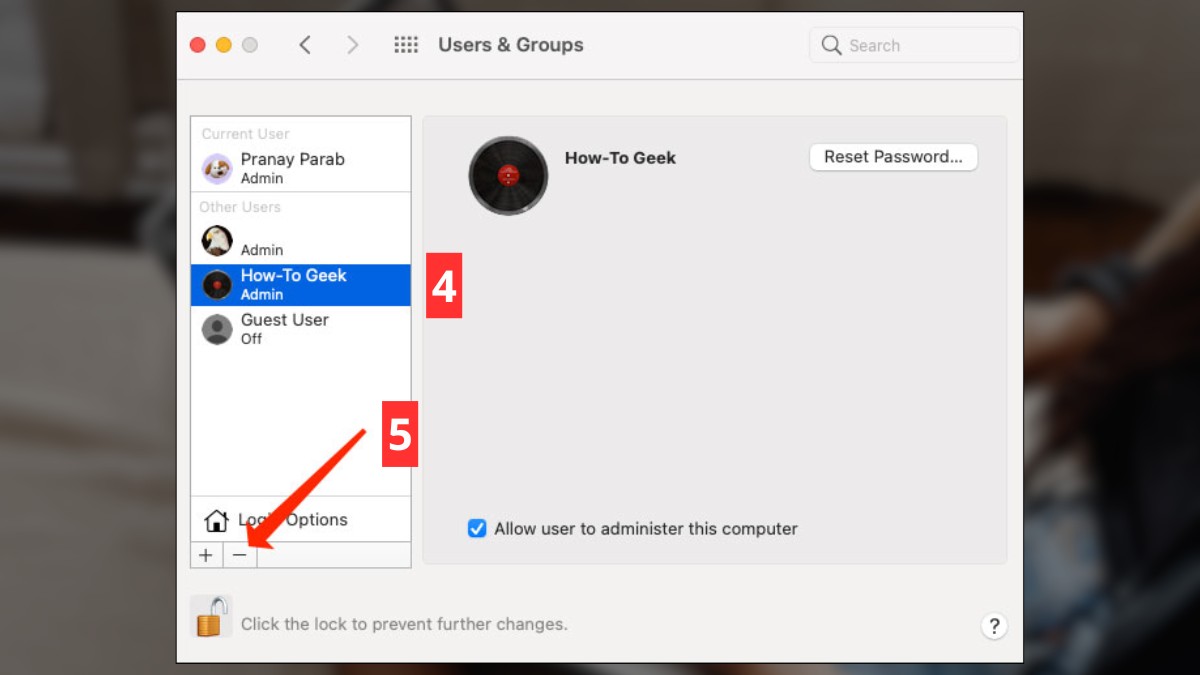
- Trong danh sách bên trái, chọn tài khoản mà bạn muốn xóa.
- Nhấn dấu “-” bên dưới danh sách tài khoản.
3. Tùy chọn và xác nhận
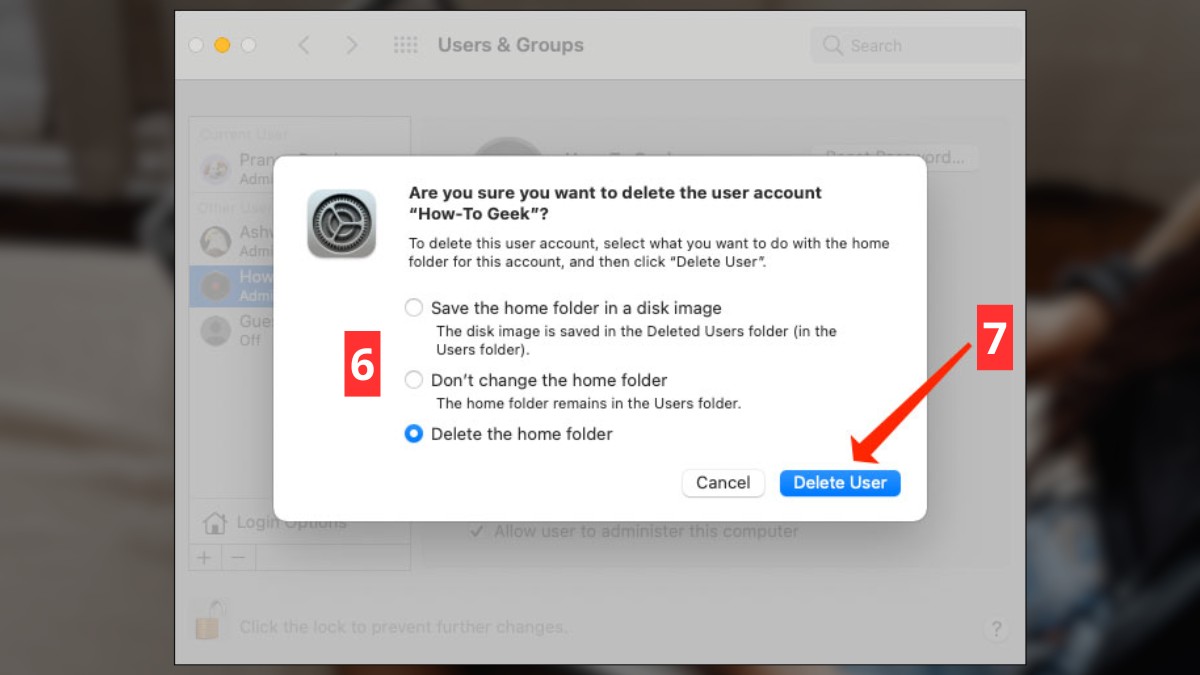
- Chọn tùy chọn mong muốn, sau đó bấm Delete User để xác nhận.
Reset SMC
Reset SMC có thể giải quyết tình trạng macbook bị lag, đơ do quạt chạy mạnh, đèn nền lỗi, hoặc màn hình bị giật.
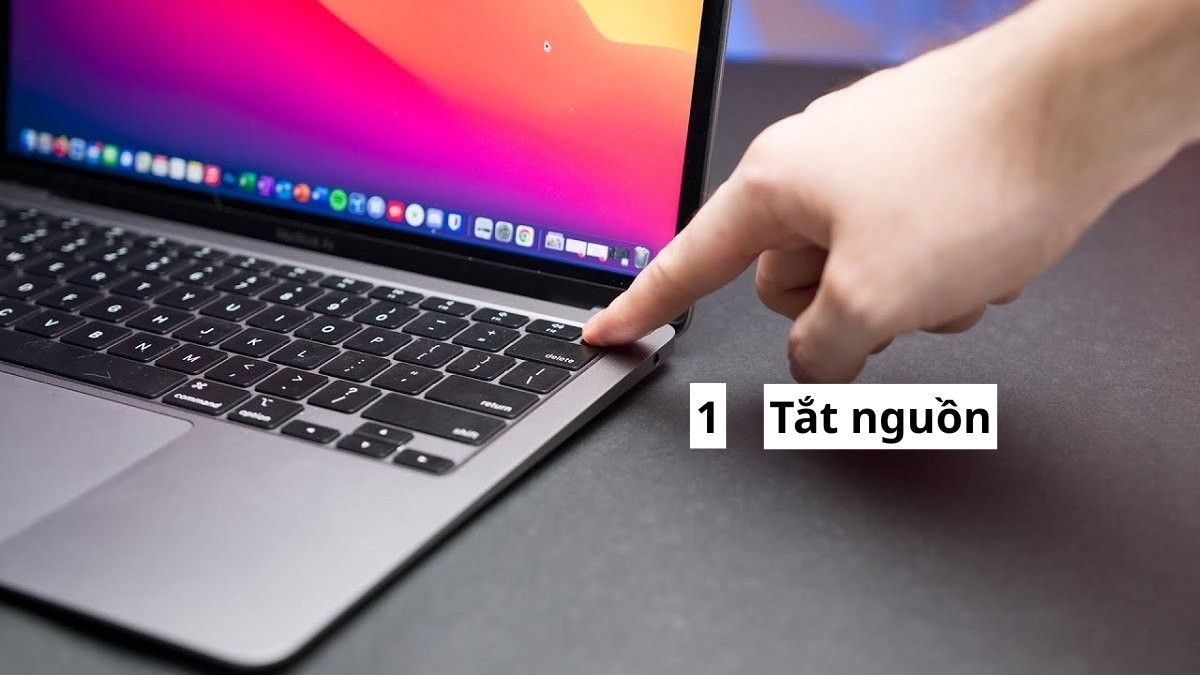
1. Tắt nguồn máy:
- Nhấn Power để tắt và chờ khoảng 10 giây.
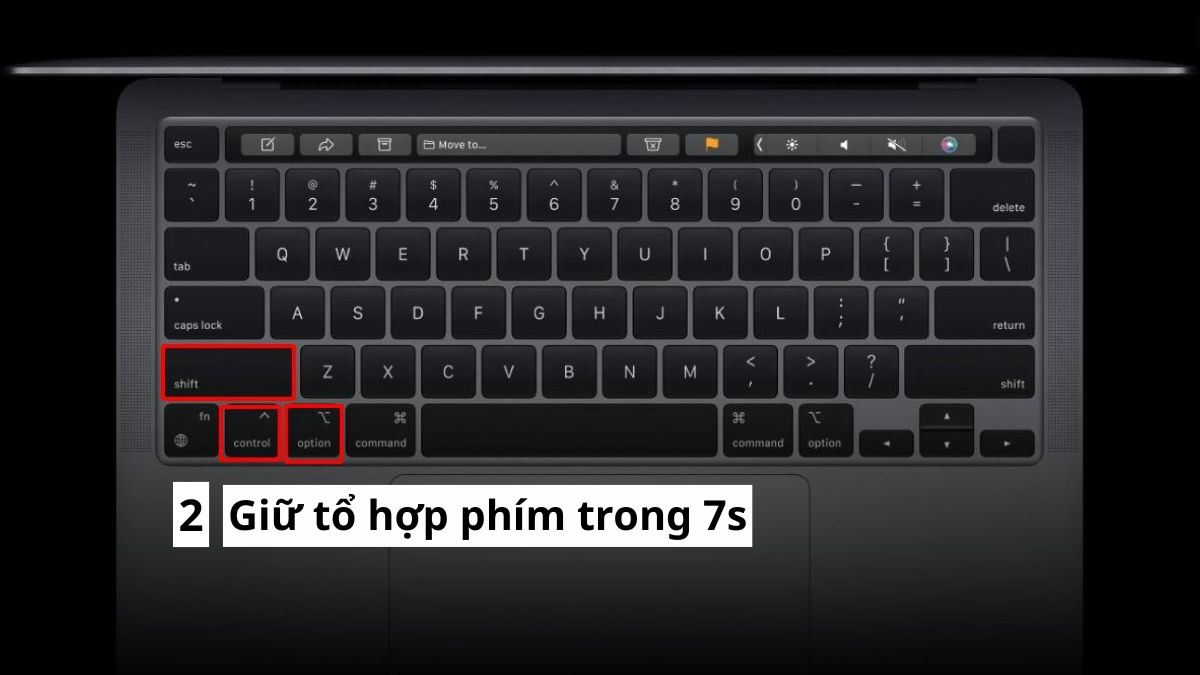
2. Nhấn giữ tổ hợp phím:
- Giữ đồng thời Shift + Control + Option trong 7 giây.
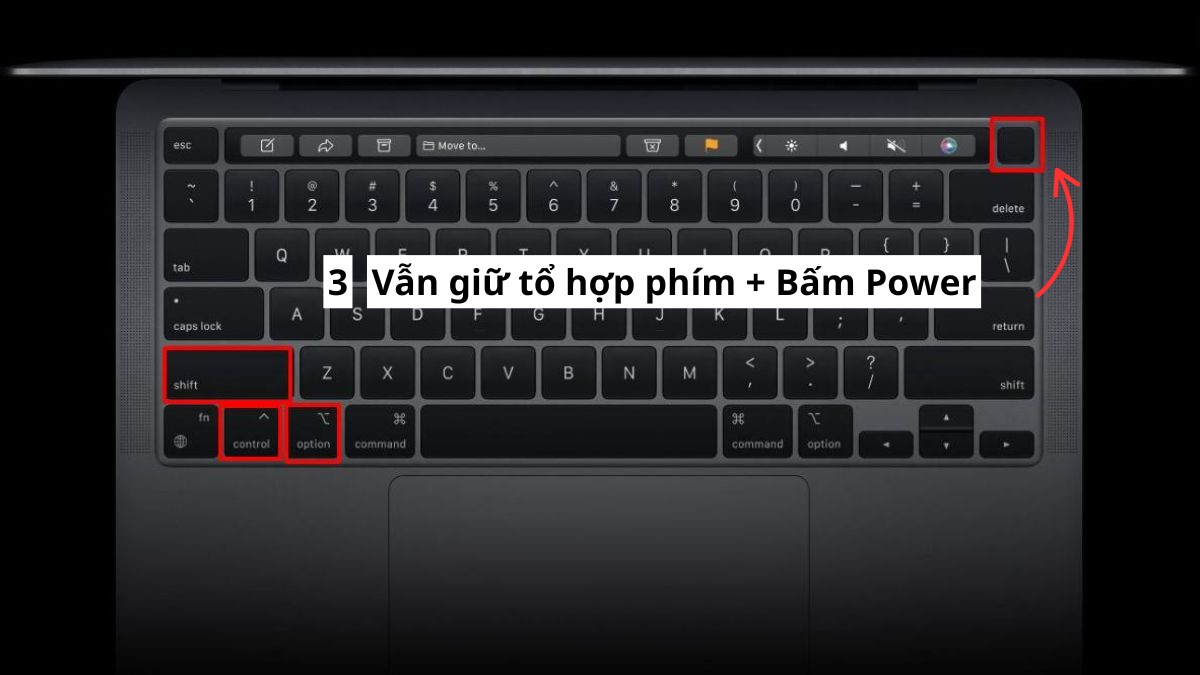
- Khi vẫn giữ ba phím trên, nhấn thêm Power và giữ tất cả 7 giây nữa.
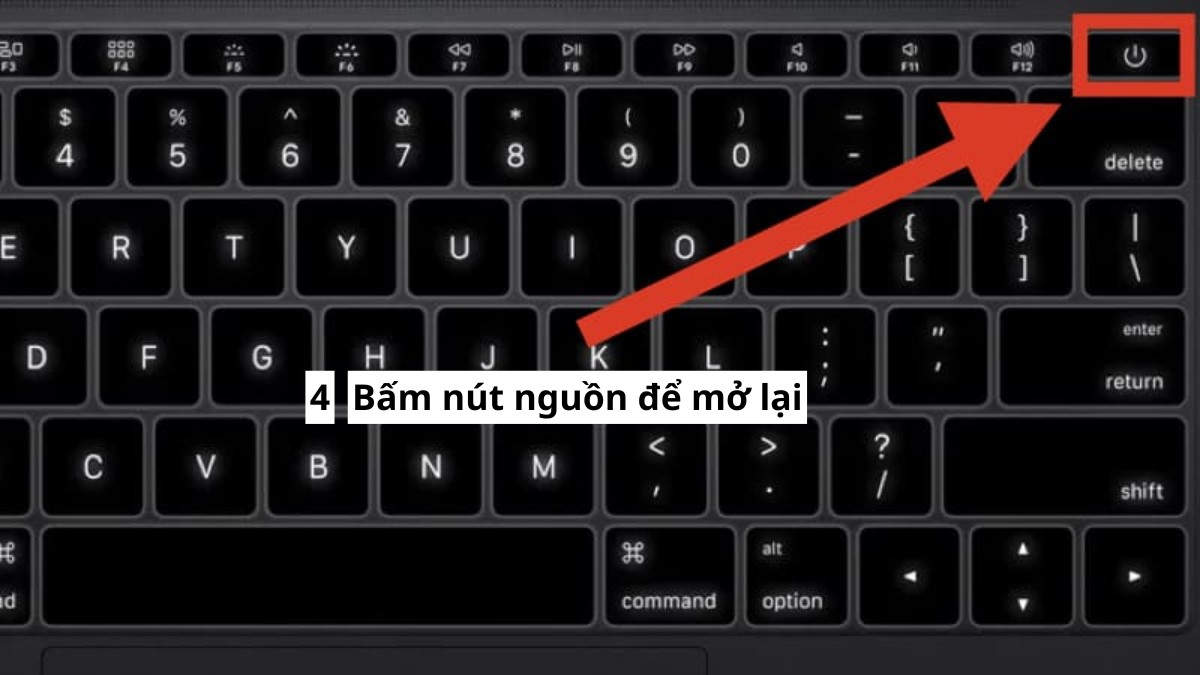
3. Khởi động lại máy:
- Thả các phím và nhấn Power để bật lại MacBook.
- Sau khi reset SMC, các chức năng phần cứng như sạc pin, đèn báo và quạt sẽ hoạt động ổn định hơn.
Lưu ý: Hướng dẫn trên sử dụng cho MacBook dùng chip Intel, các vấn đề tương tự thường được giải quyết bằng cách khởi động lại máy
Liên tục kiểm tra, cập nhật hệ điều hành mới
“Nhà Táo" liên tục phát hành các phiên bản macOS mới nhằm vá lỗ hổng phần mềm và nâng cao khả năng vận hành của máy. Cập nhật phiên bản mới như sau:
- Mở Cài đặt:
- Nhấn vào biểu tượng Apple > chọn System Settings.
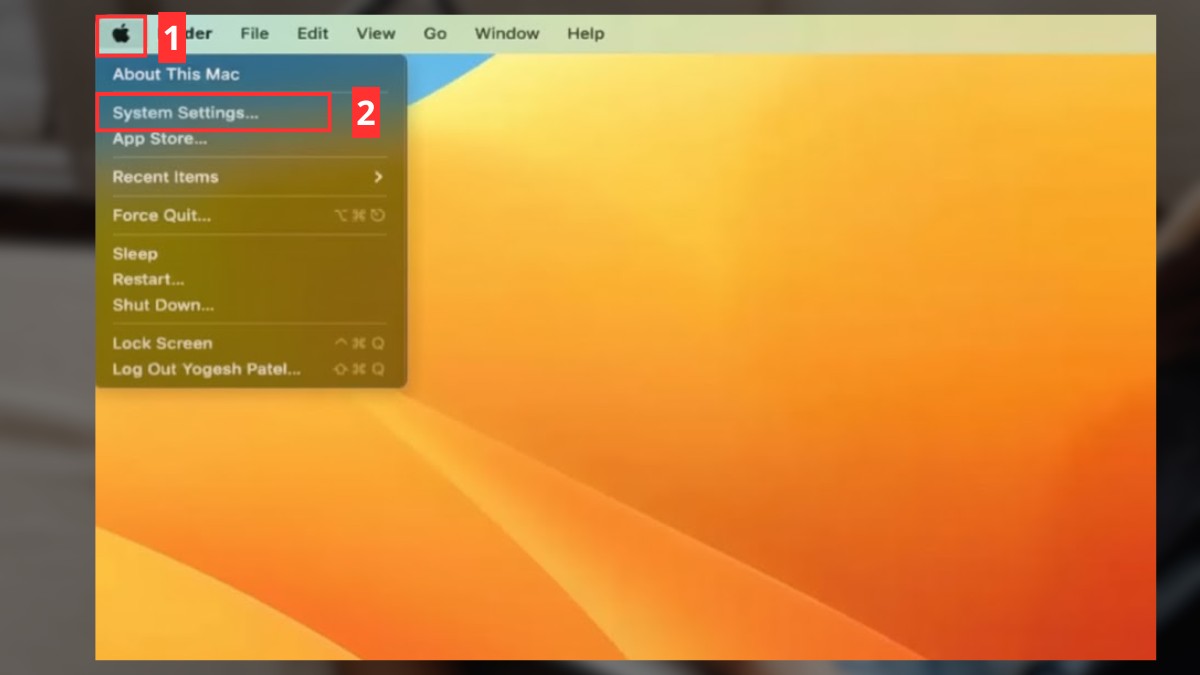
Fix Macbook bị giật lag bằng cập nhật macOS
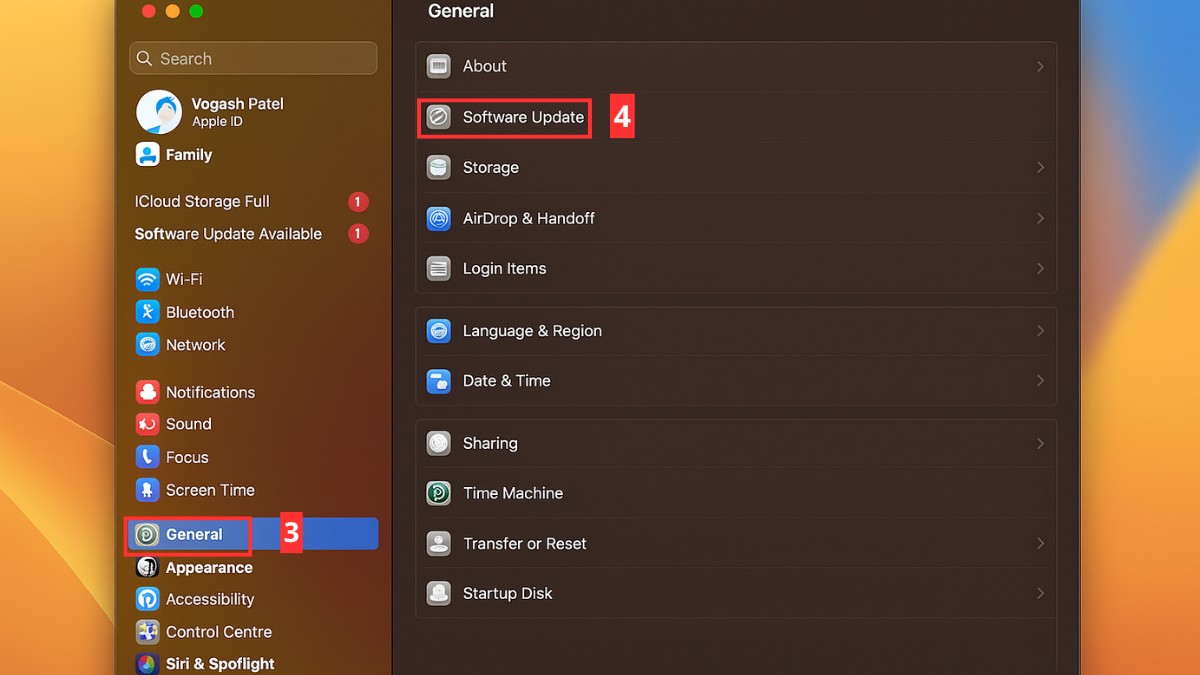
2. Vào Cập nhật phần mềm:
- Chọn mục General > Software Update.
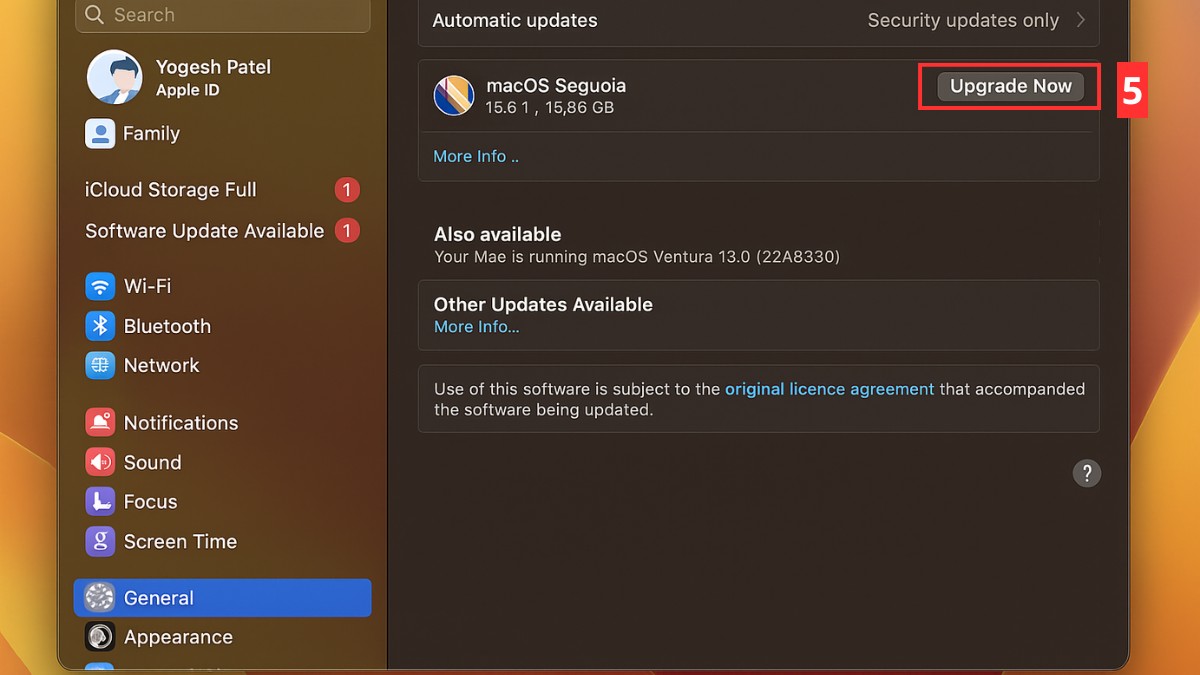
3. Cập nhật
- Máy sẽ tự kiểm tra. nếu có bản mới, nhấn Upgrade Now để tải và cài đặt.
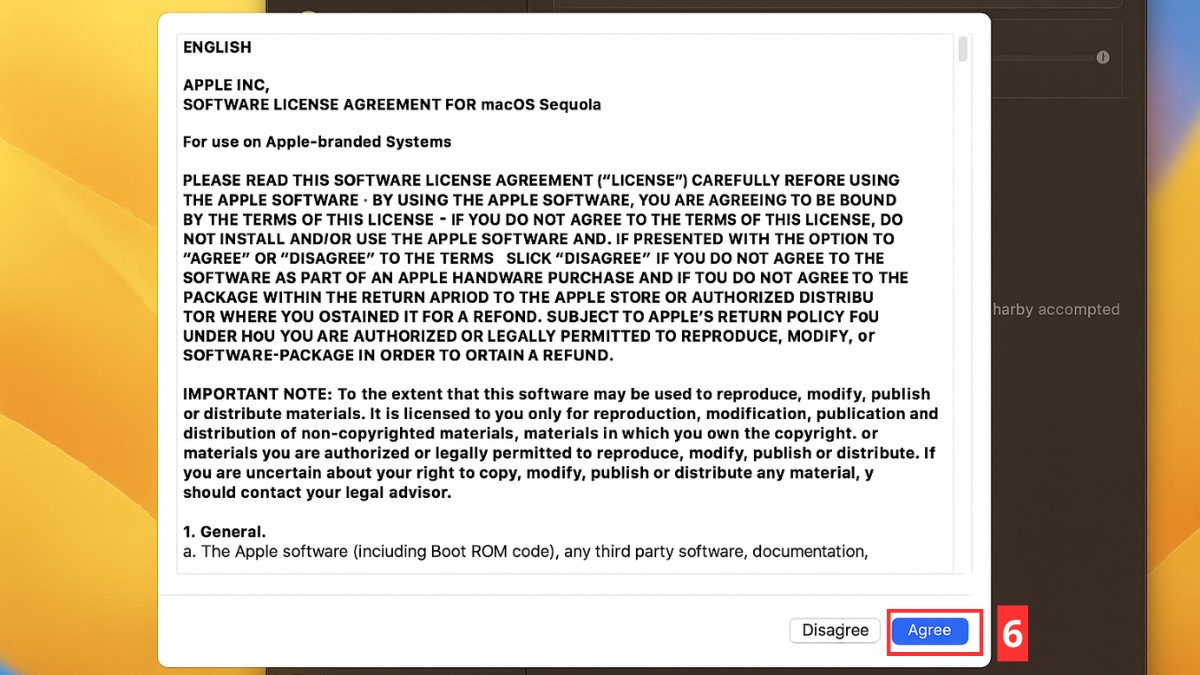
- Chờ tải xong, chọn Agree để xác nhận cài đặt.
Kiểm tra và thay đổi tần số quét
Tần số quét không phù hợp cũng có thể gây ra hiện tượng giật màn hình. Dưới đây là hướng dẫn chi tiết cách điều chỉnh tần số quét:
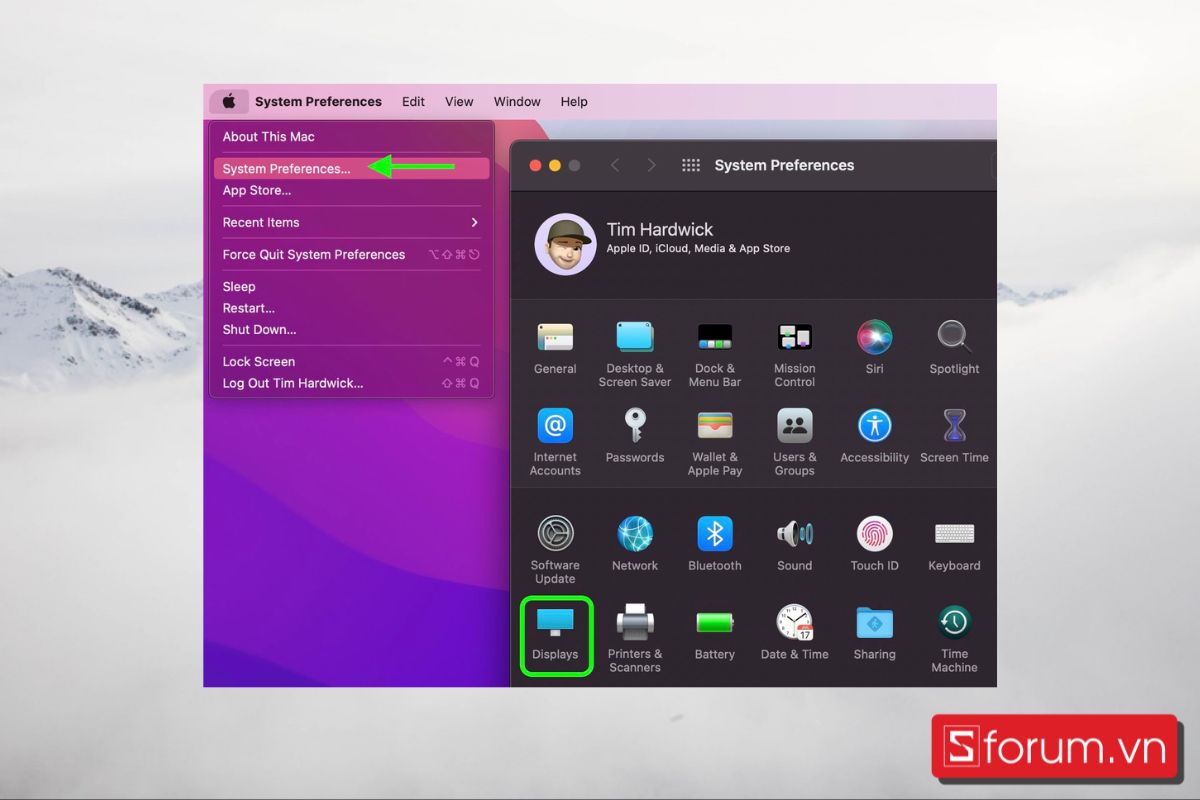
Bước 1: Mở cài đặt hệ thống và truy cập cài đặt màn hình:
- Nhấp vào logo Apple ở góc trên cùng bên trái màn hình, sau đó chọn System Preferences.
- Trong cửa sổ cài đặt, tìm và chọn mục Displays (Màn hình).
Bước 2: Truy cập cài đặt màn hình:
- Chọn Display Settings...
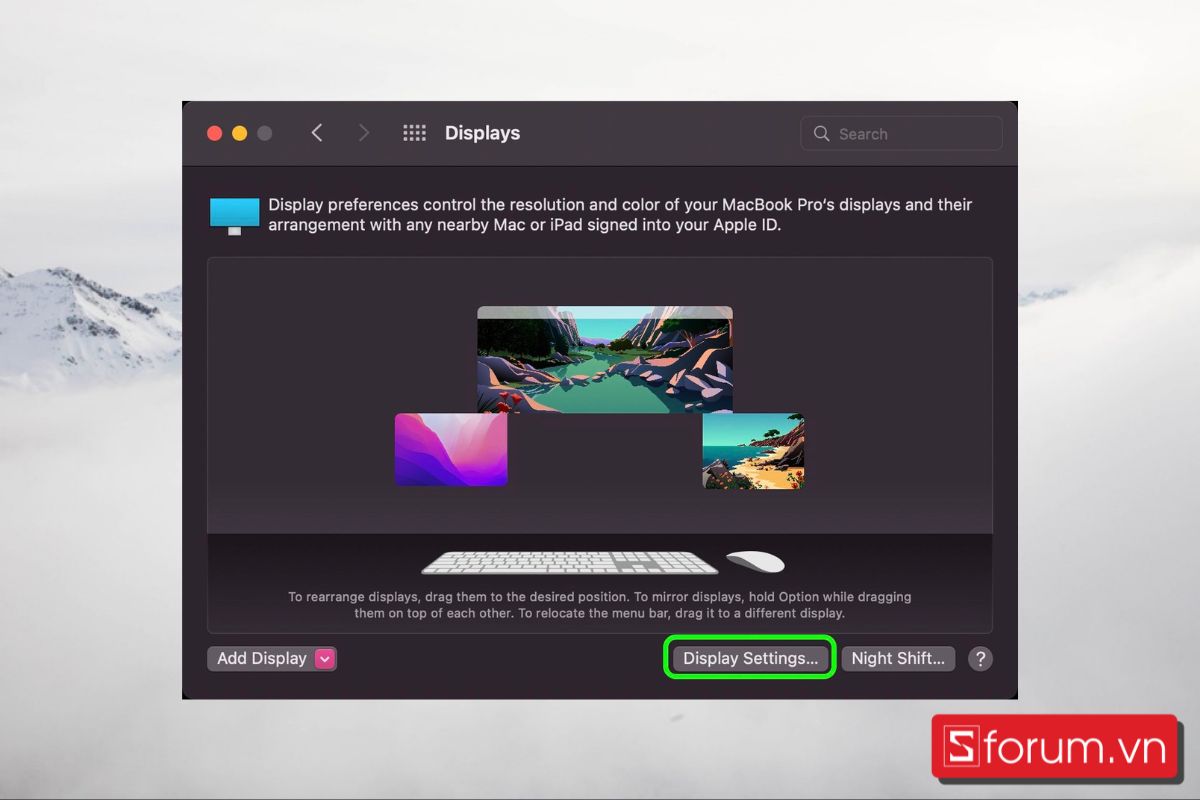
Bước 3: Thay đổi tần số làm tươi:
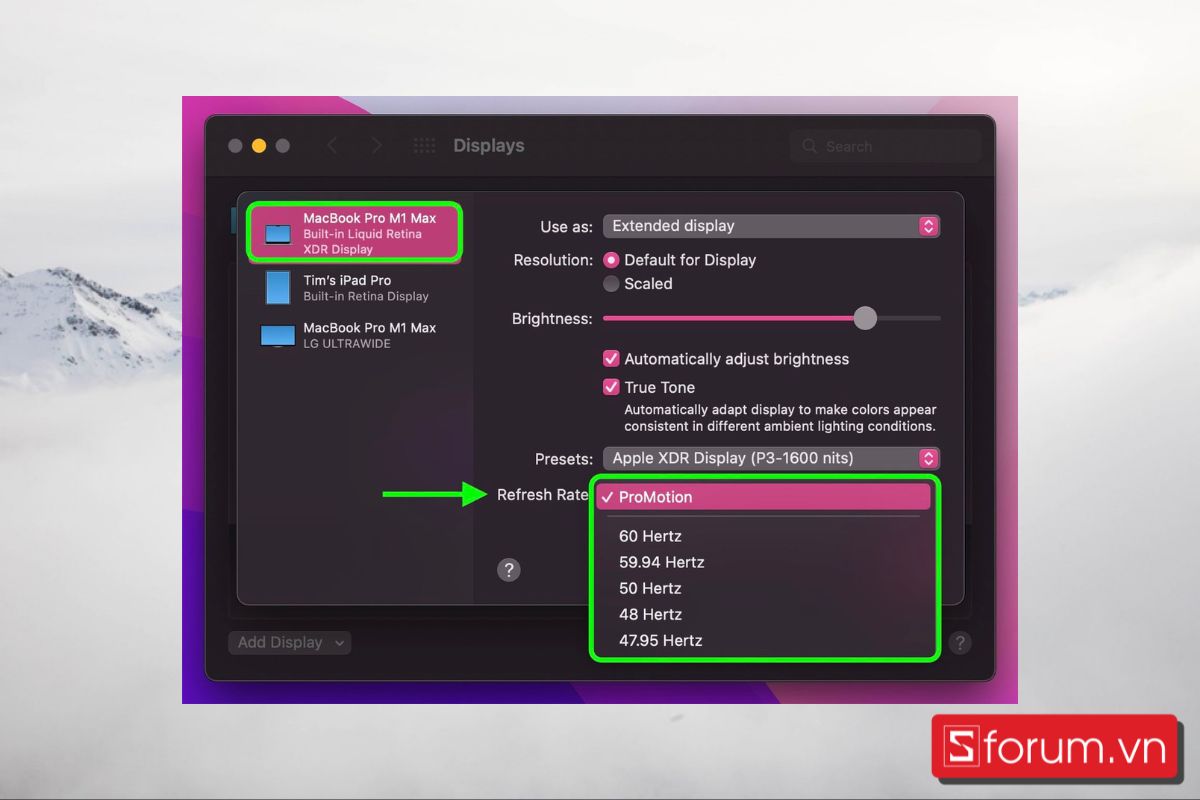
Nếu bạn đang sử dụng màn hình ngoài, hãy nhấp vào màn hình đó. Trong các tùy chọn hiển thị, tìm mục Refresh Rate (Tần số làm tươi) và nhấp vào menu thả xuống, sau đó chọn tần số làm tươi có sẵn như: 60Hz, 75Hz, 120Hz.
Thử lần lượt từng tần số để xem cái nào giúp khắc phục lỗi giật màn hình. Sau mỗi lần chuyển đổi, màn hình có thể nhấp nháy một chút, đó là điều bình thường.
Kiểm tra cáp kết nối màn hình
Nếu bạn đang sử dụng màn hình ngoài, cáp kết nối có thể là nguyên nhân, cách kiểm tra như sau:
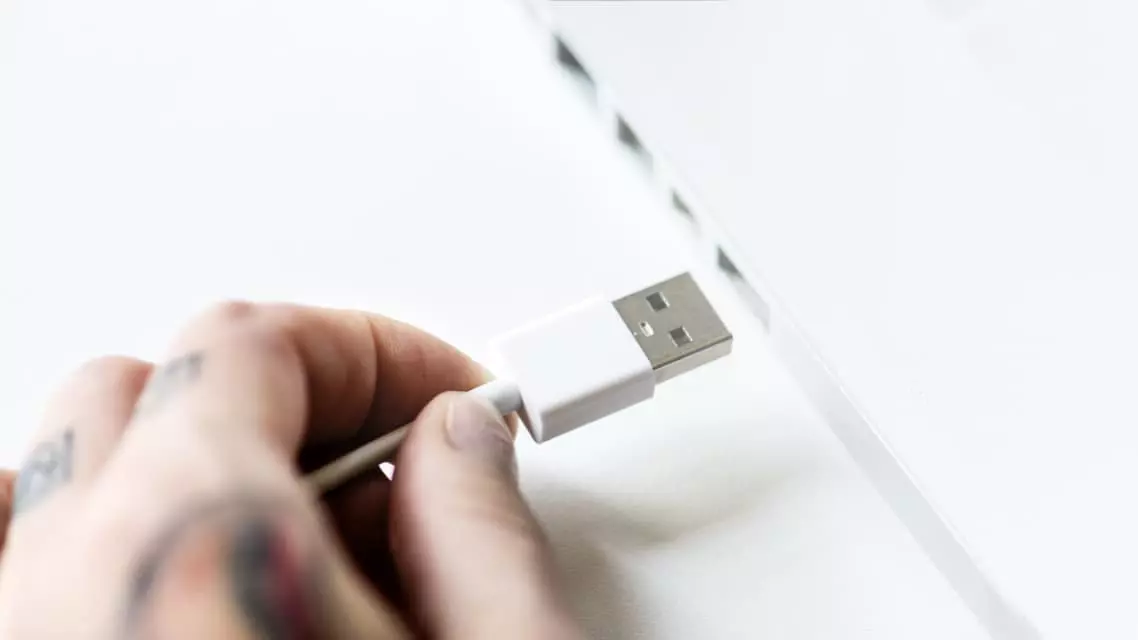
Bước 1: Tháo cáp kết nối màn hình ra và cắm lại thật chặt.
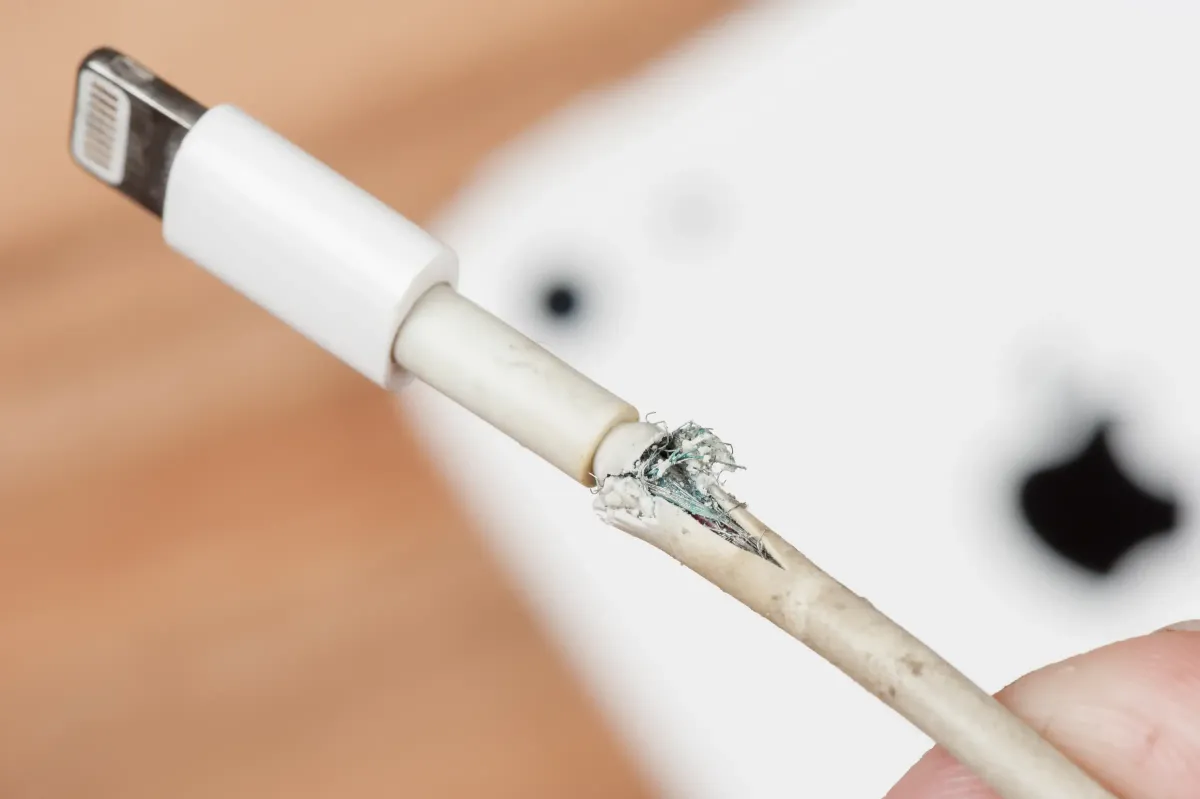
Bước 2: Kiểm tra xem cáp có bị hư hỏng, đứt gãy hay không.
Nếu kiểm tra mà vẫn không được, hãy thử dùng một sợi cáp khác để loại trừ khả năng cáp hiện tại bị lỗi.
Khởi động lại máy tính, cập nhật phần mềm
Đây là cách đơn giản và hiệu quả nhất để giải quyết các lỗi phần mềm tạm thời.
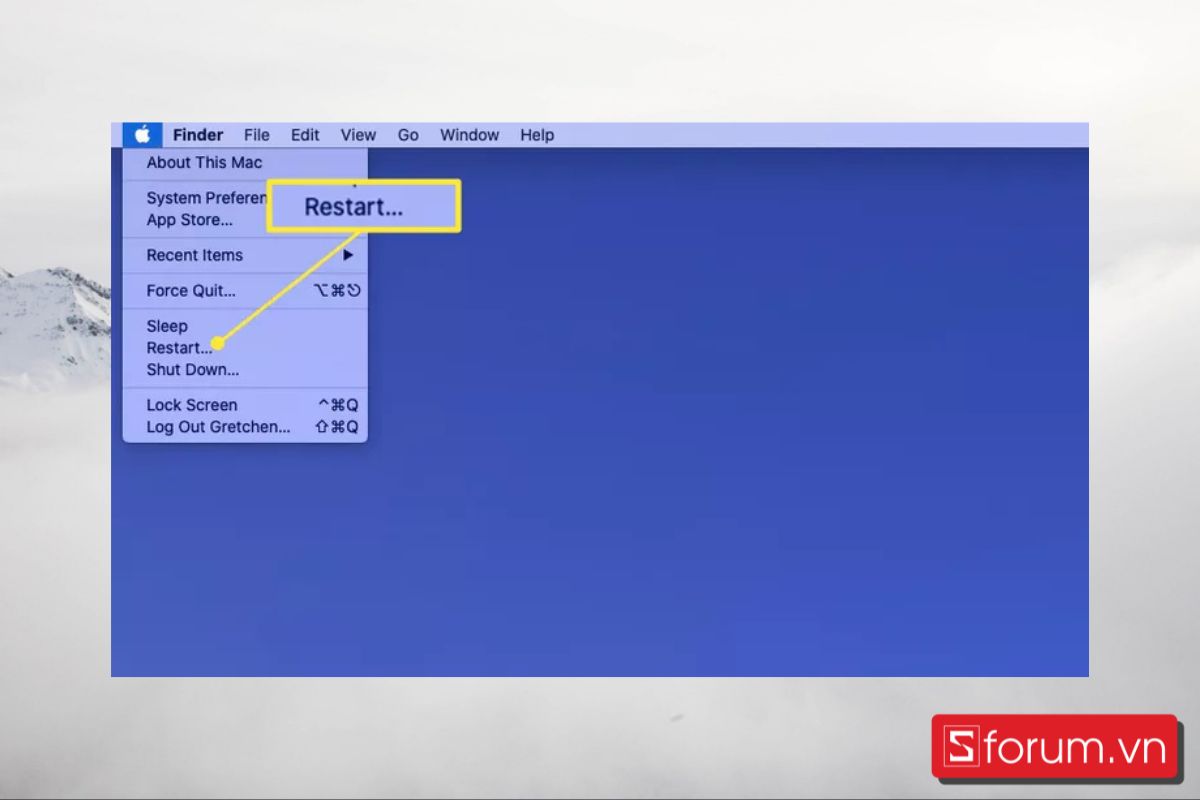
Bước 1: Khởi động lại máy:
- Nhấn vào biểu tượng Apple ở góc trên bên trái màn hình, chọn Restart.
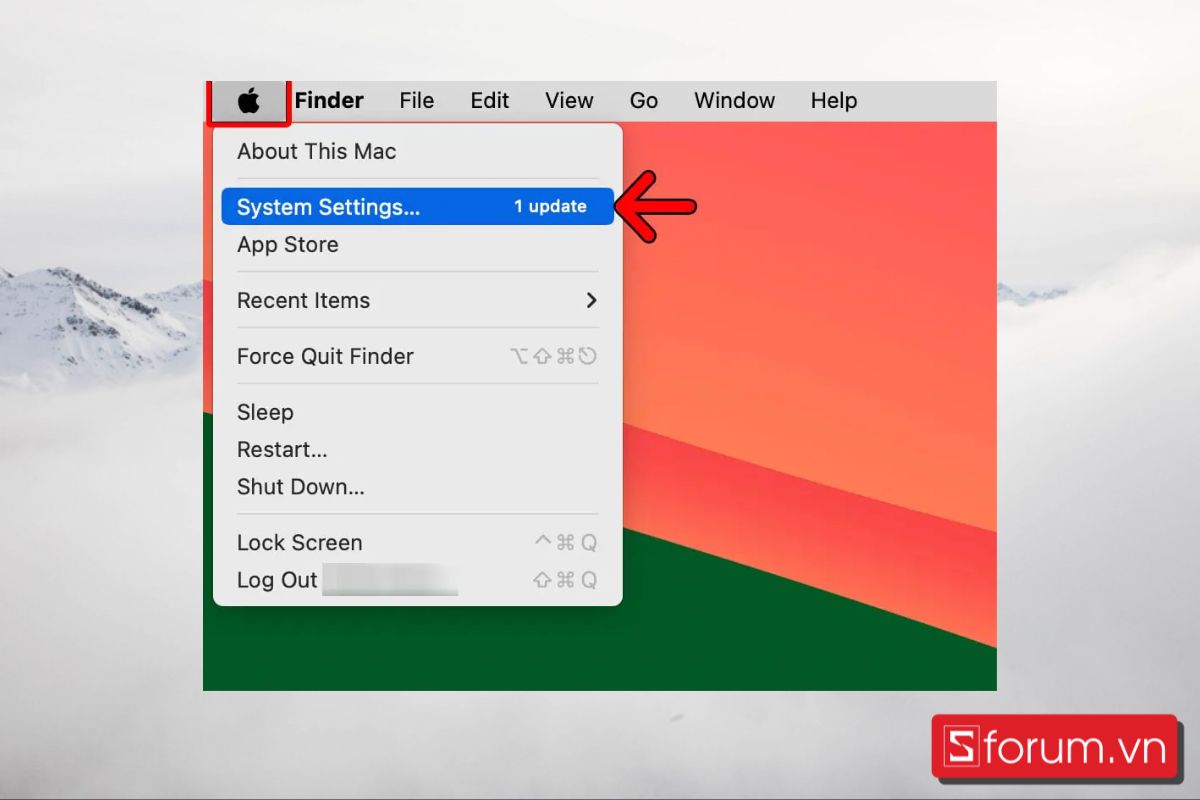
Bước 2: Cập nhật macOS:
- Vào System Settings.
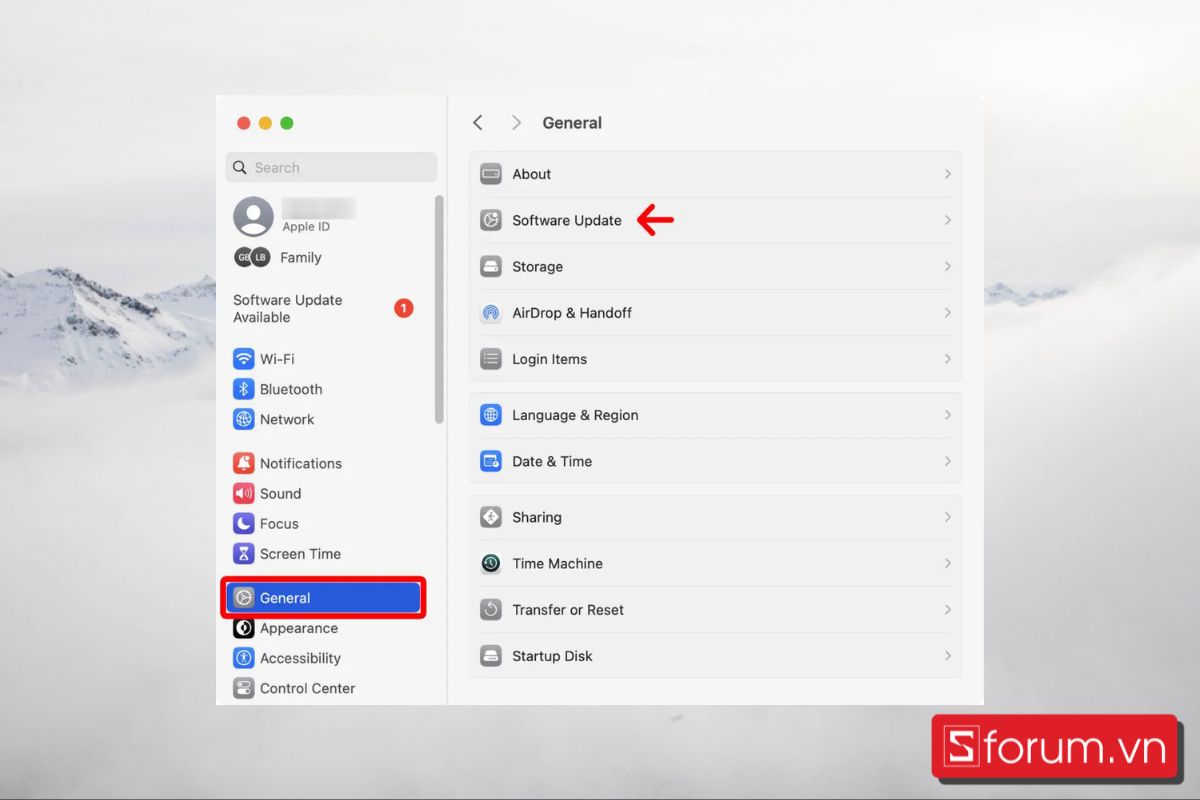
- Chọn General sau đó chọn Software Update.
- Sau đó, chọn Restart Now
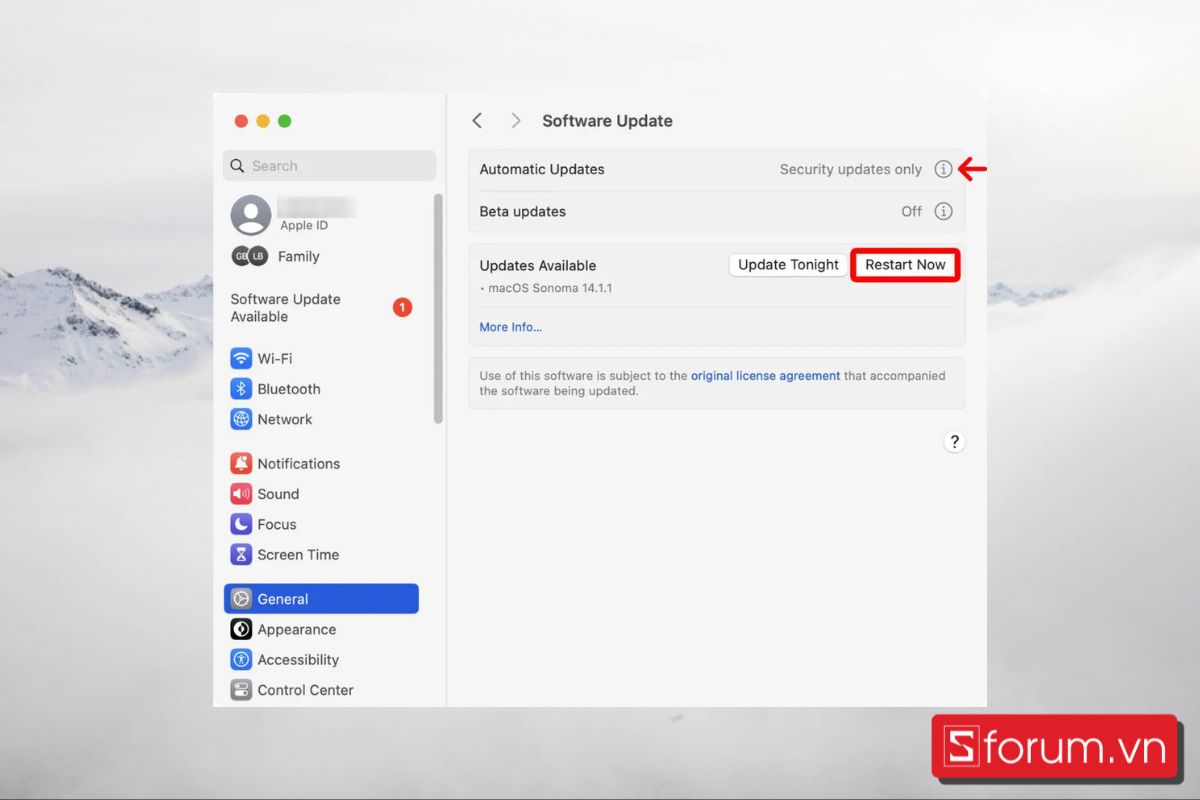
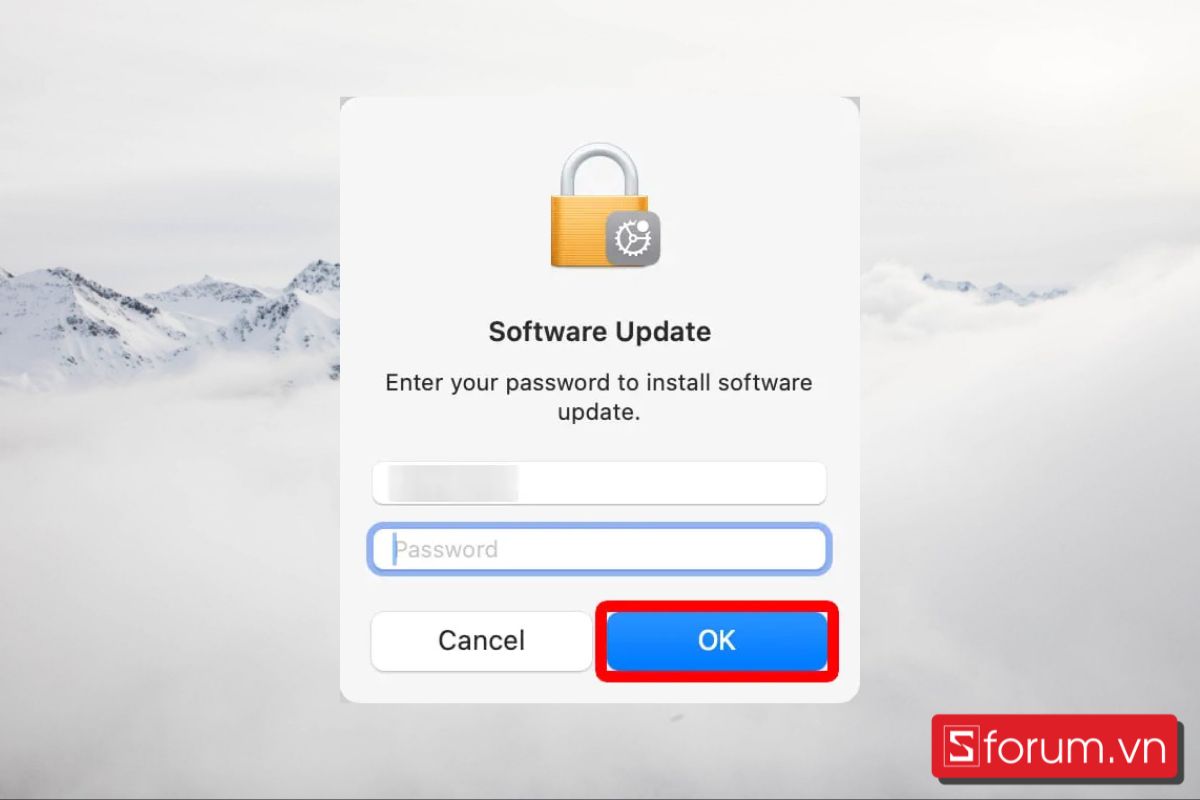
- Để cập nhật phần mềm, điền mật khẩu máy sau đó chọn OK và chờ đợi Macbook cập nhật
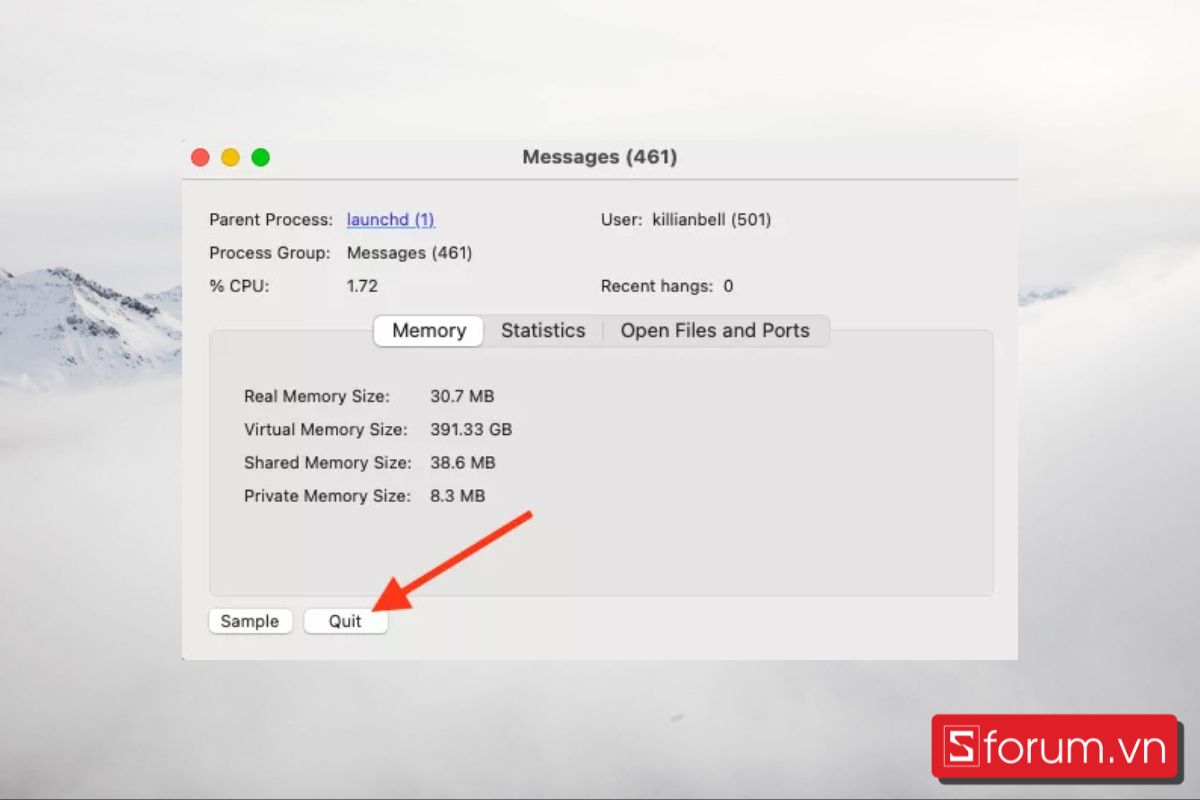
Tắt ứng dụng chạy ngầm, kiểm tra tình trạng CPU/GPU
Các ứng dụng chạy ngầm có thể tiêu tốn tài nguyên và khiến màn hình bị giật, dưới đây là cách tắt ứng dụng chạy ngầm:
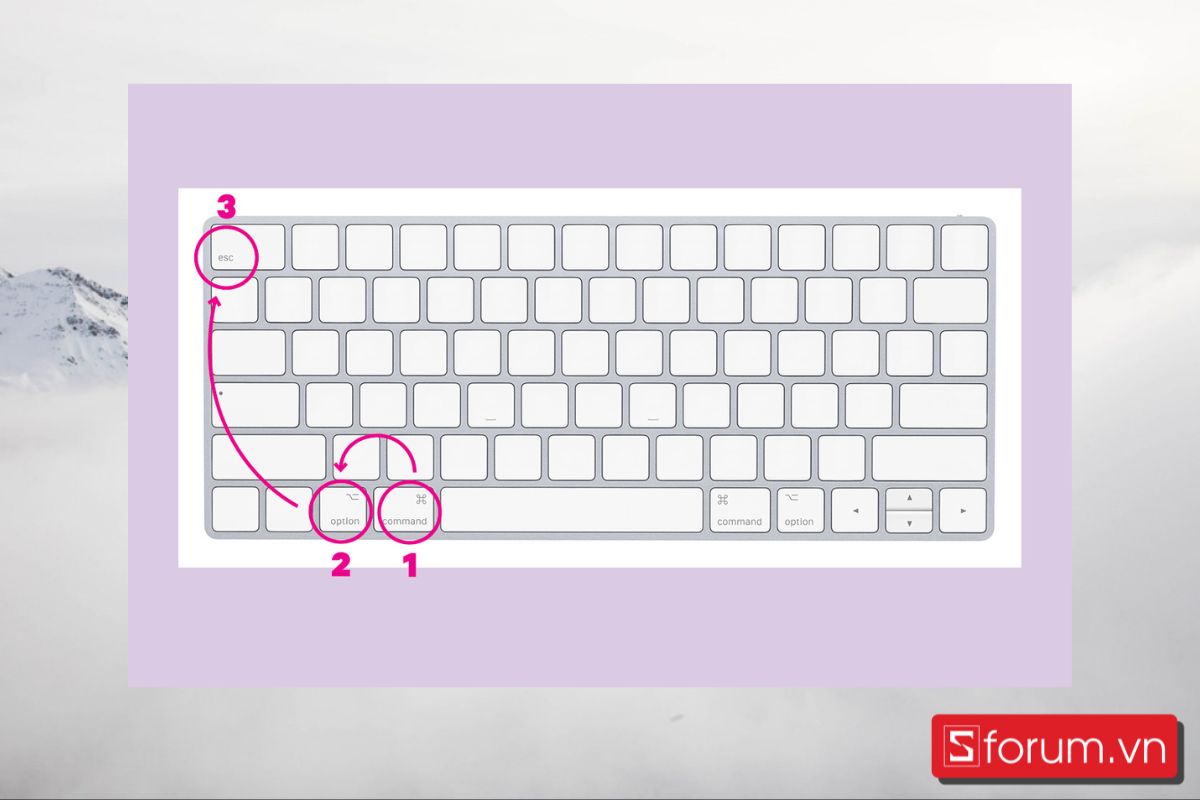
Bước 1: Mở cửa sổ "Buộc Thoát":
- Nhấn tổ hợp phím Macbook Command + Option + Esc trên bàn phím của bạn.
Bước 2: Tắt ứng dụng chạy ngầm.
Một cửa sổ với tên Force Quit Applications (Buộc Thoát Ứng dụng) sẽ hiện ra. Trong danh sách các ứng dụng đang chạy, nhấn chọn các ứng dụng mà bạn nghi ngờ đang gây lỗi sau đó nhấn nút Force Quit để buộc thoát các ứng dụng đã chọn.
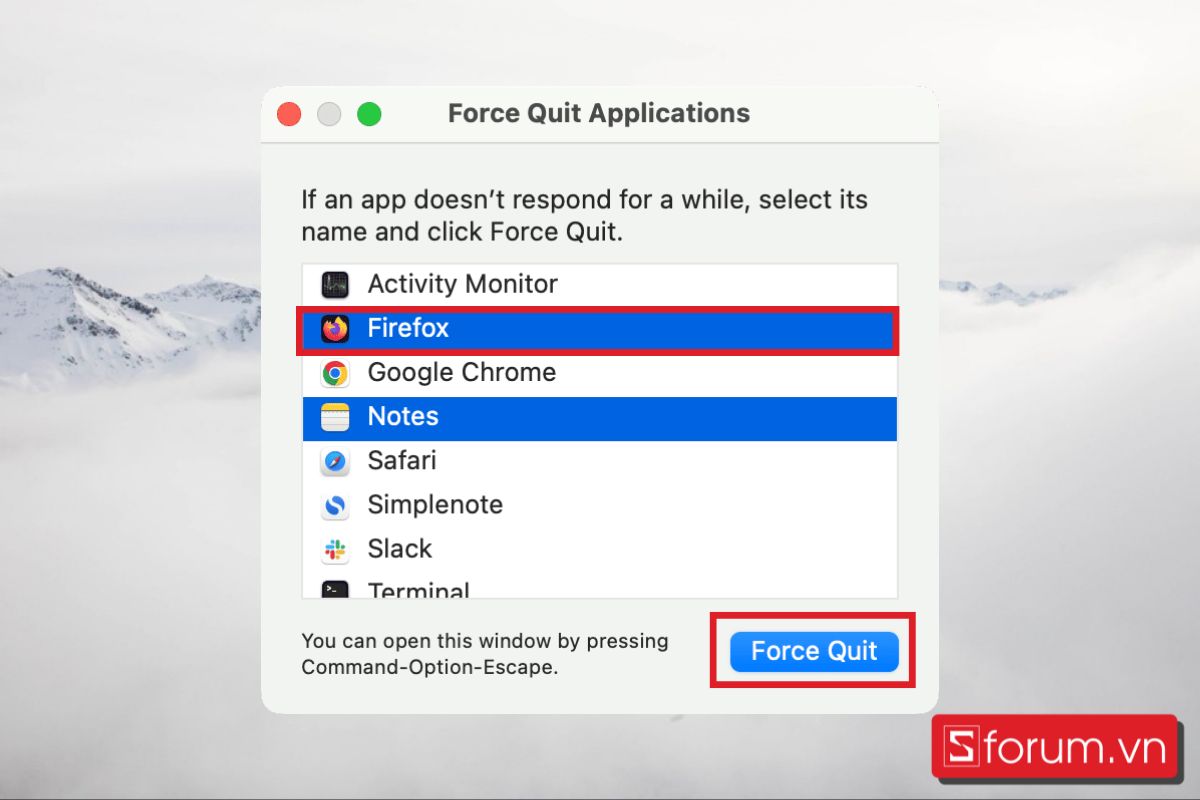
Việc này sẽ giúp giải phóng tài nguyên hệ thống ngay lập tức, từ đó có thể cải thiện hiệu suất và khắc phục lỗi giật màn hình.
Đây là các bước chi tiết để bạn kiểm tra tình trạng CPU/GPU:
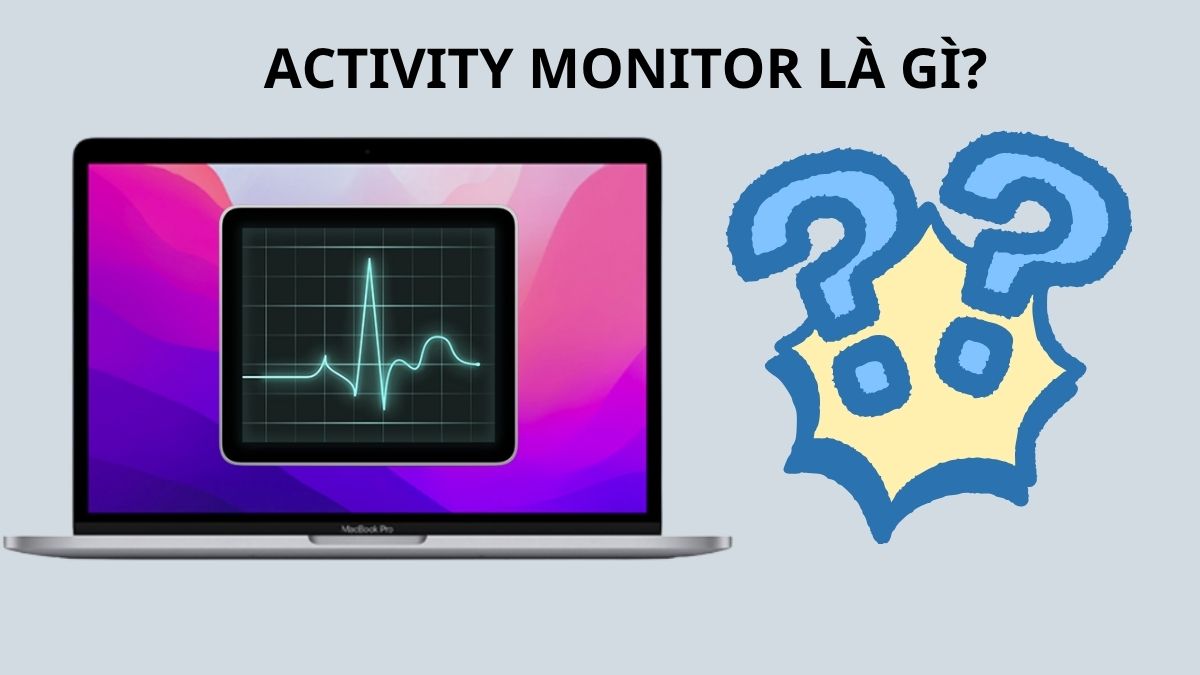
Bước 1: Mở Activity Monitor:
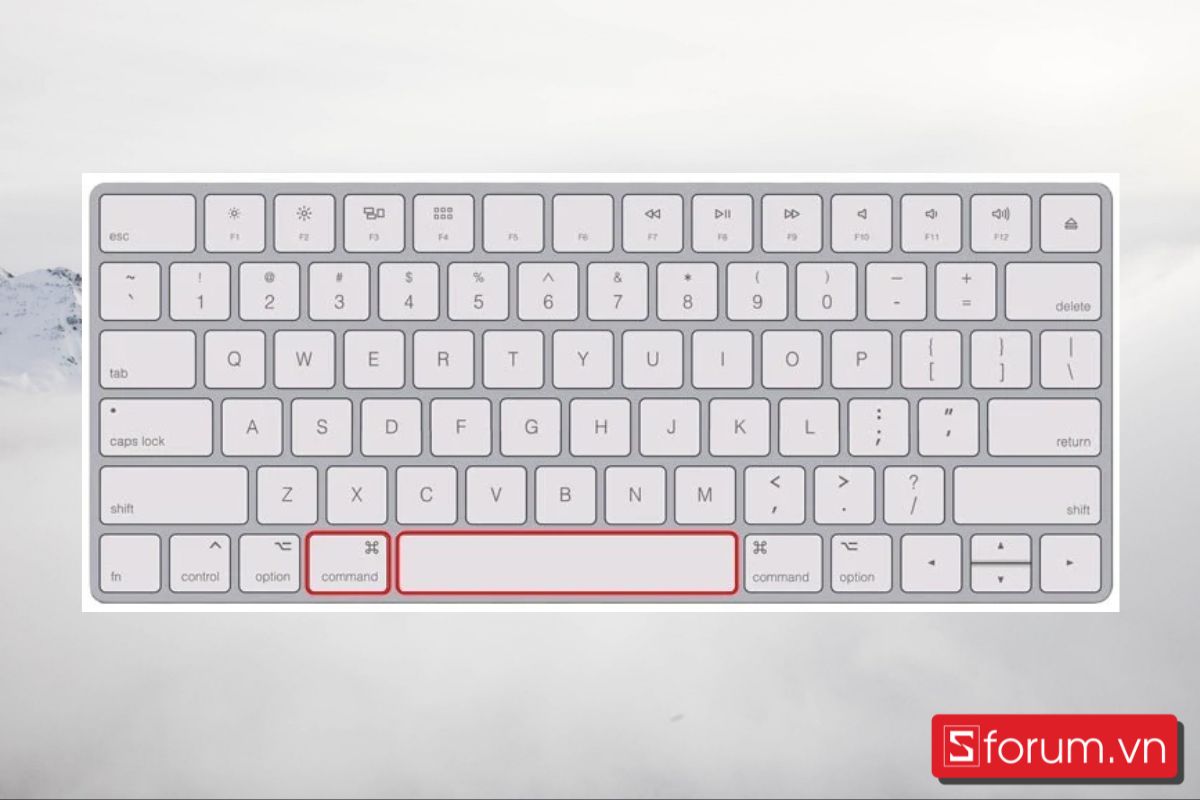
- Nhấn tổ hợp phím Command + Space để mở Spotlight Search.
- Gõ "Activity Monitor" vào ô tìm kiếm và nhấn Enter để mở ứng dụng.
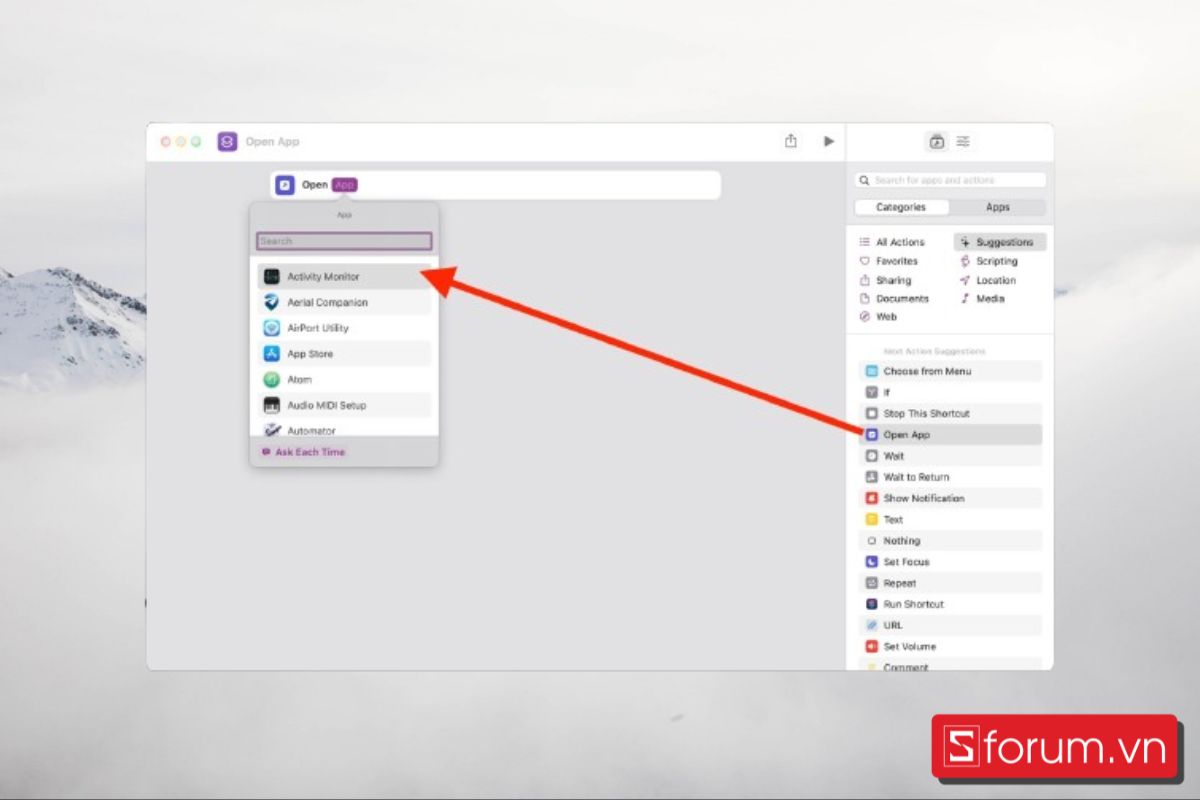
Bước 2: Kiểm tra CPU và GPU
- Trong cửa sổ Activity Monitor, bạn sẽ thấy các tab như CPU, Memory, Energy, Disk, và Network.
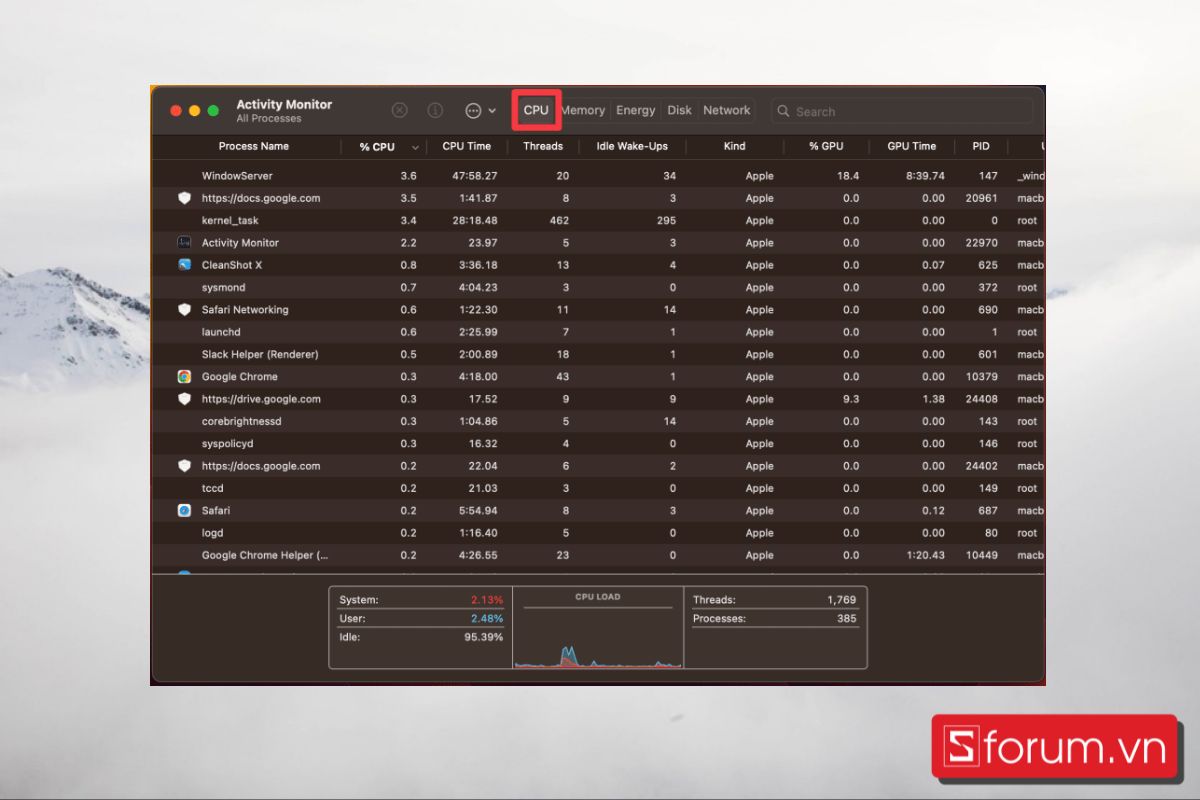
- Để kiểm tra mức tiêu thụ của bộ xử lý, hãy nhấp vào tab CPU. Bạn có thể nhấp vào cột % CPU để sắp xếp danh sách và xem ứng dụng nào đang sử dụng nhiều tài nguyên nhất.
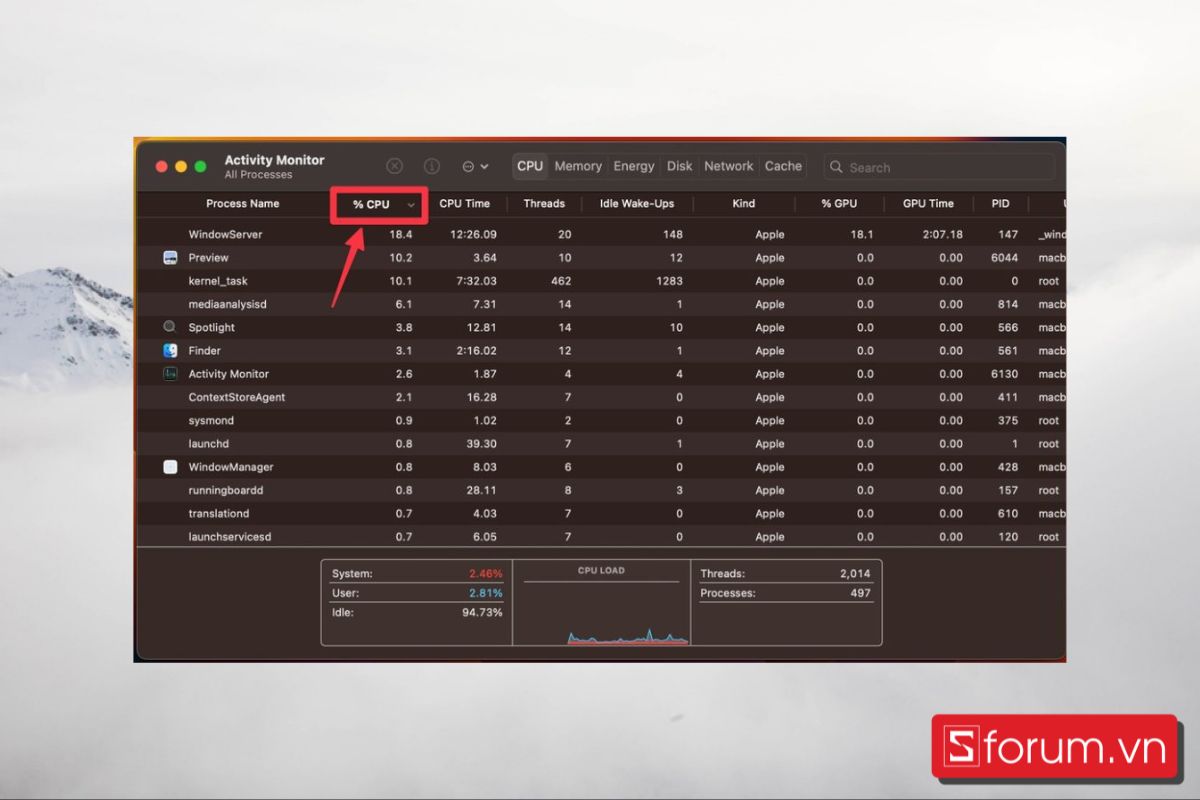
Bước 3: Đóng ứng dụng bất thường:
- Nếu bạn phát hiện một ứng dụng hoặc tiến trình đang tiêu tốn tài nguyên bất thường, hãy nhấp vào ứng dụng đó.
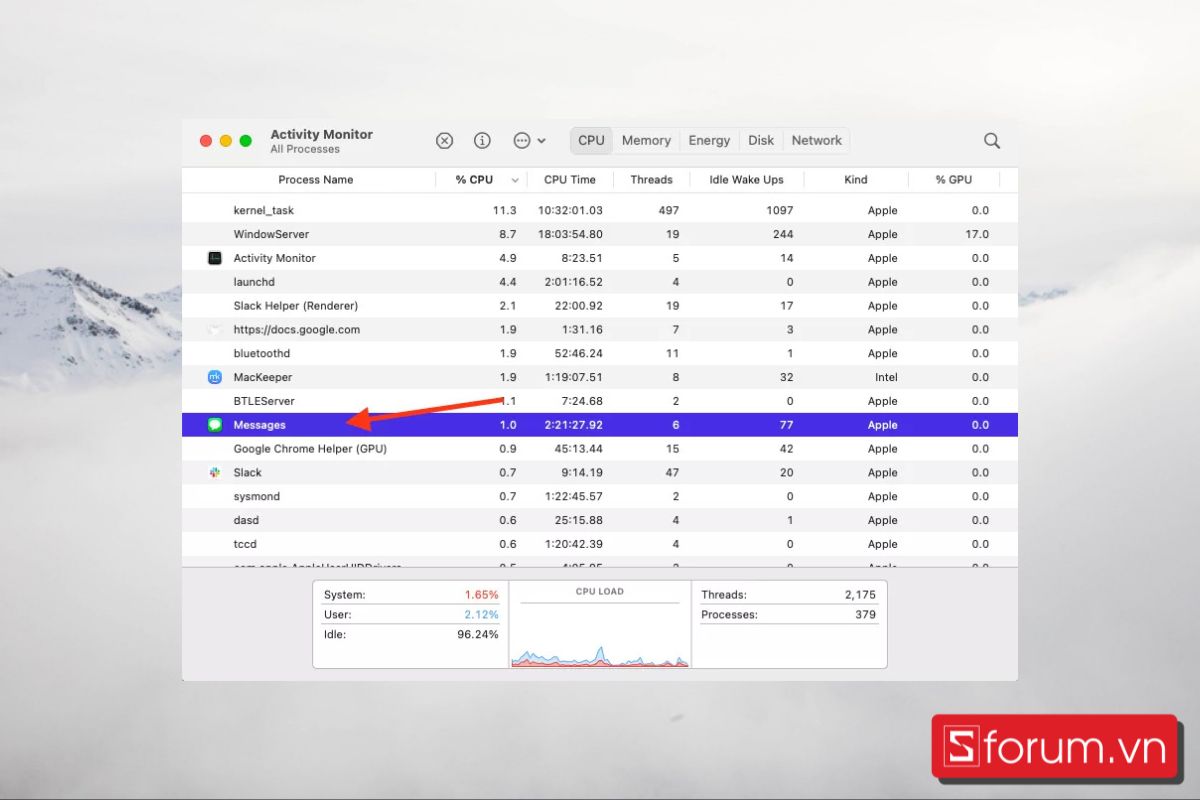
- Sau đó chọn Force Quit (Buộc thoát) để đóng ứng dụng đó.
Vệ sinh MacBook và tra keo tản nhiệt mới
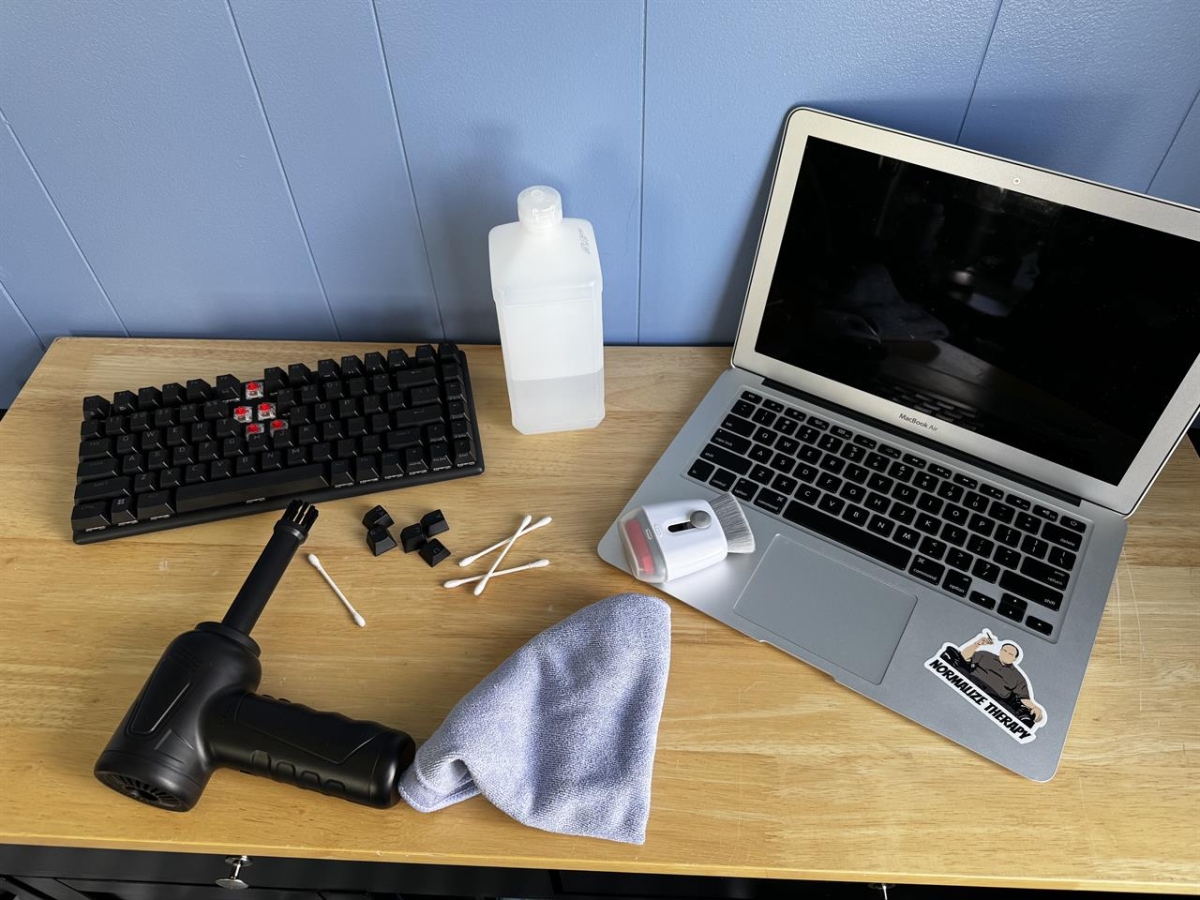
Bụi bẩn tích tụ trong hệ thống tản nhiệt có thể làm máy nóng, dẫn đến giật màn hình, khi đó cầm vệ sinh máy bằng cách như sau:
- Vệ sinh: Sử dụng chổi nhỏ, bình xịt khí nén hoặc máy hút bụi chuyên dụng để làm sạch các khe thông gió, quạt tản nhiệt.
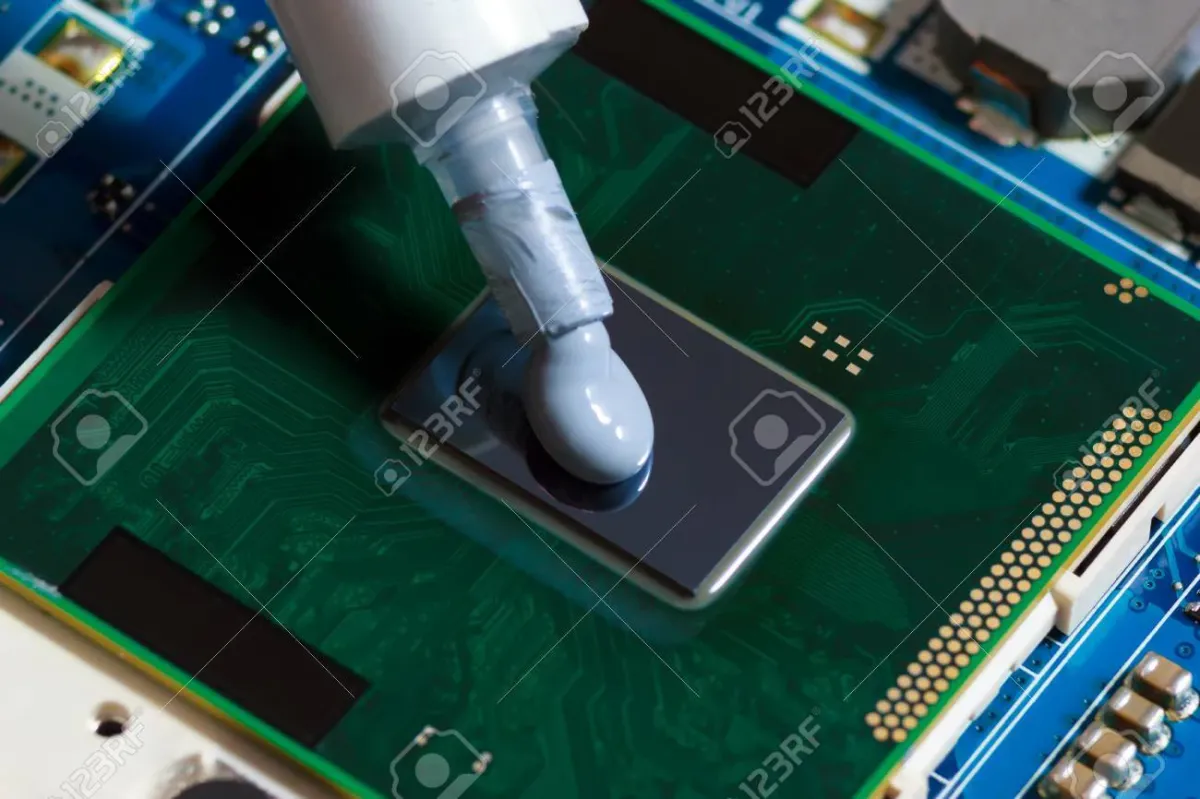
- Tra keo tản nhiệt: Keo tản nhiệt có tác dụng dẫn nhiệt từ CPU/GPU ra hệ thống tản nhiệt. Sau một thời gian dài sử dụng, keo có thể bị khô. Việc tra keo mới sẽ giúp máy tản nhiệt hiệu quả hơn. Nếu không có kinh nghiệm, bạn không nên tự thực hiện mà hãy mang đến các trung tâm sửa chữa uy tín.
Mang đến trung tâm sửa chữa uy tín
Nếu bạn đã thử mọi cách mà Macbook bị đơ không tắt được hoặc màn hình vẫn giật, khả năng cao là lỗi phần cứng. Lúc này, việc tự can thiệp có thể gây hại thêm cho máy.

Lúc này bạn hãy đem thiết bị tới những cơ sở sửa chữa đáng tin cậy như Điện Thoại Vui. Team kỹ thuật viên sẽ giúp bạn chỉ ra lỗi chính xác và sửa lại nhanh chóng. Đừng để lỗi kéo dài gây gián đoạn công việc và ảnh hướng đến hiệu suất của bạn.
Cách phòng tránh tình trạng màn hình MacBook bị giật
Để phòng tránh lỗi màn hình MacBook bị giật, bạn có thể thực hiện một số biện pháp đơn giản. Cập nhật hệ điều hành máy Mac và các ứng dụng thường xuyên sẽ giúp máy hoạt động ổn định và tránh xung đột phần mềm.
Hạn chế để máy hoạt động quá tải bằng cách tránh mở quá nhiều ứng dụng nặng cùng lúc. Khi máy phải xử lý quá nhiều tác vụ, các linh kiện như CPU và GPU có thể bị quá nhiệt, dẫn đến hiện tượng giật màn hình.
Ngoài ra, việc giữ máy luôn mát mẻ cũng rất quan trọng. Hãy sử dụng MacBook ở nơi thoáng mát và tránh đặt máy trên các bề mặt mềm như chăn, gối. Đồng thời, vệ sinh máy định kỳ để loại bỏ bụi bẩn cũng giúp cải thiện hiệu quả tản nhiệt.
Cuối cùng, hãy luôn sử dụng phụ kiện chính hãng, vì các loại cáp và adapter không rõ nguồn gốc có thể gây ra lỗi kết nối, ảnh hưởng đến hiệu suất và độ bền của thiết bị.
Việc màn hình MacBook bị giật không phải là một vấn đề quá nghiêm trọng nếu bạn biết cách xử lý đúng. Bằng cách hiểu rõ nguyên nhân và áp dụng các giải pháp phù hợp, bạn có thể tự mình khắc phục được phần lớn các lỗi phổ biến. Nếu đã thử hết các thủ thuật Macbook trên mà tình trạng vẫn không được cải thiện, hãy đem Macbook đến các cửa hàng uy tín để sửa chữa.
Xem thêm các bài viết trong chuyên mục: Máy tính - Laptop - Tablet
Câu hỏi thường gặp
Tại sao màn hình MacBook bị giật khi xem video?
- Card đồ họa quá tải: Video, đặc biệt là video 4K, đòi hỏi GPU phải hoạt động mạnh. Nếu GPU quá nóng hoặc quá yếu, màn hình sẽ bị giật.
- Lỗi phần mềm: Trình duyệt hoặc phần mềm xem video bị lỗi thời hoặc không tương thích.
- Kết nối mạng không ổn định: Khi xem video trực tuyến, đường truyền kém có thể gây ra hiện tượng giật, lag.
MacBook bị giật màn hình có phải thay màn hình mới không?
Có thể tự sửa lỗi màn hình giật tại nhà không?







Bình luận (0)