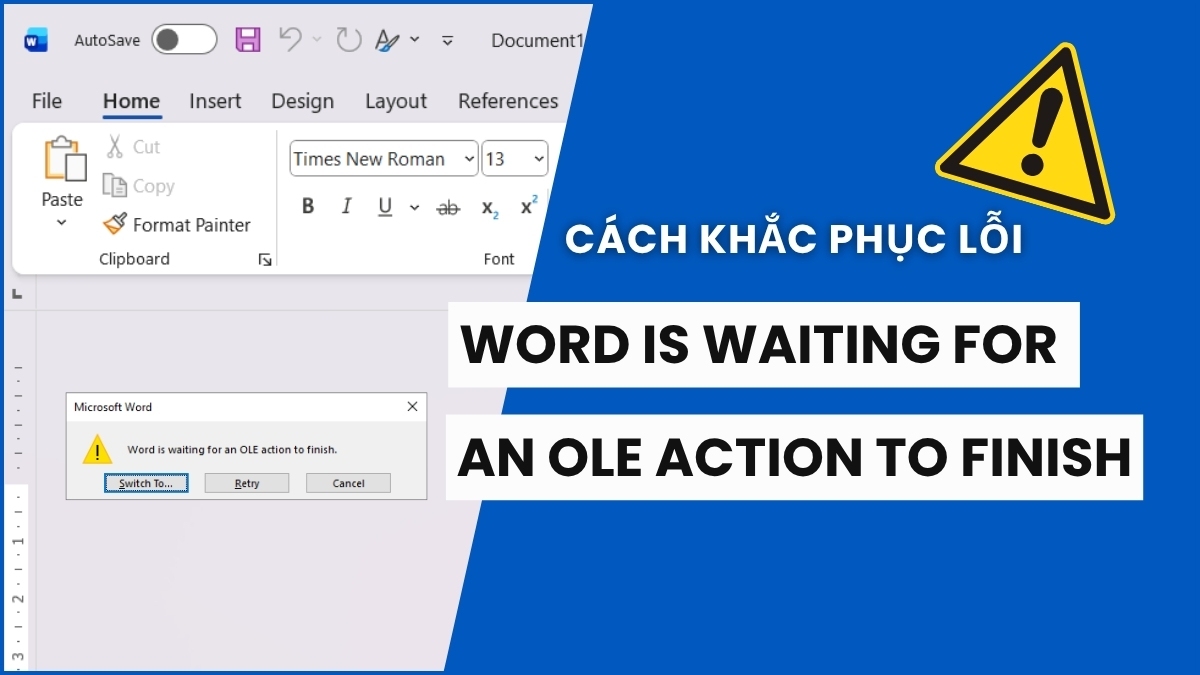
Cách khắc phục lỗi Word Is Waiting For An Ole Action To Finish

Lỗi Word is waiting for an OLE action to finish khiến Word bị treo, không phản hồi khi làm việc. Đây là sự cố phổ biến khi Word chờ đợi một thao tác liên kết đối tượng hoàn thành. Bài viết này cung cấp phương pháp khắc phục hiệu quả để bạn tiếp tục công việc.
OLE Action là gì?
OLE Action là quá trình Word giao tiếp với ứng dụng nguồn để thực hiện lệnh. Ví dụ MathType để mở, xử lý hoặc cập nhật dữ liệu liên kết.
Nếu ứng dụng nguồn không phản hồi đúng, Word sẽ hiển thị thông báo lỗi. Lỗi Word is waiting for an OLE action to finish làm gián đoạn công việc của bạn.
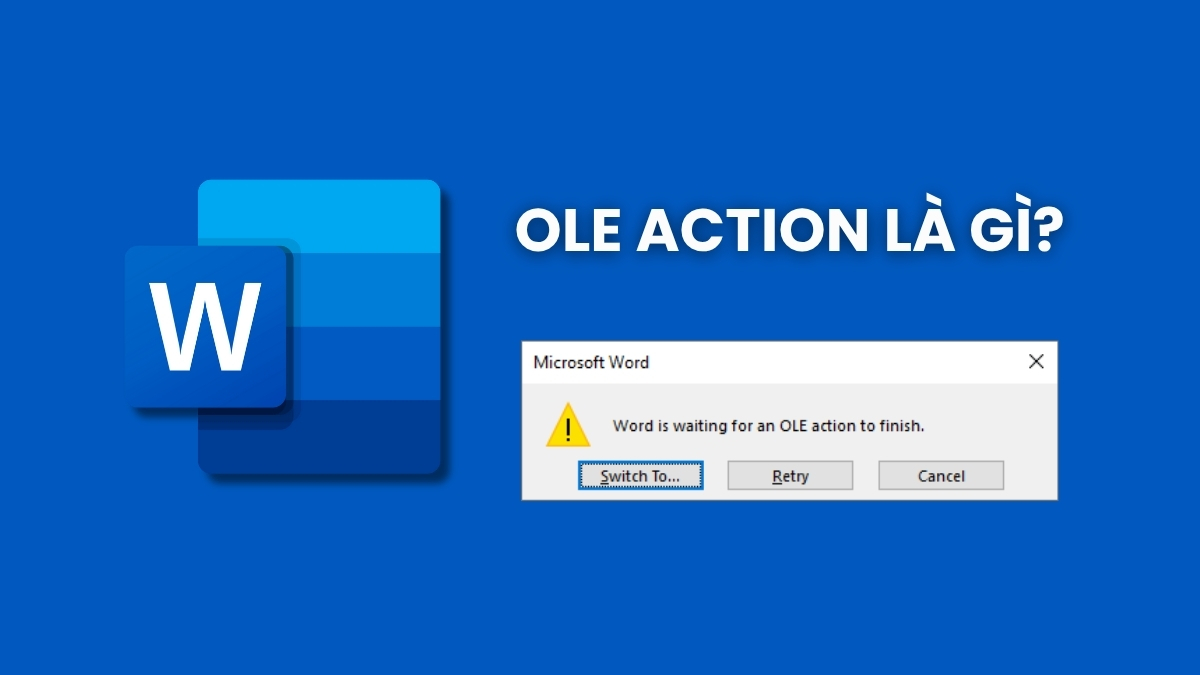
OLE (Object Linking and Embedding) cho phép nhúng và liên kết đối tượng từ ứng dụng khác vào Word. Khi bạn chèn bảng Excel, biểu đồ hoặc công thức toán học, Word sử dụng OLE để kết nối. Công nghệ này giúp dữ liệu được cập nhật tự động khi file nguồn thay đổi.
Nguyên nhân gây lỗi Waiting for an OLE action to finish
Lỗi Word is waiting for an OLE action to finish xuất phát từ nhiều nguyên nhân như:
- Ứng dụng như Excel, MathType, Outlook đang mở và không phản hồi.
- Add-in (tiện ích bổ sung) bị lỗi hoặc xung đột.
- Khi cập nhật hoặc cài đặt Office bị hỏng.
- File Word có chứa liên kết OLE cũ hoặc lỗi.
- Máy tính quá tải hoặc RAM không đủ làm treo ứng dụng.
Những nguyên nhân này đều có thể khiến MS Word không thể hoàn tất lệnh liên kết đối tượng và buộc người dùng phải chờ hoặc đóng chương trình. Bạn cần xem xét đúng nguyên do gây ra sự cố trước khi áp dụng các cách sửa lỗi phù hợp.
Cách sửa lỗi Word Is Waiting For An Ole Action To Finish
Các giải pháp sửa lỗi Word is waiting for an OLE action to finish, được khuyến nghị bởi cộng đồng Office, bạn có thể dùng các phương pháp sau.
Đóng ứng dụng đang gây OLE treo
Phương pháp đơn giản nhất là tắt các ứng dụng đang chạy nền. Nếu lỗi Word is waiting for an OLE action to finish vẫn xuất hiện, hãy khởi động lại máy tính.
Các bước thực hiện:
1. Mở Task Manager:
- Nhấn phím Ctrl + Shift + Esc.
2. Tìm tiến trình:
- Tìm kiếm MathType, Excel hoặc PowerPoint (nếu có).
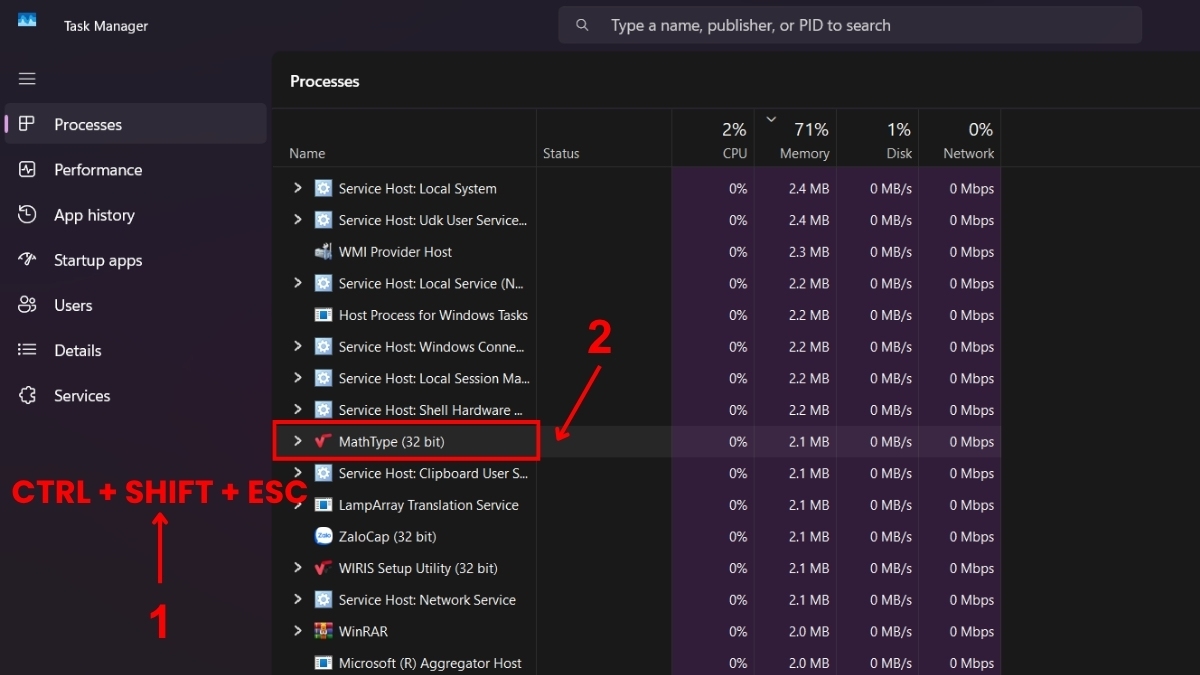
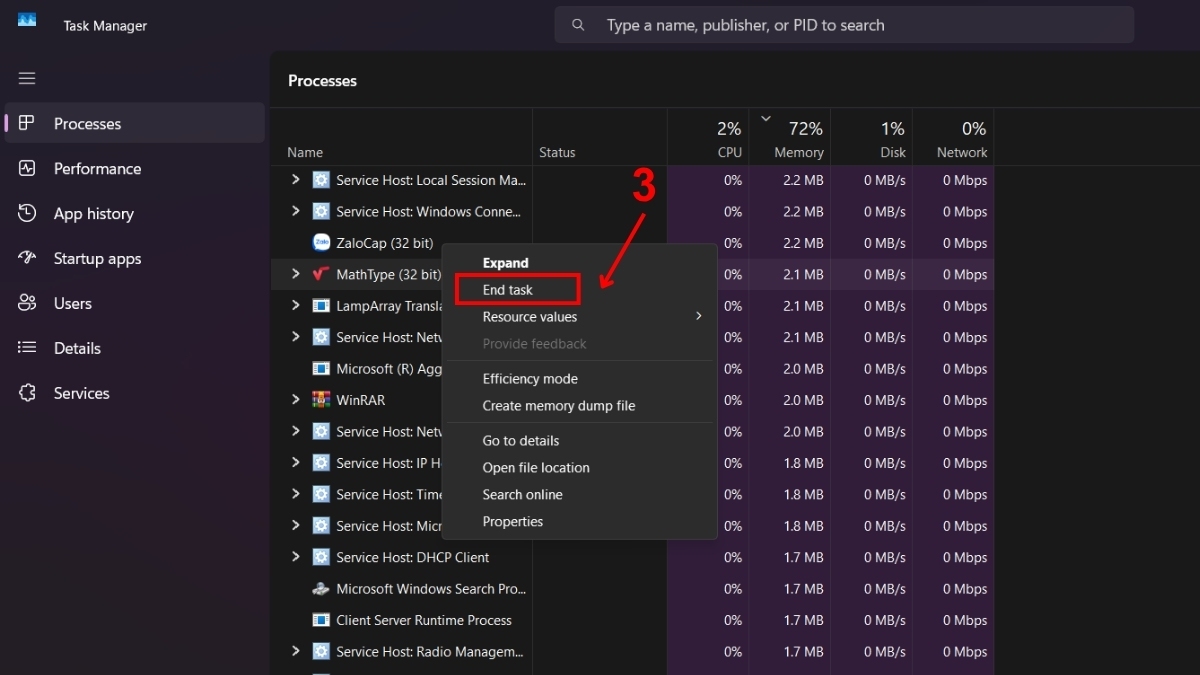
3. Chọn End Task:
- Click chuột phải và chọn End Task.
Bạn đã hiểu rõ OLE (Object Linking and Embedding) là gì và cách khắc phục lỗi, đừng quên trang bị ngay bộ Office bản quyền. Mua ngay Microsoft Office 365 tại CellphoneS để nhận nhiều ưu đãi!
[Product_Listing categoryid="2433" propertyid="" customlink="https://cellphones.com.vn/phu-kien/may-tinh-laptop/phan-mem/microsoft/office-365.html" title="Danh sách phần mềm Microsoft Office 365 giá tốt tại CellphoneS"]
Kiểm tra và sửa chữa cài đặt Office
Microsoft cung cấp công cụ sửa chữa tích hợp để khắc phục lỗi liên kết đối tượng trong Word.
Các bước thực hiện:
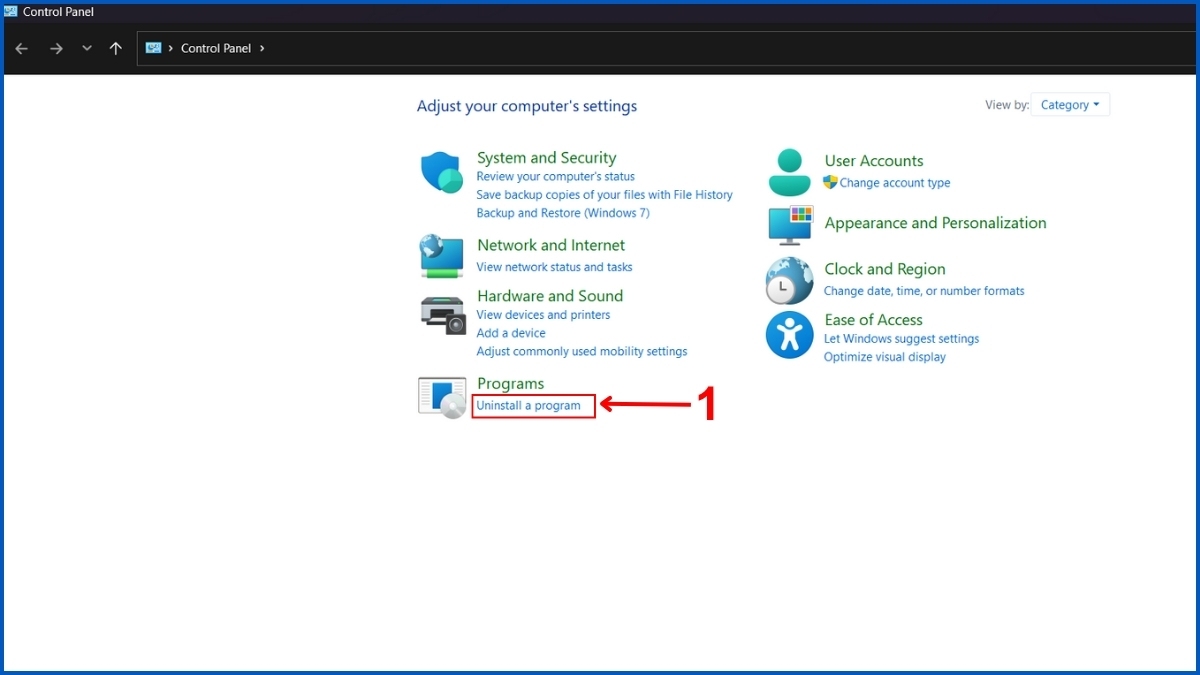
1. Chọn Uninstall a program:
- Trong Control Panel, truy cập Uninstall a program.
2. Chọn Microsoft Office → Change:
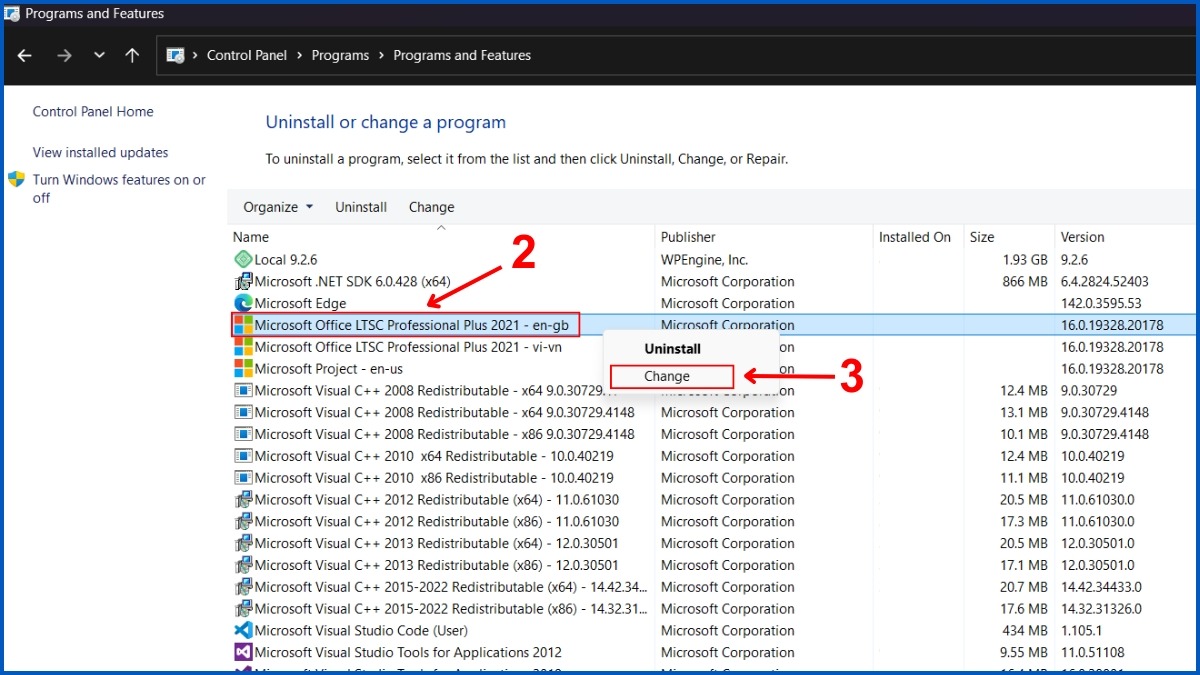
- Chọn Microsoft Office.
- Sau đó nhấn Change.
3. Tiến hành Repair:
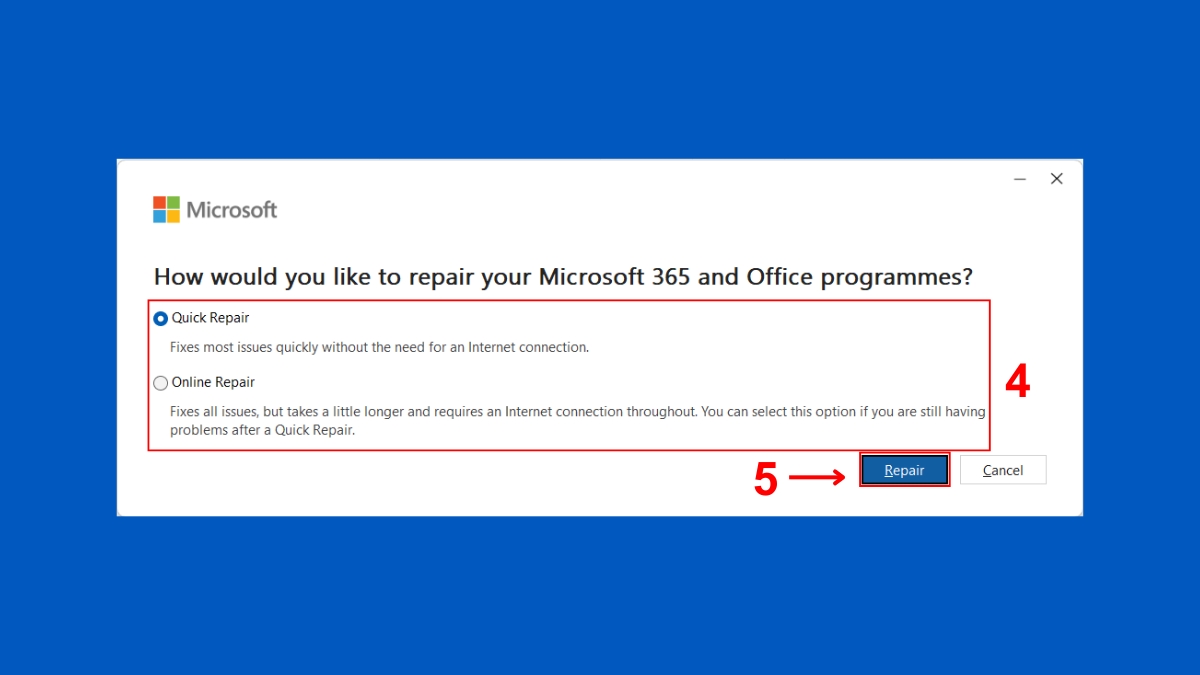
- Chọn Quick Repair (hoặc Online Repair).
- Nhấn Repair để sửa chữa.
Kiểm tra hộp thoại bị ẩn
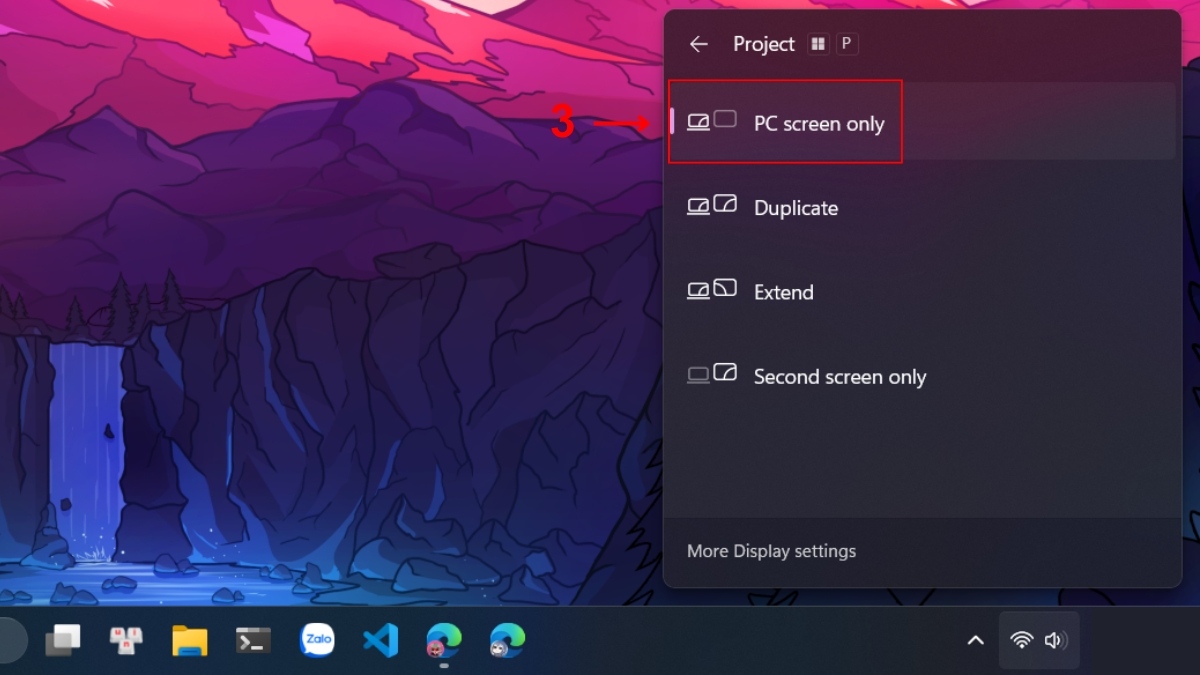
Lỗi Word is waiting for an OLE action to finish có khả năng xảy ra khi hộp thoại của ứng dụng Excel, MathType… bị ẩn hoặc nằm trên màn hình phụ. Bạn hãy thử nhấn Alt + Tab để tìm cửa sổ đang mở, hoặc chuyển sang chế độ PC Screen Only để đưa về màn hình chính.
Các bước thực hiện:
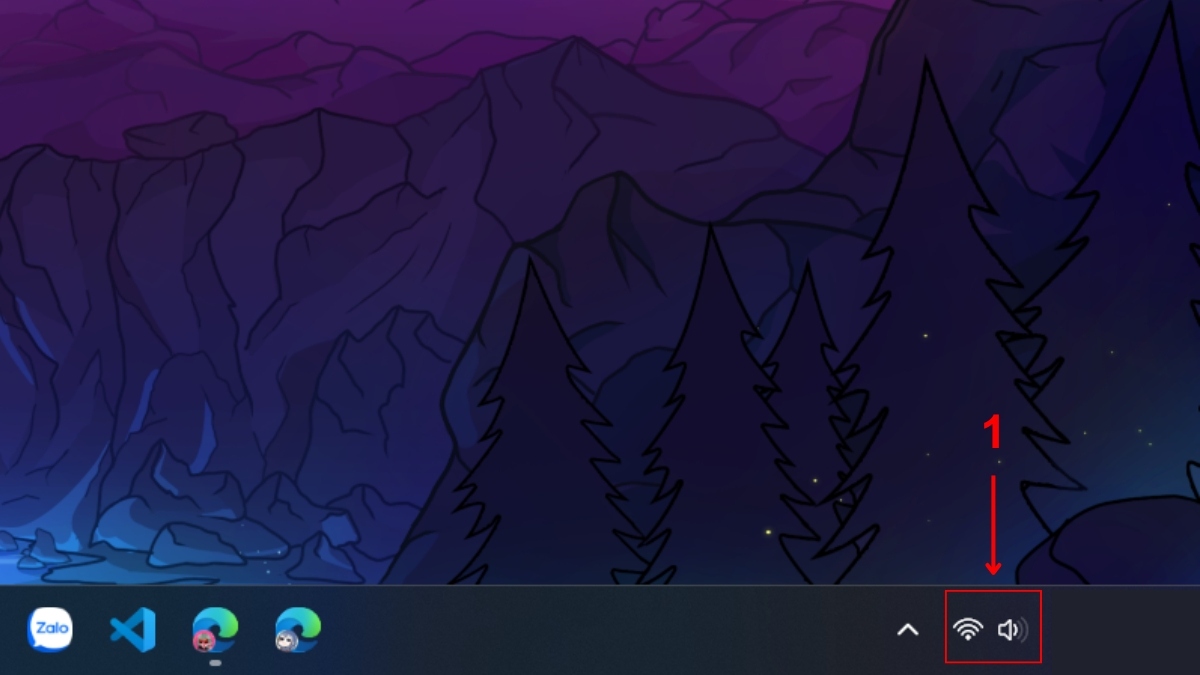
1. Nhấn vào Thông báo:
- Trên thanh tác vụ, chọn Notifications.
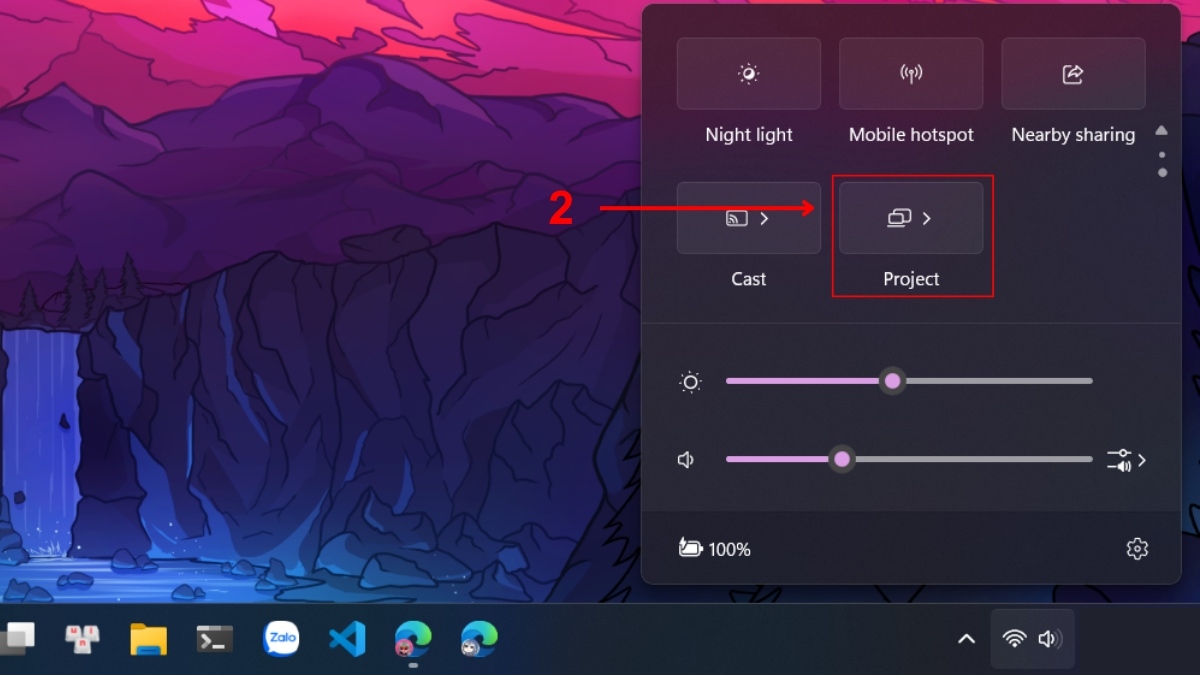
2. Chọn Project:
- Nhấn vào Project (Chiếu màn hình).
3. Chọn PC screen only:
- Nhấn vào PC screen only.
Khi bạn đã đóng hộp thoại ẩn, Word sẽ hoạt động bình thường và lỗi Microsoft Word OLE action sẽ biến mất
Cách phòng tránh để hạn chế tái lỗi
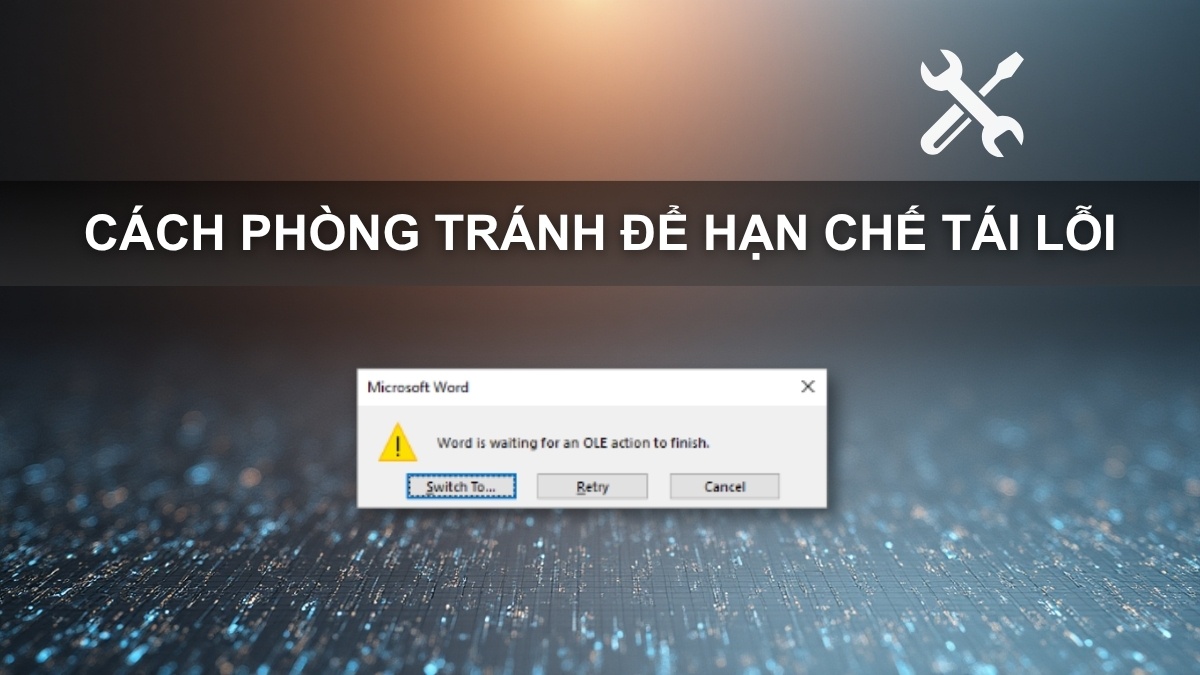
Áp dụng các biện pháp dự phòng giúp giảm thiểu khả năng gặp lỗi Word is waiting for an OLE action to finish:
- Cài đặt bản vá và update từ Microsoft.
- Tránh chèn quá nhiều object OLE trong một file.
- Tắt các tiện ích mở rộng ít dùng.
- Lưu backup để phòng ngừa.
- Đảm bảo RAM và CPU đủ dùng.
Thực hiện các bước này sẽ giúp Word hoạt động ổn định, tránh tình trạng treo khi liên kết dữ liệu. Ngoài ra, việc thường xuyên dọn dẹp hệ thống và kiểm tra phần mềm nền cũng giúp giảm xung đột, đảm bảo MS Word vận hành mượt mà hơn.
Khi nào nên tìm đến hỗ trợ chuyên sâu?
Nếu các cách trên không sửa được lỗi Word is waiting for an OLE action to finish, bạn cần hỗ trợ chuyên sâu. Liên hệ MS Support khi lỗi vẫn xảy ra sau khi cài lại Office. Các trường hợp file bị hỏng nặng hoặc hệ điều hành có vấn đề cũng cần hỗ trợ.

Nâng cấp thiết bị của bạn nếu không thể chạy Office mượt mà hoặc hay bị treo. RAM dưới 4GB hoặc CPU đời cũ thường gây khó khăn khi xử lý OLE. Đầu tư vào cấu hình tốt hơn giúp cải thiện hiệu quả việc và tăng tốc xử lý cho công cụ Microsoft Office.
Lỗi Word is waiting for an OLE action to finish có thể được khắc phục dễ dàng nếu biết đúng phương pháp. Hãy áp dụng các cách sửa trên để giải quyết nhanh chóng. Việc phòng ngừa và bảo trì định kỳ sẽ giúp bạn tránh gặp sự cố trong tương lai.
Xem thêm các bài viết tại chuyên mục: Tin học văn phòng/Thủ thuật word




Bình luận (0)