
Hướng dẫn xuất video từ PowerPoint nhanh, chuẩn, đẹp

Bạn muốn xuất video từ PowerPoint nhanh, đẹp, chuẩn 4K mà không cần phần mềm phức tạp? Trong thời đại mà video là "ngôn ngữ" của mọi nền tảng, việc chuyển đổi bài thuyết trình thành video chất lượng chính là chìa khóa thu hút sự chú ý. Sforum sẽ hướng dẫn bạn cách xuất video vừa nhanh chóng, vừa chuyên nghiệp ngay sau đây.
Xuất video từ PowerPoint để làm gì?
Thay vì giữ những slide tĩnh, chuyển PowerPoint sang video mang đến nhiều lợi ích thiết thực như:
- Chia sẻ dễ dàng: File video (MP4) có thể gửi qua email, upload lên mạng xã hội hoặc lưu trữ trên Đám mây (Google Drive, OneDrive).
- Bảo toàn nội dung, hiệu ứng: Xuất video giữ nguyên các hiệu ứng chuyển cảnh, hoạt hình, âm thanh, thời gian trình bày như khi chạy Slide Show.
- Giải quyết vấn đề tương thích phần mềm: Video (MP4/WMV) xem được trên mọi thiết bị cũng như hệ điều hành (máy tính, điện thoại, máy tính bảng) mà không cần phải cài đặt PowerPoint.
Chuẩn bị trước khi xuất video từ PowerPoint
Dưới đây là cách xuất video từ PowerPoint 2010 cũng như mọi phiên bản khác để đảm bảo chất lượng tốt nhất:
- Hoàn thiện nội dung Slide: Đảm bảo chính tả, ngữ pháp đều chuẩn xác, bố cục, hình ảnh, video nhúng được sắp xếp và hiển thị đúng.
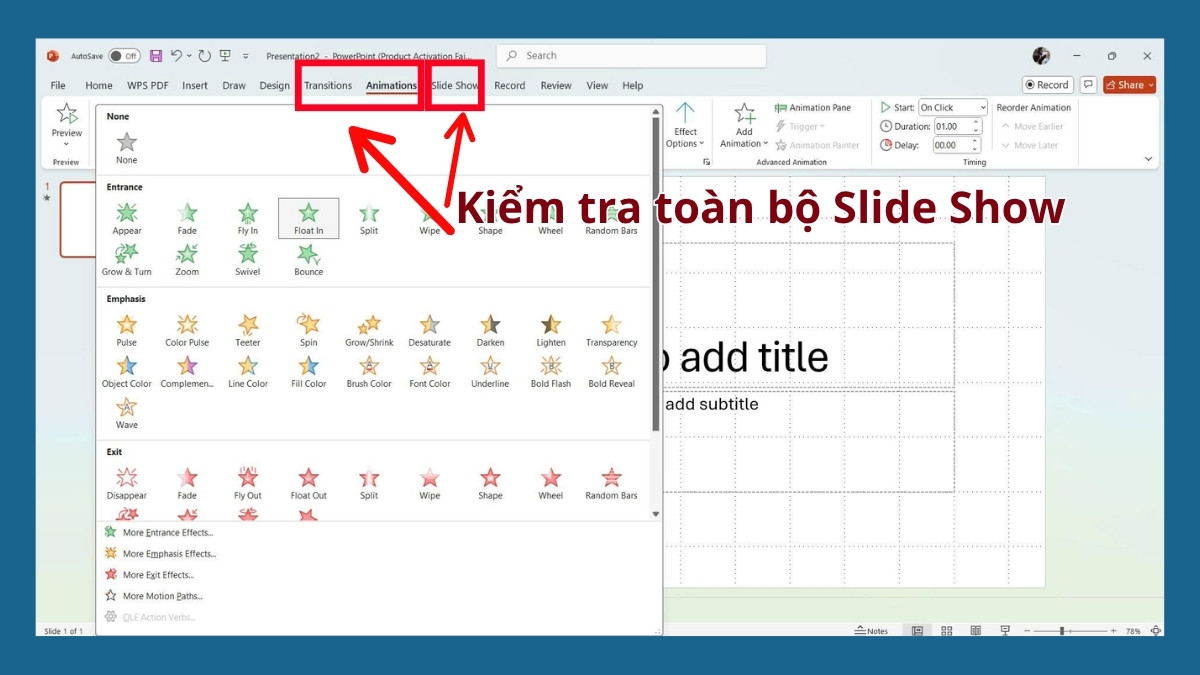
- Kiểm tra và điều chỉnh hiệu ứng: Xem lại tất cả các Animation (hiệu ứng chuyển động của đối tượng) và Transition (hiệu ứng chuyển slide) để đảm bảo đều hoạt động mượt mà.
- Xem trước toàn bộ slideshow: Chạy Slide Show để kiểm tra luồng trình bày, hiệu ứng và chuyển cảnh. Đảm bảo không bị lỗi nhảy slide, hiệu ứng không đồng bộ hoặc nội dung bị cắt xén.
Hướng dẫn chi tiết cách xuất video từ PowerPoint
Bạn có thể chuyển PowerPoint sang video bằng 2 cách đơn giản là chuyển trực tiếp từ phần mềm PowerPoint hoặc sử dụng công cụ online. Dưới đây là hướng dẫn chi tiết giúp bạn dễ dàng biến bài thuyết trình thành một đoạn phim sinh động.
Cách xuất video trực tiếp trên PowerPoint
Đối với cách chuyển video trong PowerPoint, bạn thực hiện theo các bước đơn giản như sau:
1. Bắt đầu Xuất file:
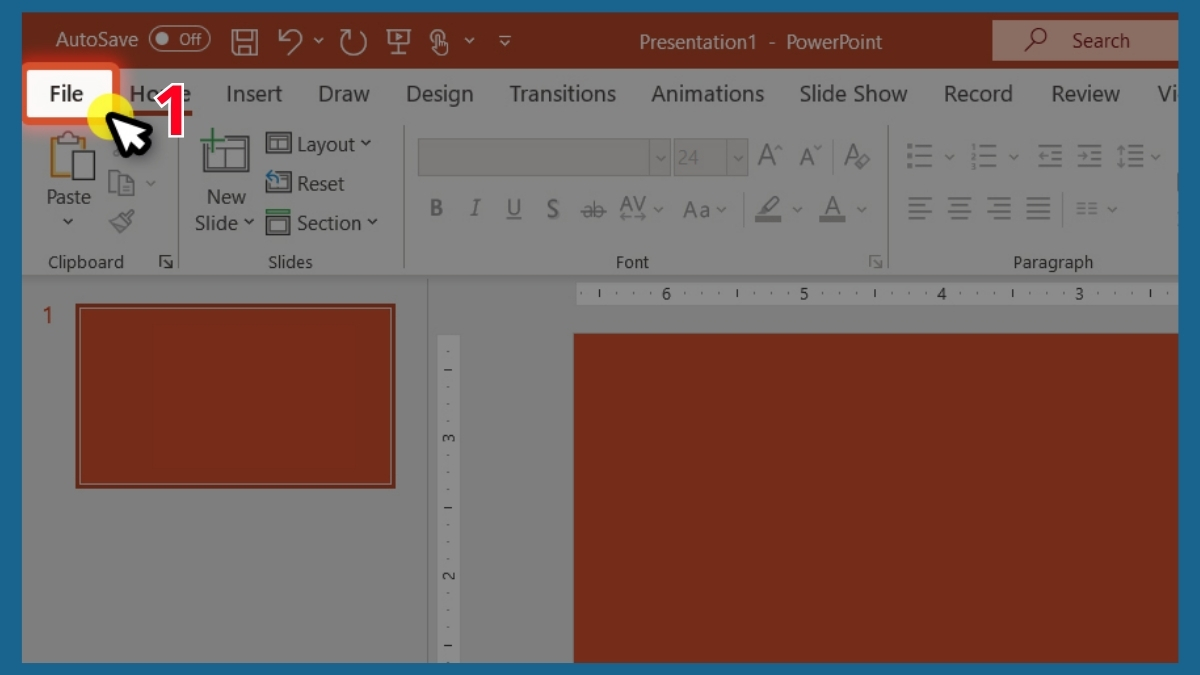
- Vào PowerPoint, chọn File (tệp).
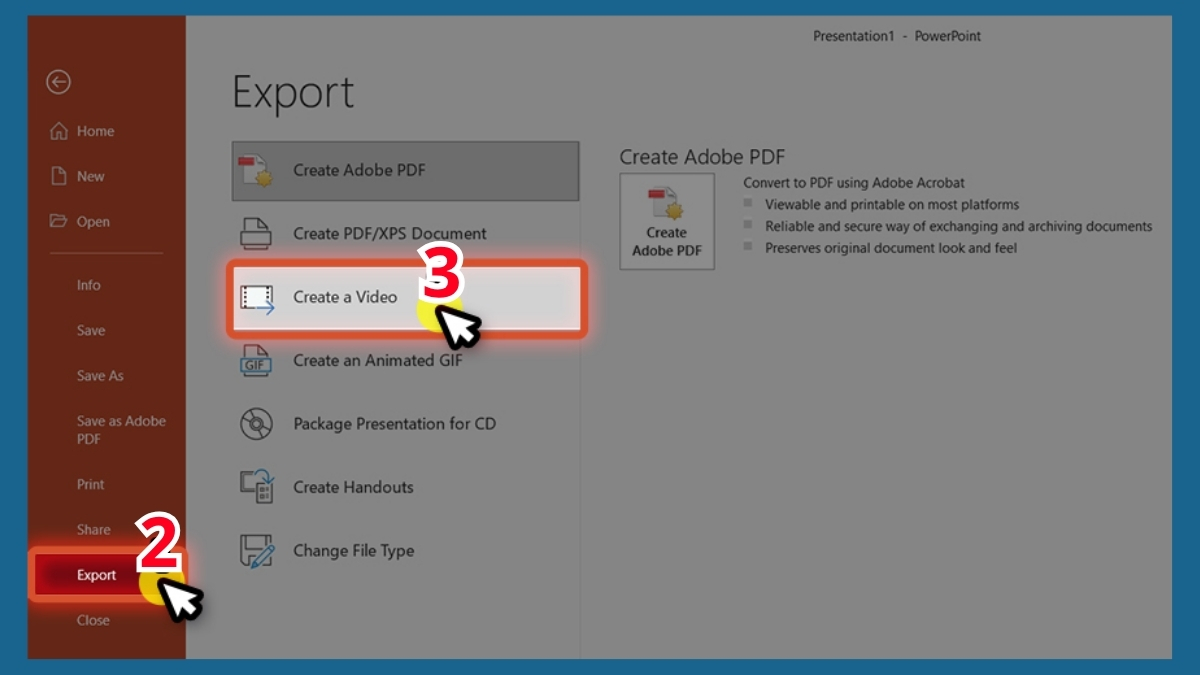
- Chọn Export -> Create a Video để chuyển đổi các slide thành một tệp video hoàn chỉnh.
2. Thiết lập video:
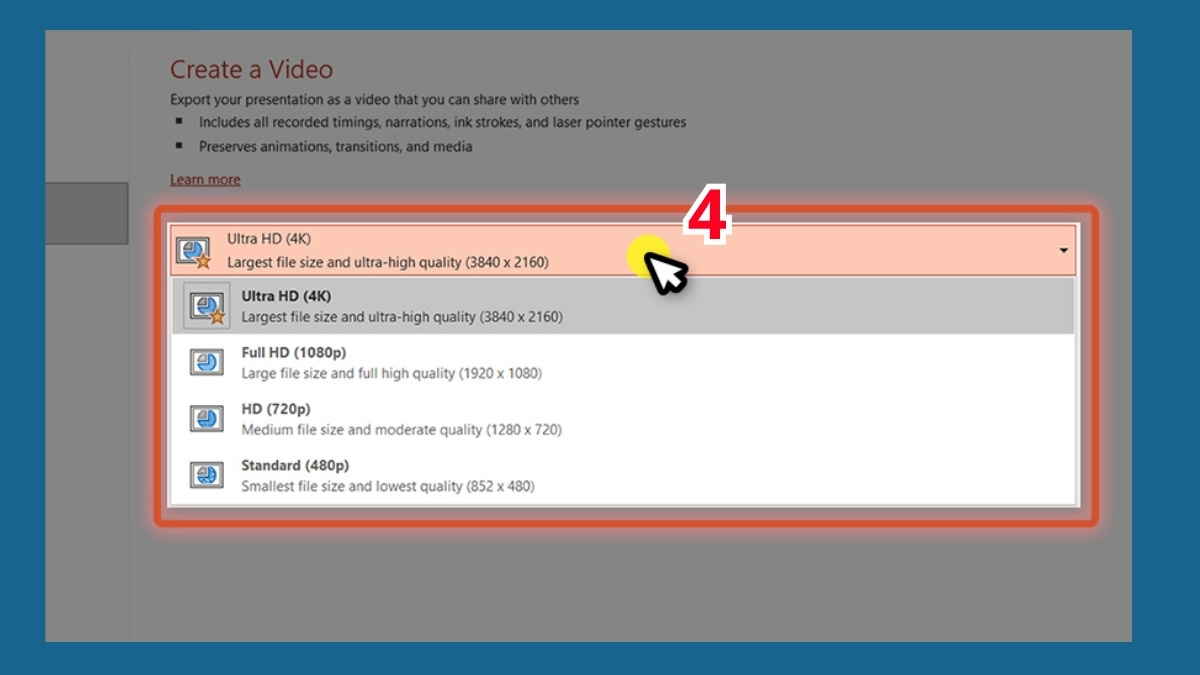
- Ở hộp đầu tiên, bạn chọn chất lượng/độ phân giải cho video (ví dụ: Ultra HD 4K, Full HD 1080p, HD 720p).
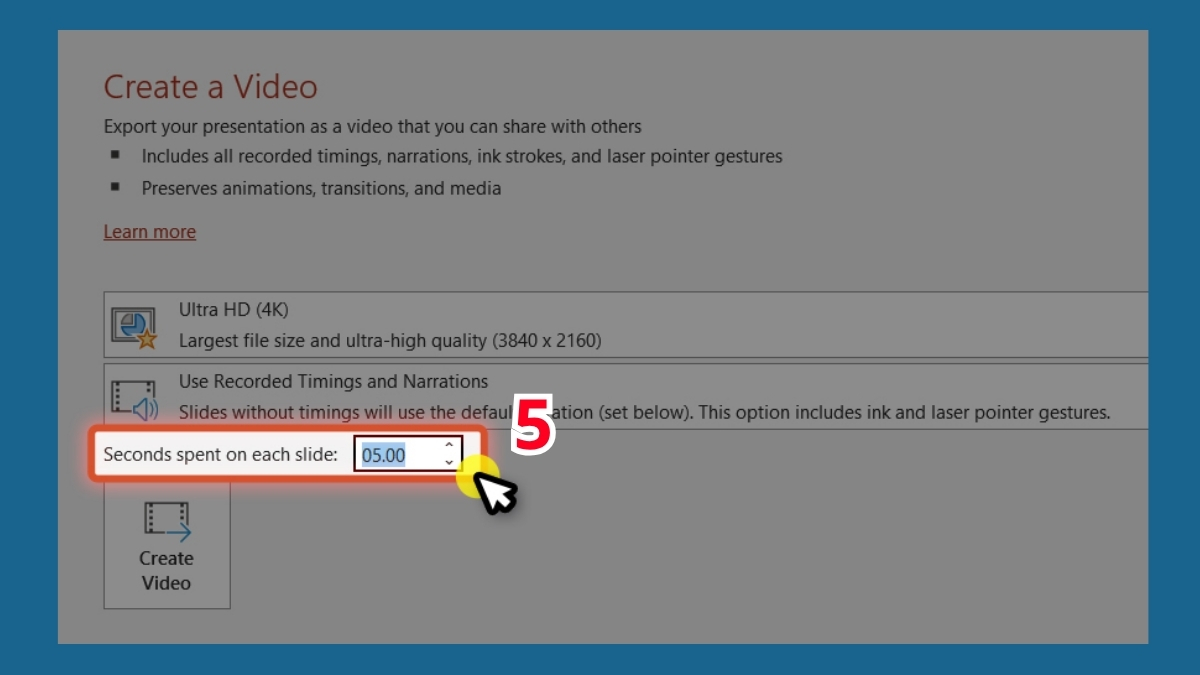
- Ở hộp thả xuống thứ hai “Use Recorded Timings and Narrations”, bạn có thể đặt thời lượng thời gian trình chiếu cho mỗi slide (nếu cần).
3. Tạo và lưu video:
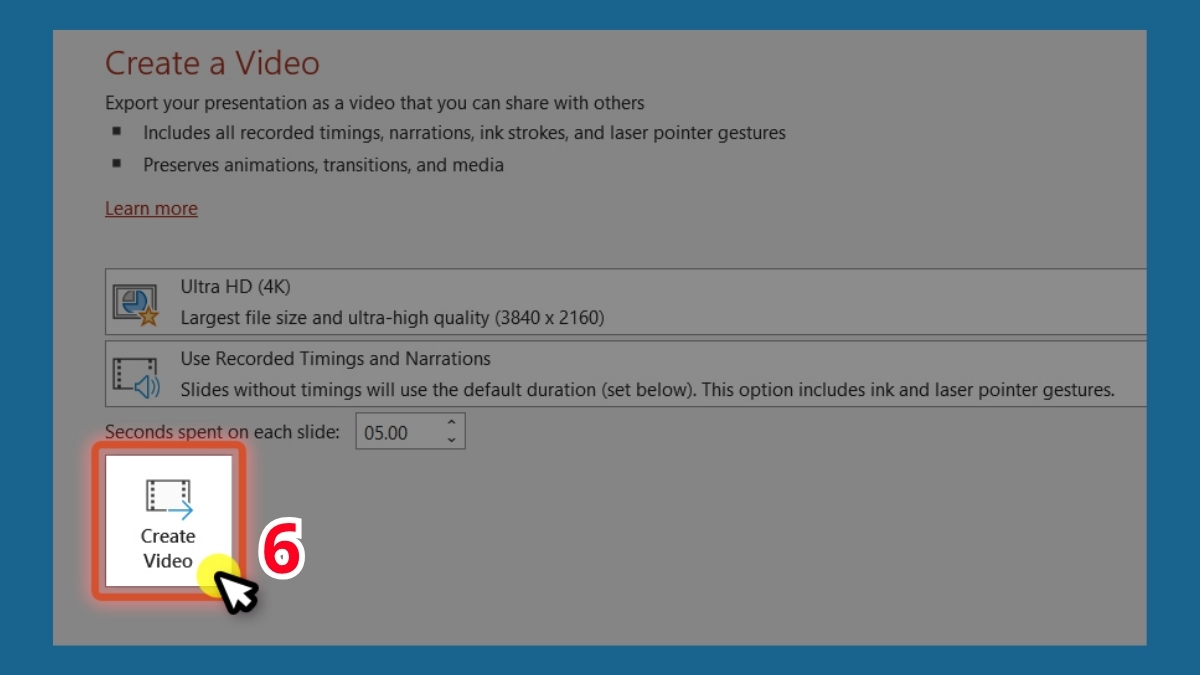
- Nhấn nút Create video ở phía dưới để xuất video từ PowerPoint.
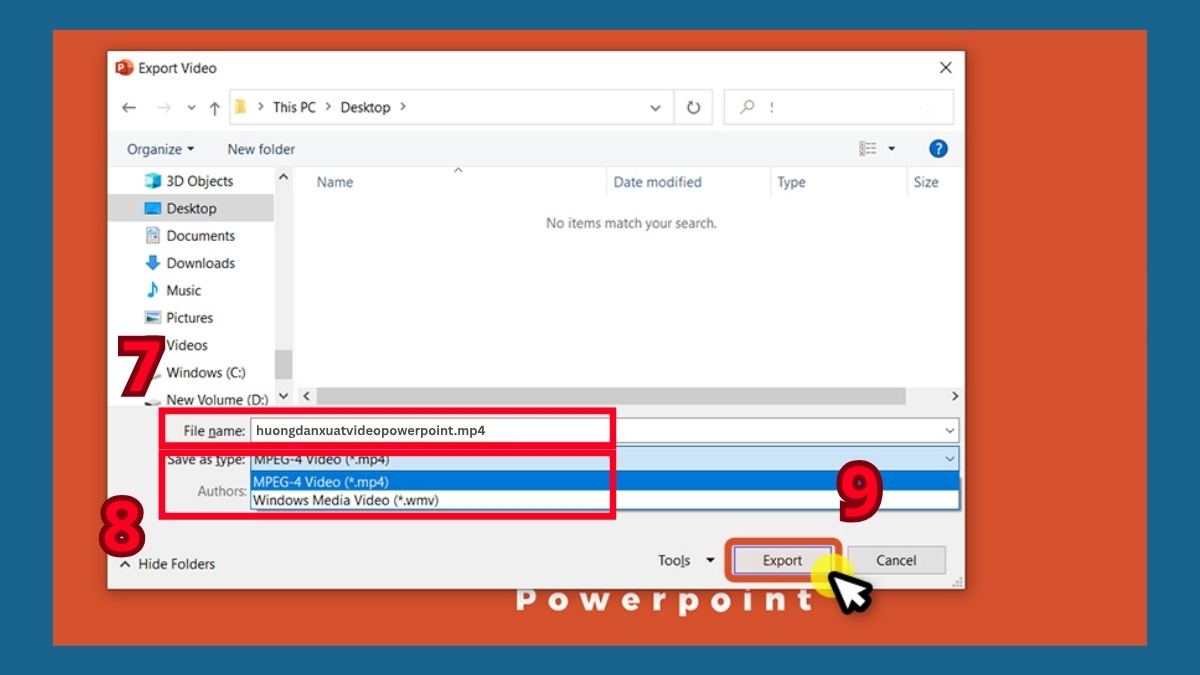
- Trong hộp thoại Save As, nhập File name (tên tệp) cho video. Chọn một trong hai định dạng: Windows Media Video (.wmv) hoặc MPEG-4 Video (.mp4) và nhấn Export/Save.
Chuyển video từ PowerPoint sẽ trở nên mượt mà hơn nếu bạn sở hữu một chiếc laptop hiệu năng cao. Nếu bạn cần thiết bị lý tưởng để học tập và làm việc, đừng bỏ lỡ những mẫu laptop cao cấp đang có sẵn tại CellphoneS!
[Product_Listing categoryid="1055" propertyid="" customlink="https://cellphones.com.vn/laptop/do-hoa.html" title="Tham khảo danh sách laptop đồ họa - kỹ thuật được quan tâm tại CellphoneS!"]
Sử dụng công cụ online
Dưới đây là hướng dẫn cách chuyển PowerPoint sang video bằng công cụ chuyển đổi trực tuyến phổ biến như Online-Convert:
1. Truy cập Web và Chọn Định dạng Chuyển đổi
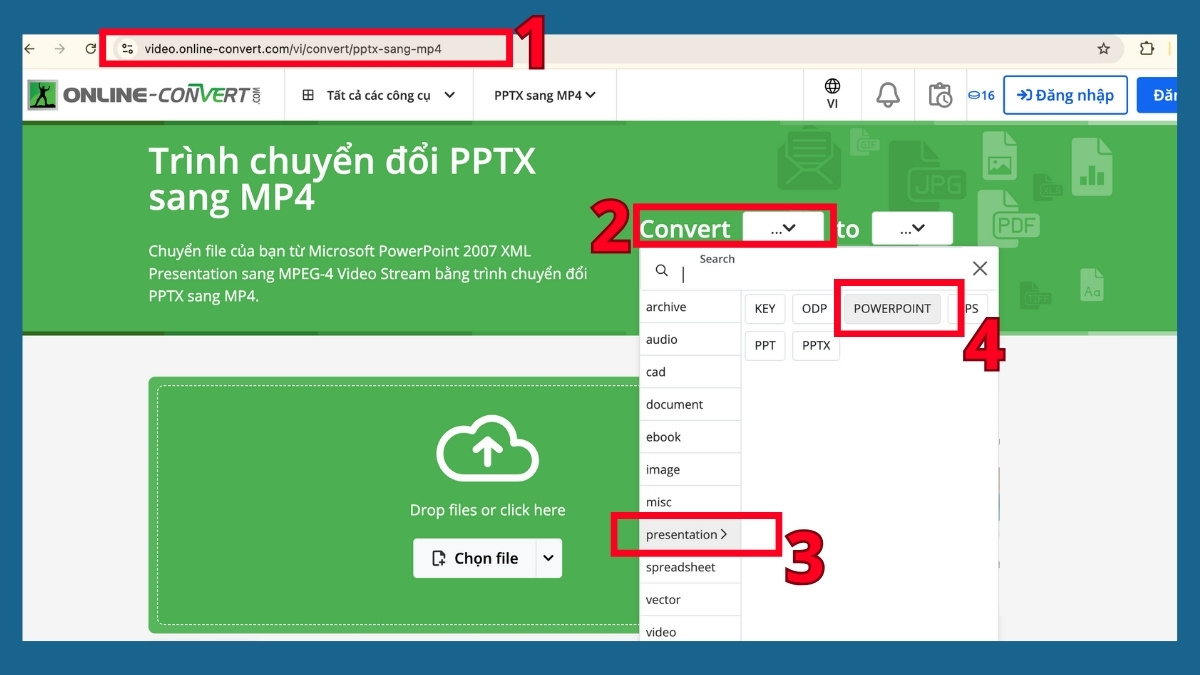
- Truy cập website tại https://video.online-convert.com/vi/convert/pptx-sang-mp4
- Tại mục Convert, chọn Presentation (Trình bày) -> PowerPoint (hoặc .pptx).
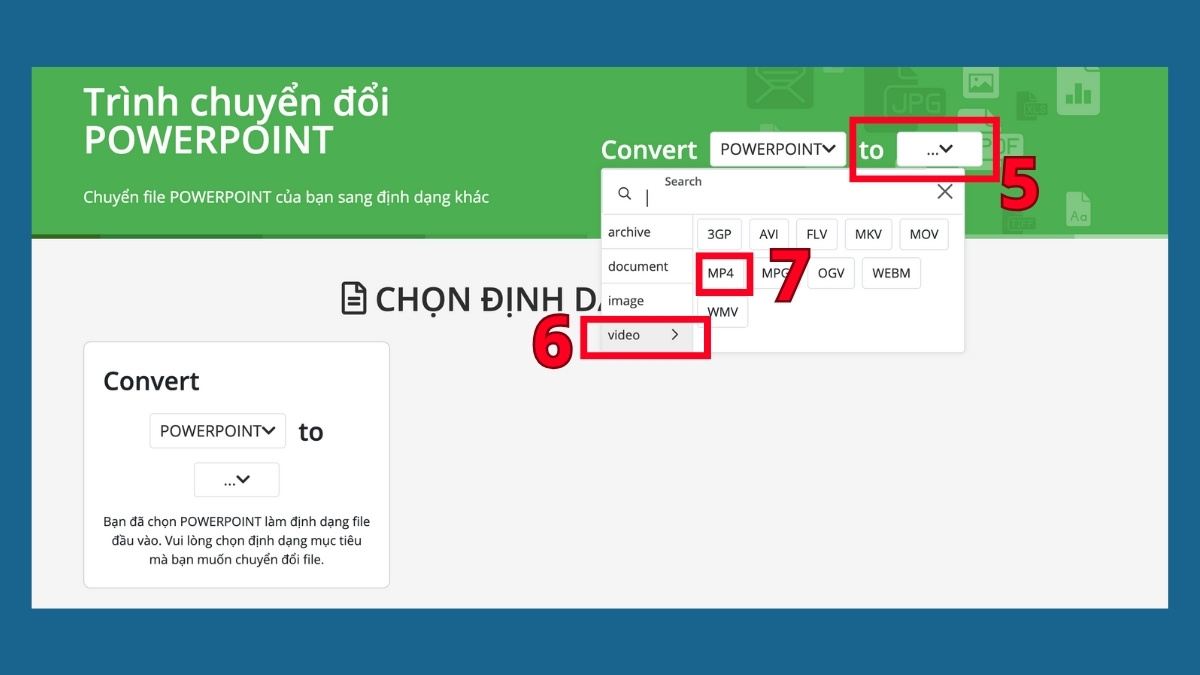
- Tại mục "To…”, chọn Video và sau đó chọn định dạng video mong muốn (MP4) để xuất video từ PowerPoint.
2. Tải file PowerPoint lên
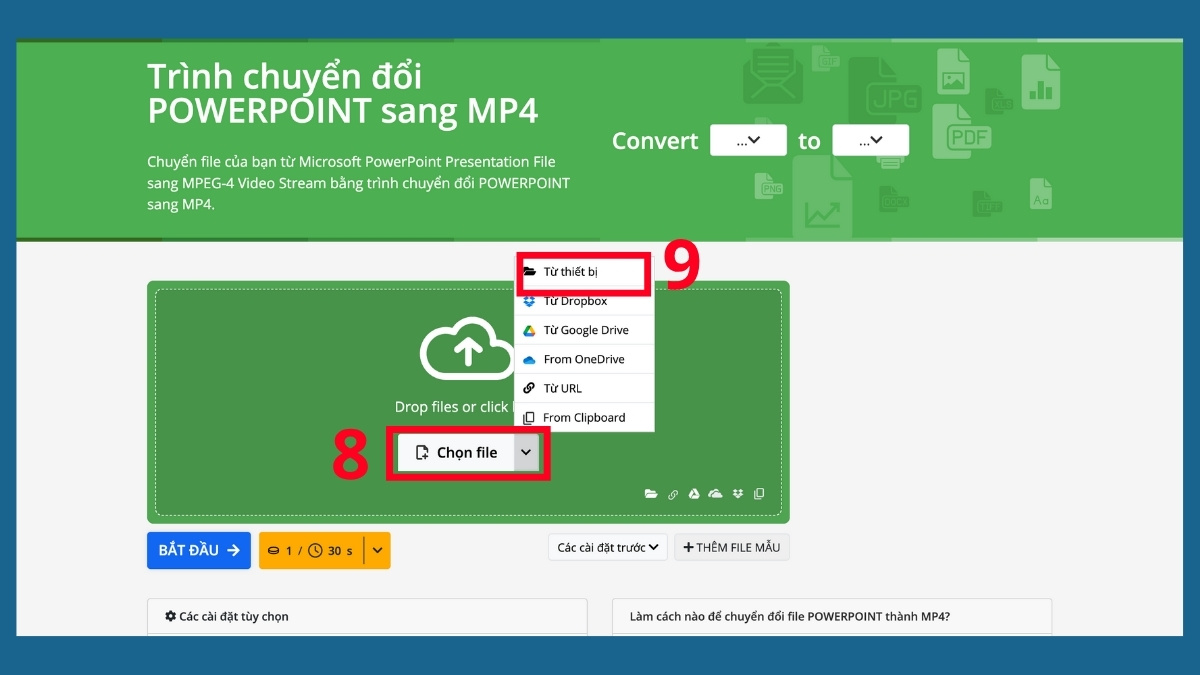
- Nhấp vào nút "Chọn File" -> "Từ thiết bị" (hoặc các nguồn khác như Dropbox/Google Drive).
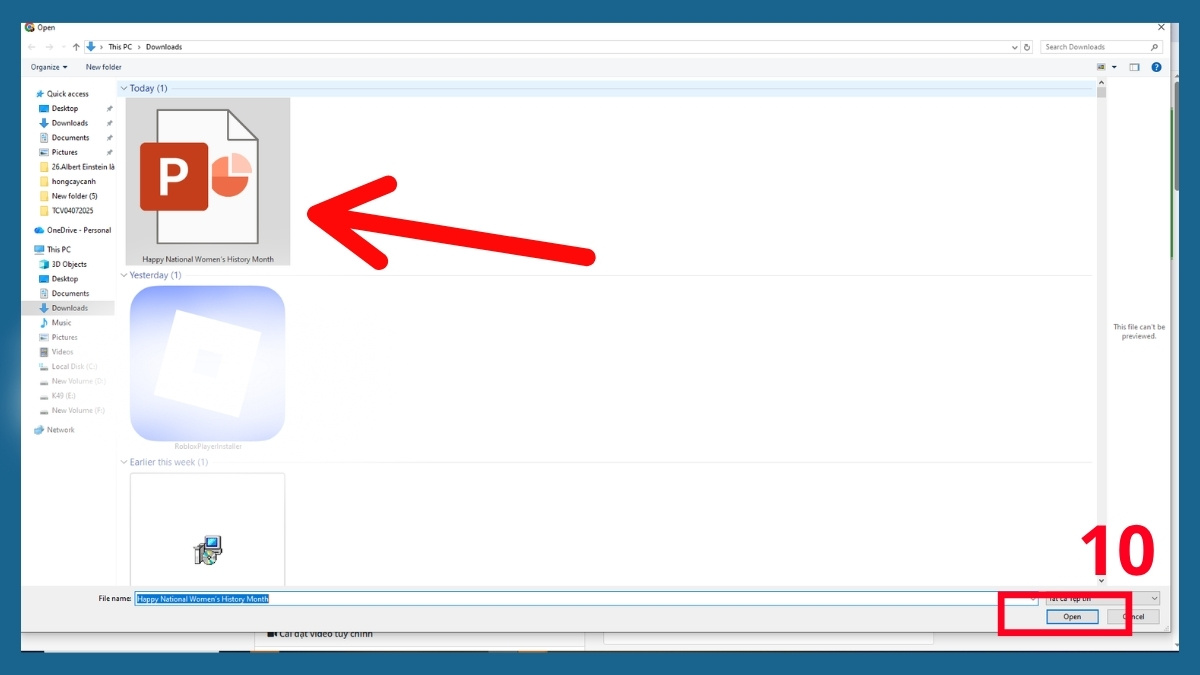
- Duyệt đến vị trí lưu file PowerPoint trên máy tính của bạn và chọn Open.
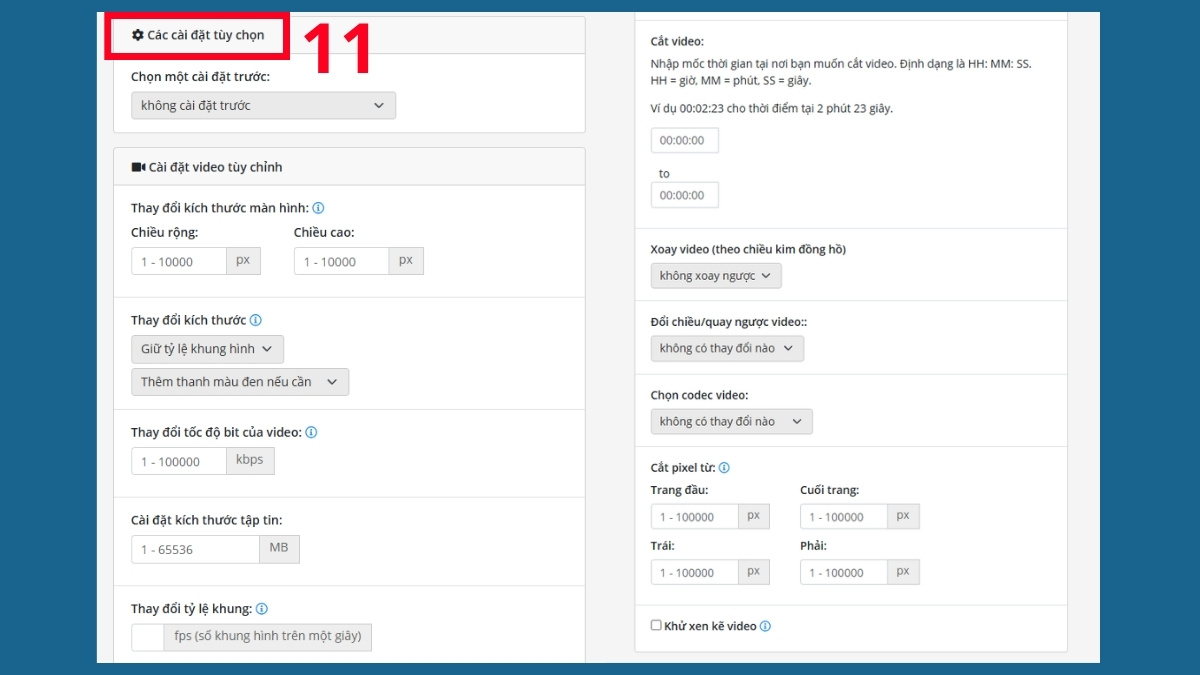
- Tại mục "Các cài đặt tùy chọn" (Optional Settings), bạn có thể điều chỉnh: Chất lượng Video, tốc độ Bit Video và thời gian cho mỗi slide (nếu cần).
3. Bắt đầu Chuyển đổi và Tải về
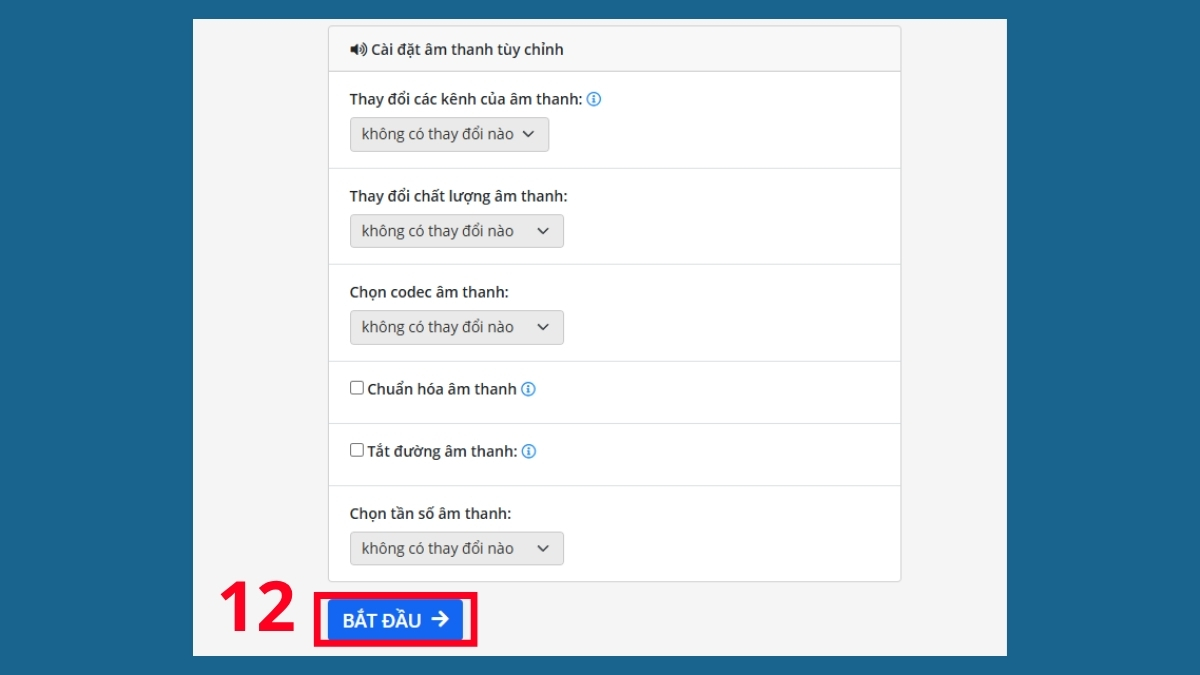
- Nhấn vào nút "Bắt đầu" (Start Conversion) để thực hiện quá trình chuyển đổi.
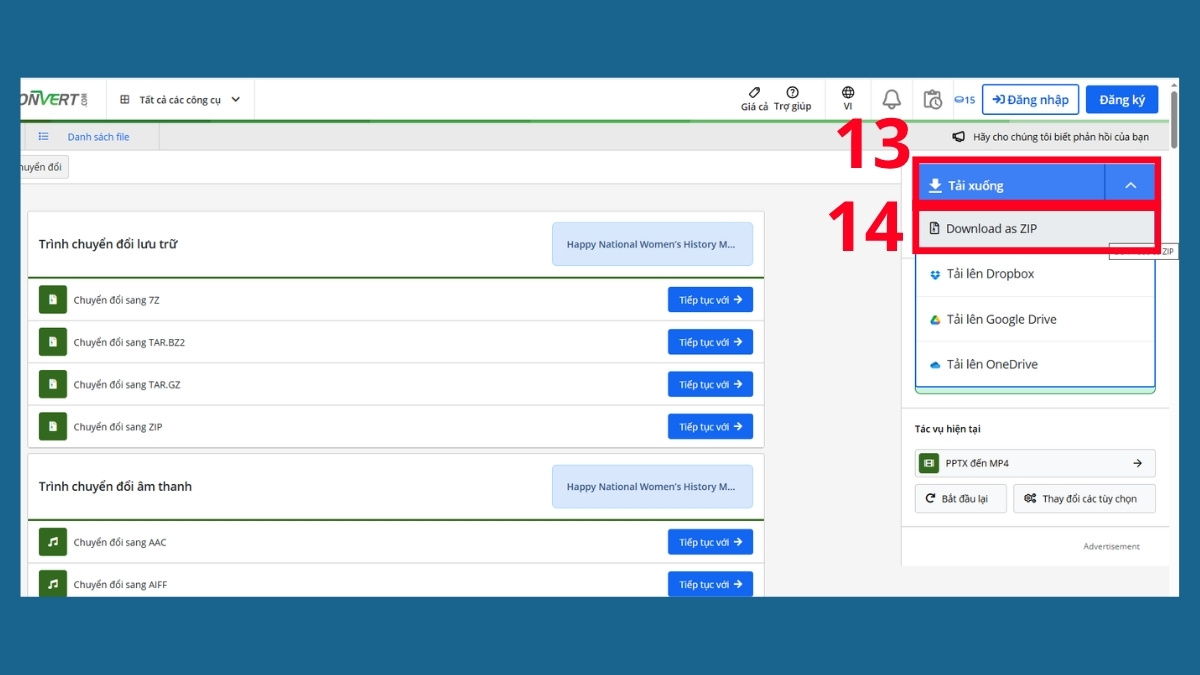
- Sau khi hoàn tất, nhấn vào "Tải xuống" (Download) -> Download as ZIP để lưu video về máy tính của bạn.
Cách chuyển PowerPoint thành video có thuyết minh
Chuyển bài thuyết trình PowerPoint thành video giúp nội dung dễ xem, dễ chia sẻ và chuyên nghiệp hơn. Dưới đây là hướng dẫn chuyển powerpoint sang video có âm thanh giúp người xem hiểu rõ ý tưởng ngay cả khi không xem trực tiếp slide.
1. Mở chế độ ghi thuyết minh:
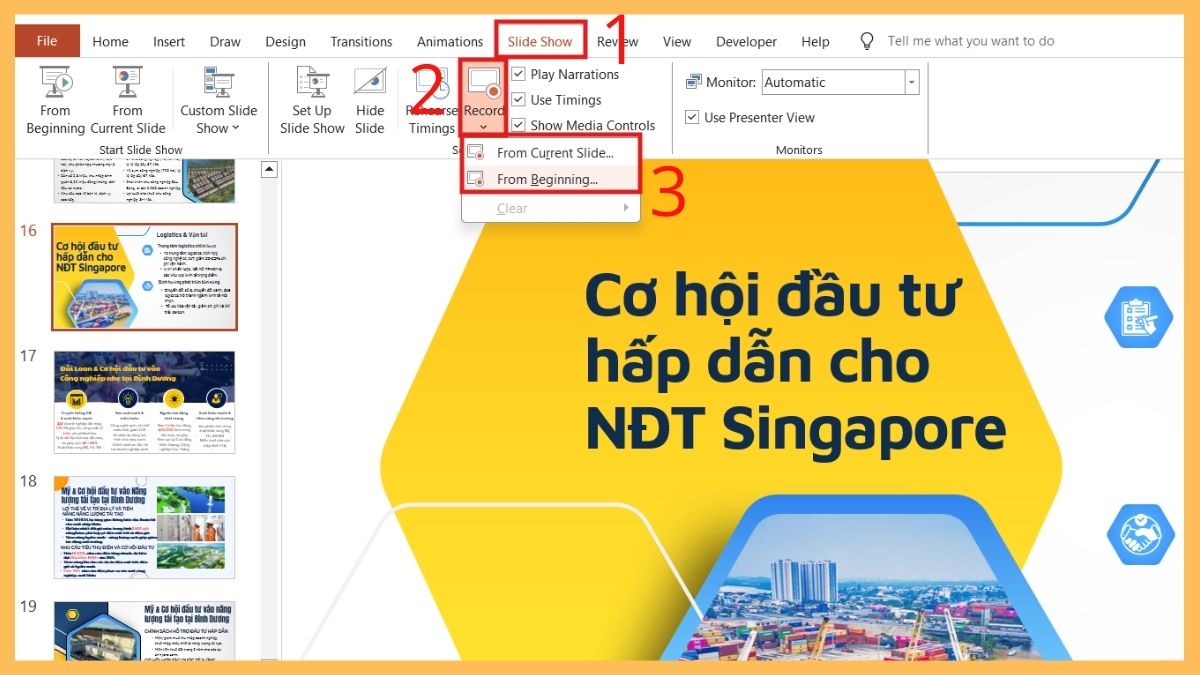
- Trên thanh menu, nhấn Slide Show, sau đó chọn Record Slide Show.
- Chọn Record from Beginning nếu muốn ghi từ slide đầu hoặc Record from Current Slide nếu chỉ ghi từ slide đang chọn.
2. Ghi âm thuyết minh cho từng slide:
- Nhấn biểu tượng micro để bật ghi âm, bấm Record và bắt đầu thuyết minh.
- Nói xong nội dung slide hiện tại, nhấn Next để chuyển slide tiếp theo, lặp lại thao tác cho đến khi hết bài trình chiếu.
- Trong quá trình ghi thuyết minh, bạn chỉ cần nhấn Stop sau khi đã nói xong toàn bộ bài trình chiếu. Khi chuyển giữa các slide, chỉ việc bấm Next, không cần dừng ghi âm ở từng slide.
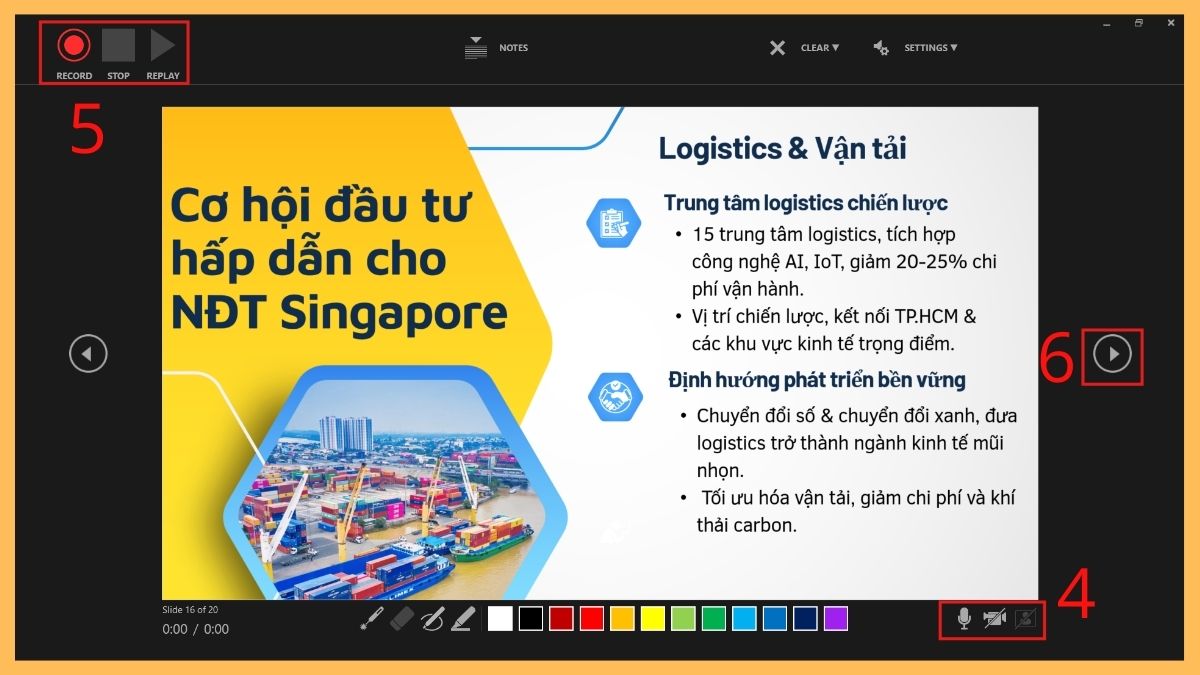
3. Lưu video:
- Bạn nhấn File ở góc trái màn hình.
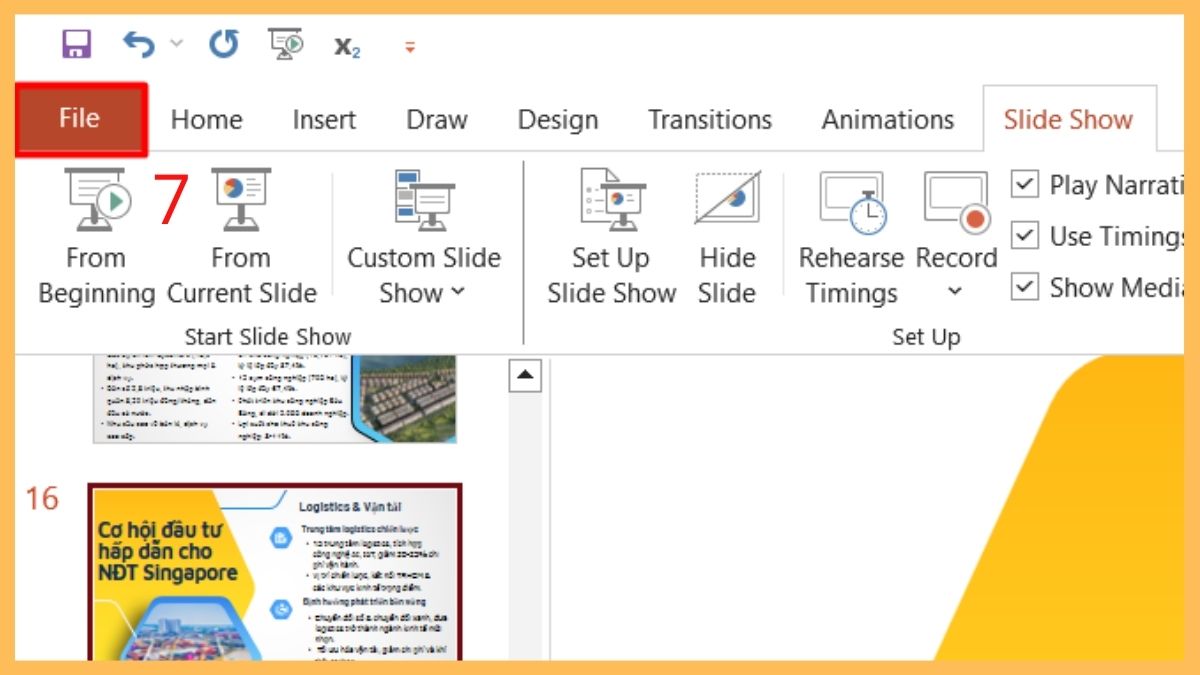
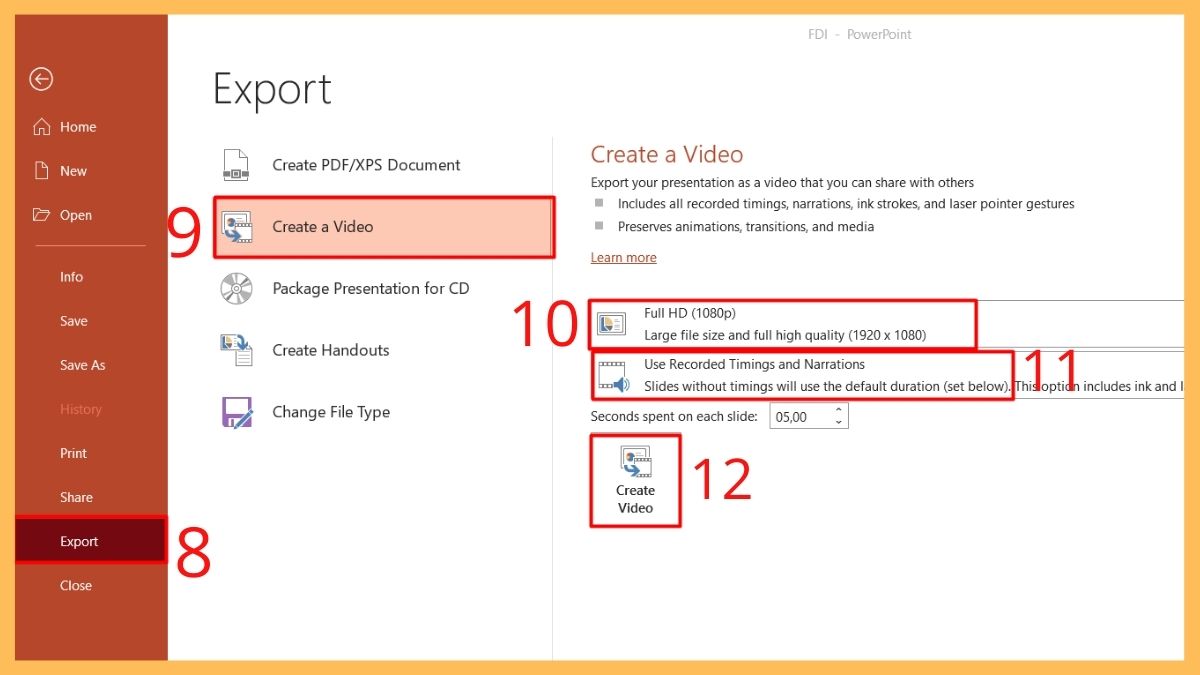
4. Xuất PowerPoint thành video:
- Sau đó bạn chọn Export, nhấn Create a Video.
- Tại mục thiết lập, chọn độ phân giải Full HD (1080p), giữ nguyên phần Use Recorded Timings and Narrations.
- Cuối cùng, bạn nhấn Create Video.
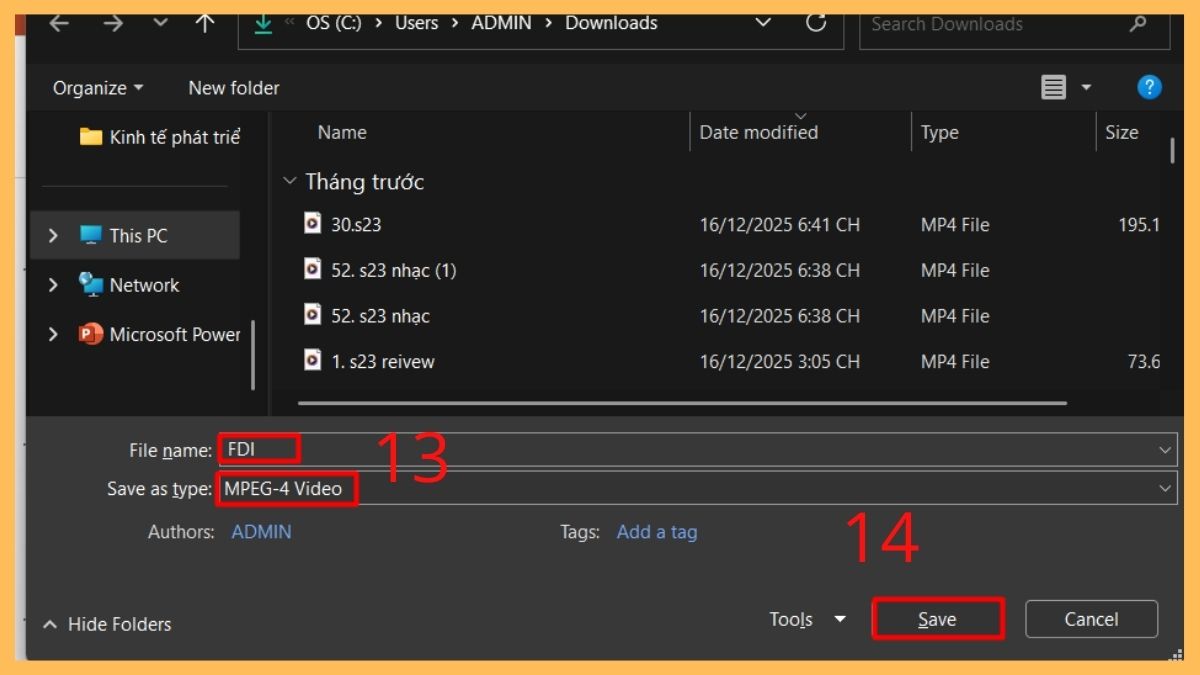
5. Nhập đầy đủ thông tin và lưu file:
- Chọn nơi lưu file → đặt tên video → chọn định dạng MPEG-4 Video (*.mp4) → nhấn Save để lưu video.
Một số lỗi thường gặp khi chuyển PowerPoint thành video
Khi thực hiện cách chuyển PowerPoint thành video MP4, nhiều người gặp lỗi khiến video không có âm thanh, slide chạy sai nhịp hoặc chất lượng hình ảnh giảm. Việc nhận biết các lỗi thường gặp sẽ giúp bạn xử lý nhanh, tránh phải xuất lại video nhiều lần.
Video xuất ra bị mờ, vỡ hình
Lỗi này thường xảy ra khi bạn chọn độ phân giải thấp lúc xuất video từ PowerPoint, chẳng hạn SD hoặc HD 720p. Ngoài ra, hình ảnh chèn vào slide có chất lượng gốc thấp, bị phóng to quá mức hoặc bị nén trước đó cũng khiến video sau khi xuất bị mờ, vỡ hình.
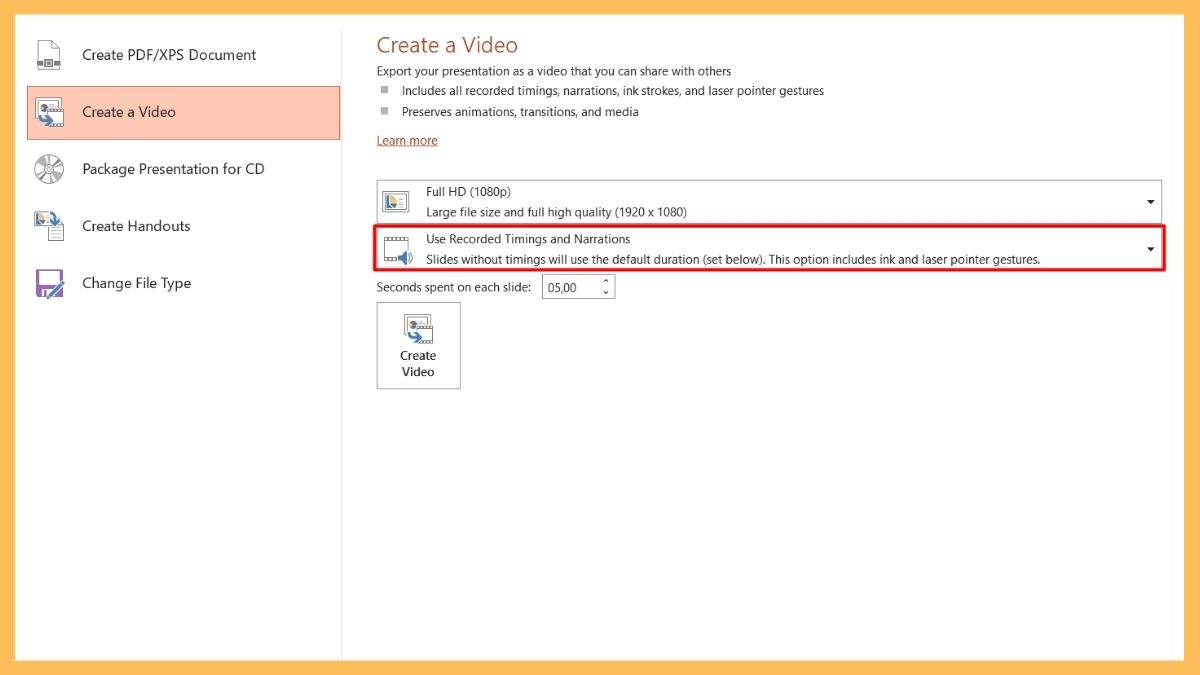
Khi xuất video, hãy chọn độ phân giải Full HD (1080p) hoặc cao hơn. Ưu tiên sử dụng hình ảnh gốc, độ phân giải lớn, tránh kéo giãn ảnh vượt quá kích thước ban đầu để đảm bảo video rõ nét.
Video không có âm thanh
Lỗi này thường do bạn chưa ghi thuyết minh trong PowerPoint hoặc khi tìm cách chuyển PowerPoint thành video đã chọn nhầm tùy chọn không sử dụng bản ghi âm. Ngoài ra, việc tắt micro khi ghi hoặc âm lượng thuyết minh quá nhỏ cũng khiến video xuất ra không có tiếng, bạn có thể khắc phục bằng các bước sau:
1. Kiểm tra lại âm thanh:
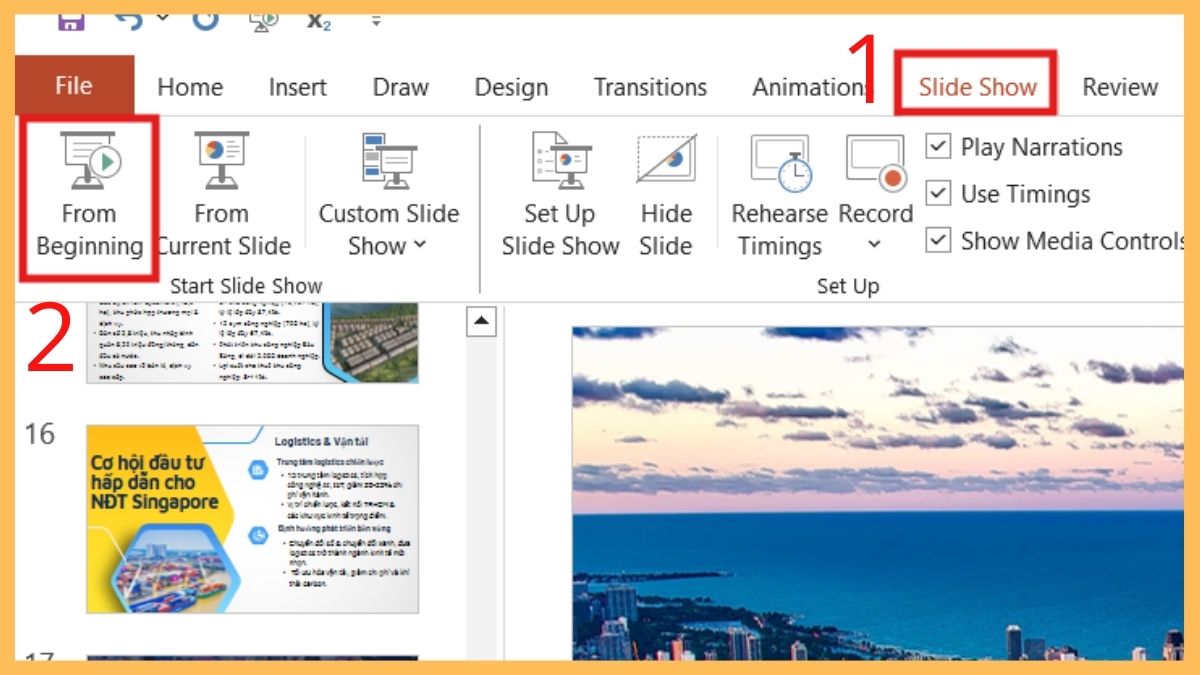
- Bạn có thể kiểm tra lại bằng cách vào Slide Show → From Beginning để kiểm tra lại âm thanh.
2. Lưu video:
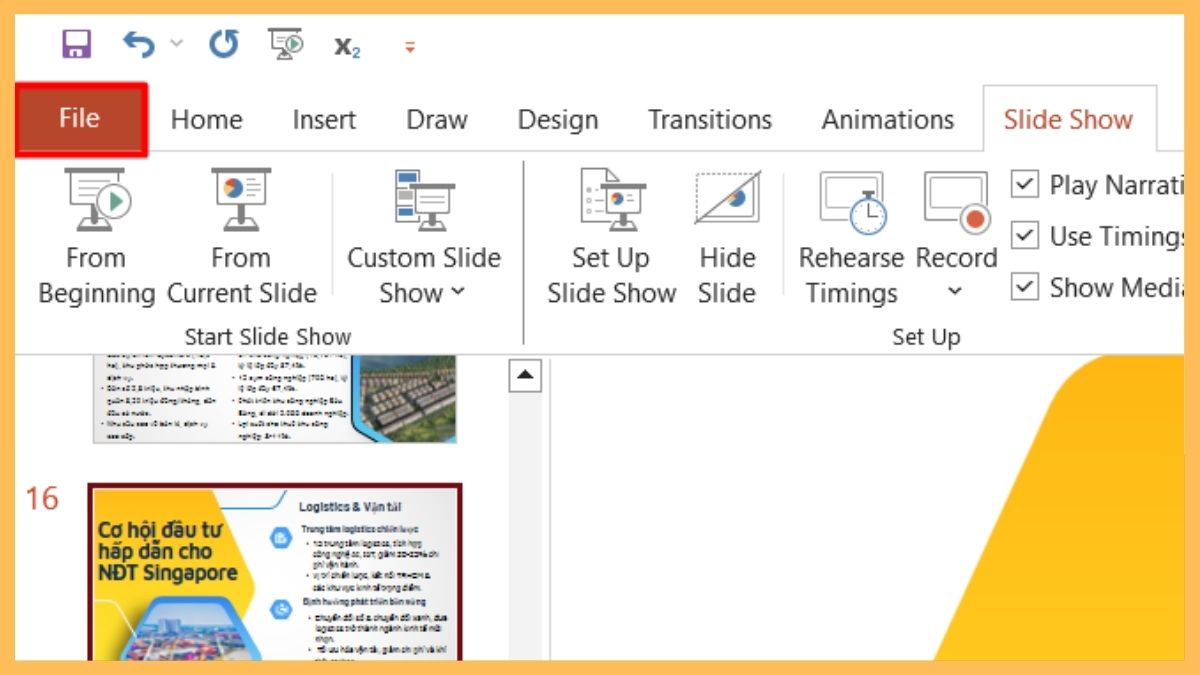
- Bạn nhấn File ở góc trái màn hình.
3. Xuất PowerPoint thành video:
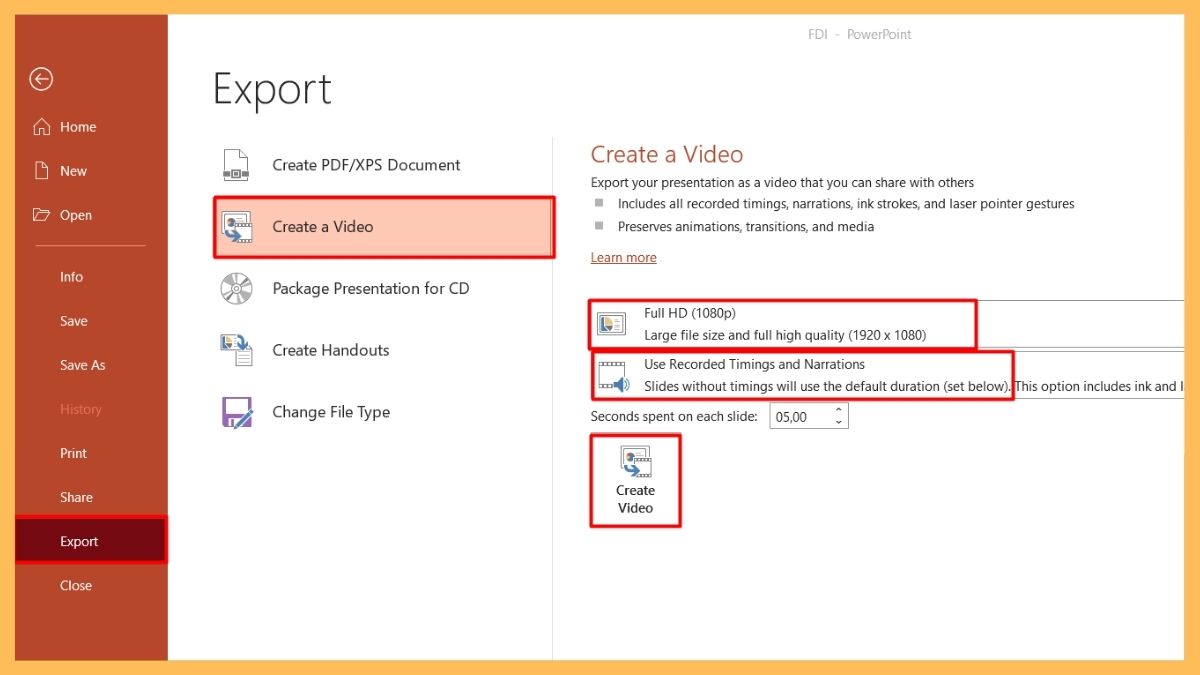
- Sau đó bạn chọn Export, nhấn Create a Video.
- Tại mục thiết lập, chọn độ phân giải Full HD (1080p), đặc biệt, cần giữ nguyên phần Use Recorded Timings and Narrations (Sử dụng thời gian trình chiếu và thuyết minh đã ghi).
- Cuối cùng, bạn nhấn Create Video để lưu video như bình thường.
Video bị mất hiệu ứng và chuyển cảnh
Với cách chuyển PowerPoint thành video, lỗi này thường do video được xuất khi PowerPoint không sử dụng thời gian và hiệu ứng đã thiết lập trong slide. Ngoài ra, một số hiệu ứng phức tạp hoặc hiệu ứng chỉ hỗ trợ khi trình chiếu trực tiếp cũng có thể không được giữ lại khi xuất sang video.
Bạn có thể khắc phục lỗi này bằng các bước khắc phục cho lỗi Video không có âm thanh đã được nêu phía trên. Đồng thời, bạn nên ưu tiên các hiệu ứng chuyển cảnh phổ biến để video hiển thị ổn định.
Thời gian hiển thị slide không đúng
Lỗi này xảy ra khi bạn chưa ghi lại thời gian trình chiếu cho từng slide hoặc đã ghi nhưng bị ghi đè trong quá trình chỉnh sửa. Ngoài ra, nếu xuất video mà không sử dụng thời gian đã ghi, PowerPoint sẽ tự chạy slide theo thời gian mặc định, dẫn đến lệch nhịp so với nội dung. Khi xuất video, hãy giữ tùy chọn Use Recorded Timings and Narrations để đảm bảo slide hiển thị đúng theo phần thuyết minh.
Video xuất ra bị lỗi font chữ
Lỗi font thường xảy ra khi bài PowerPoint sử dụng font chữ không có sẵn trong hệ thống hoặc font tải từ bên ngoài nhưng chưa được nhúng vào file. Khi xuất sang video, PowerPoint sẽ tự thay thế bằng font mặc định, khiến chữ bị sai kiểu hoặc vỡ bố cục.
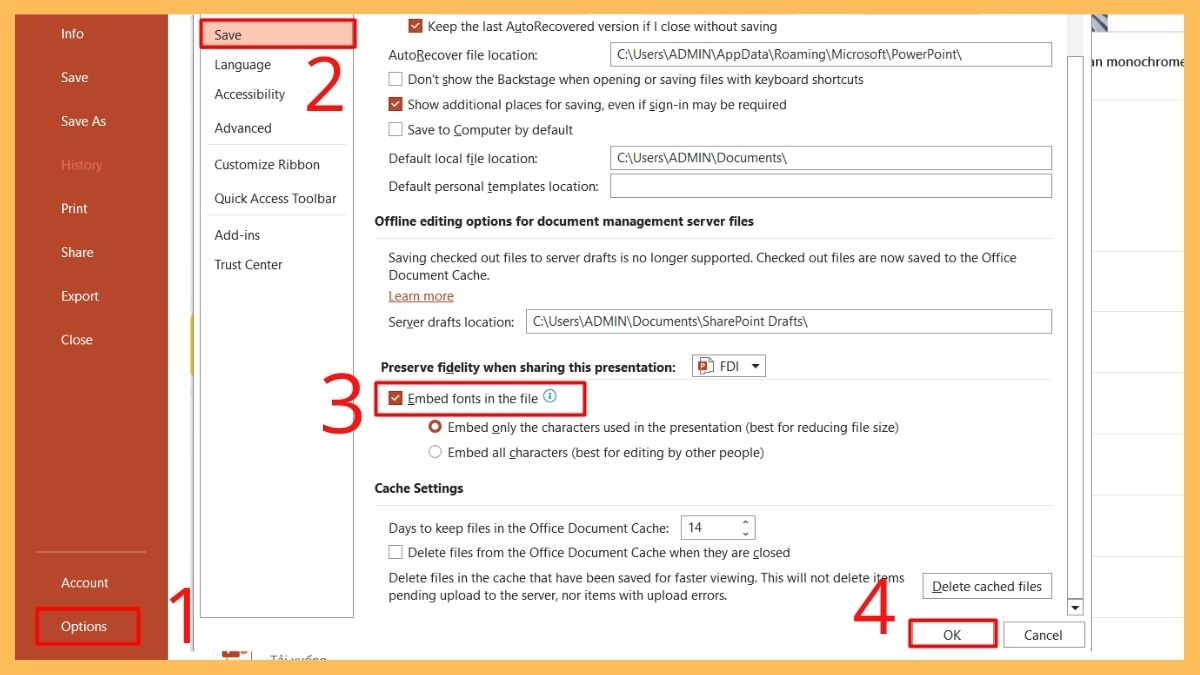
Ưu tiên dùng các font phổ biến như Arial, Calibri, Times New Roman. Trước khi xuất video, vào File → Options → Save và tích chọn Embed fonts in the file để nhúng font vào PowerPoint. Sau đó lưu lại file rồi tiến hành xuất video để tránh lỗi hiển thị.
File video xuất ra quá nặng
Video thường bị nặng khi bạn xuất ở độ phân giải cao như Full HD hoặc 4K, sử dụng nhiều hình ảnh, video nền dung lượng lớn hoặc chèn âm thanh chất lượng cao. Thời lượng bài trình chiếu dài cũng khiến dung lượng file tăng đáng kể.
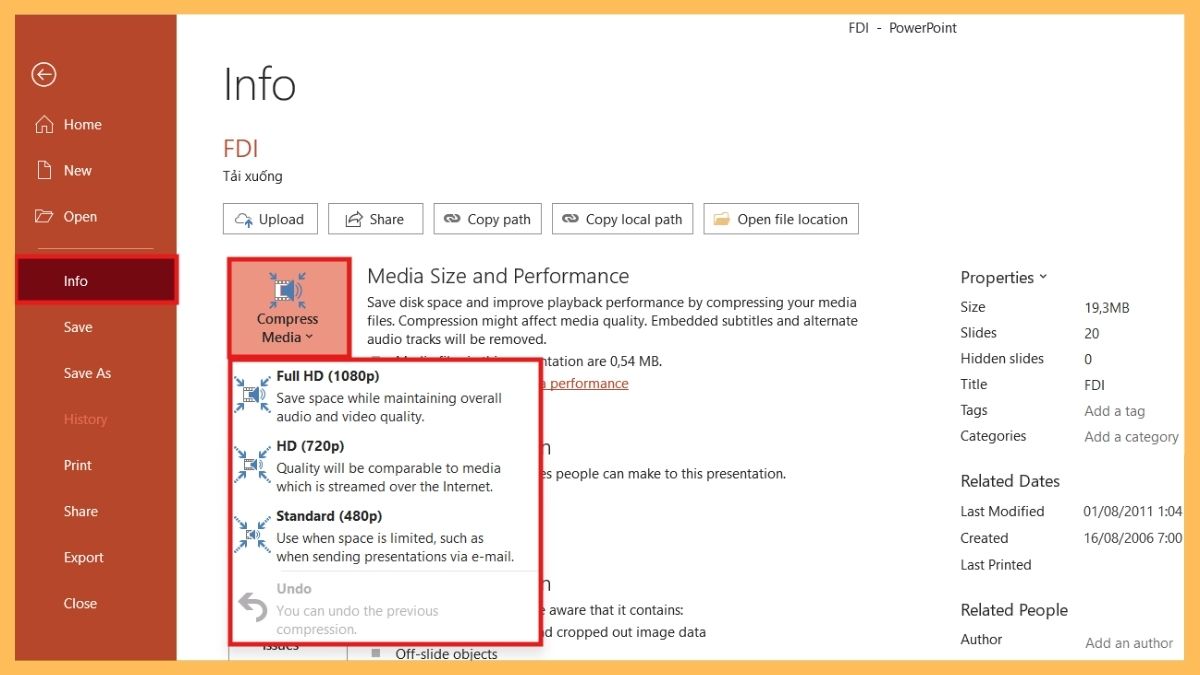
Khi xuất video, cân nhắc chọn độ phân giải phù hợp nhu cầu sử dụng. Trước đó, vào File → Info → Compress Media để nén hình ảnh, video trong slide. Hạn chế chèn video nền dung lượng lớn không cần thiết để giảm dung lượng file xuất ra.
Không mở được video sau khi xuất
Lỗi này có thể do quá trình xuất video bị gián đoạn, máy tính tắt đột ngột hoặc thiếu dung lượng lưu trữ khiến file video bị lỗi. Ngoài ra, việc lưu video ở vị trí không ổn định hoặc dùng trình phát không hỗ trợ cũng có thể khiến video không mở được.

Thử mở video bằng các trình phát phổ biến như VLC Media Player. Nếu vẫn không được, hãy quay lại PowerPoint, xuất lại video và đảm bảo quá trình xuất hoàn tất 100%. Nên lưu video ở ổ cứng có đủ dung lượng và kiểm tra lại định dạng MP4 trước khi sử dụng.
Cách khắc phục lỗi khi xuất video từ PowerPoint
Dưới đây là 3 lỗi phổ biến thường gặp khi chuyển ppt sang video và cách khắc phục nhanh:

- Video nhòe/kém chất lượng: Khi xuất video, hãy luôn chọn chất lượng cao nhất mà máy tính của bạn hỗ trợ. Chẳng hạn như Full HD (1080p) hoặc Ultra HD 4K (nếu có) để đảm bảo độ sắc nét và video không bị nhoè.
- Tệp xuất ra không phải là video (.mp4/ .wmv): Đảm bảo bạn đã chọn lưu dưới dạng MPEG-4 Video hoặc Windows Media Video.
- File quá lớn/xuất quá lâu: Nếu bài trình bày quá dài, hãy cân nhắc chia nhỏ thành 2 hoặc 3 file PowerPoint riêng biệt. Sau đó xuất video cho từng phần rồi dùng phần mềm chỉnh sửa video (CapCut) để ghép lại.
Mẹo tạo video PowerPoint chuyên nghiệp
Bên cạnh việc xuất video từ PowerPoint, bạn cũng nên tìm hiểu thêm cách tạo video PowerPoint chuyên nghiệp và thu hút. Bằng cách tham khảo một số mẹo dưới đây, bài thuyết trình của bạn sẽ trở nên chuyên nghiệp và cuốn hút hơn.
- Hạn chế văn bản: Video nên ưu tiên sự kết hợp của hình ảnh/đồ họa và âm thanh (giọng thuyết minh). Văn bản chỉ nên giữ lại những từ khóa chính hoặc tiêu đề lớn thay vì chèn nguyên đoạn văn dài.
- Sử dụng đồ họa chất lượng cao: Đảm bảo tất cả hình ảnh, biểu tượng và video nhúng đều phải có độ phân giải cao để giữ được sự sắc nét tối đa. Tránh bị vỡ hình hay mờ nhòe khi xuất thành video chất lượng lớn.
- Nhất quán về hiệu ứng: Chỉ nên chọn 1-2 kiểu Animation và 1-2 kiểu Transition xuyên suốt video. Việc lạm dụng quá nhiều hiệu ứng khác nhau sẽ khiến video trông lộn xộn và thiếu chuyên nghiệp.
Như vậy chỉ cần nắm vững những cách xuất video từ PowerPoint mà Sforum chia sẻ trên, bạn sẽ dễ dàng chuyển đổi thành công tệp của mình. Hy vọng những hướng dẫn này sẽ giúp bạn tạo ra một video từ PowerPoint thật chuyên nghiệp và thu hút người xem nhé.
Xem thêm các bài viết tại chuyên mục: Tin học văn phòng/ Thủ thuật Powerpoint
Câu hỏi thường gặp
Xuất video từ PowerPoint có bị giảm chất lượng không?
Có, nhưng mức độ giảm chất lượng hoàn toàn có thể kiểm soát được tùy thuộc vào các thiết lập chất lượng xuất (Output Quality) của bạn.
Tại sao xuất video từ Powerpoint bị lâu?
Do render frame-by-frame, phụ thuộc vào: Số slide + animation phức tạp; Độ phân giải (1080p > 480p) CPU yếu, RAM <8GB; Media nhúng, narration.







Bình luận (0)