
Vui lòng đăng nhập tài khoản Smember để .











Màn hình máy tính



Chọn thương hiệu











Chọn theo nhu cầu


Chọn theo tiêu chí
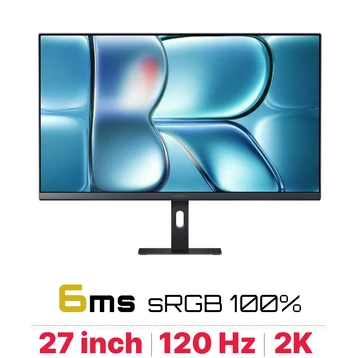
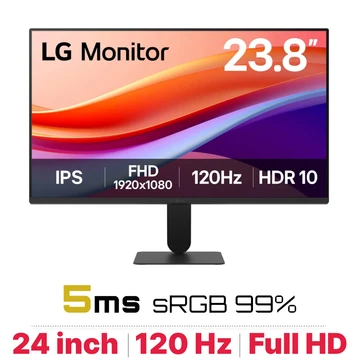
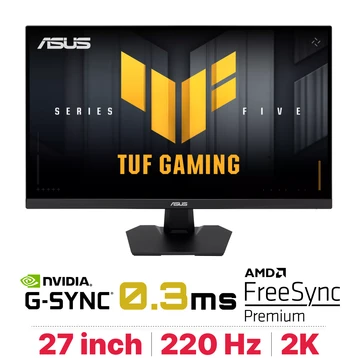
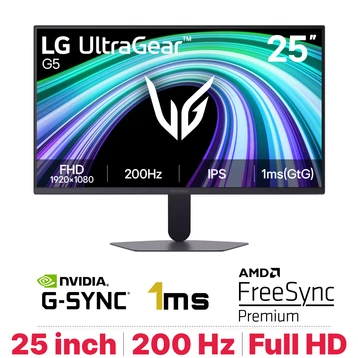
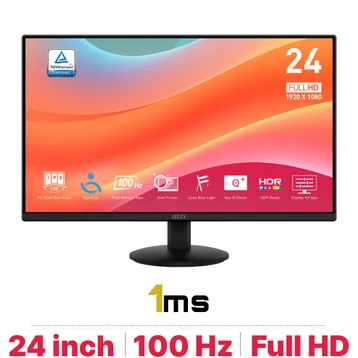
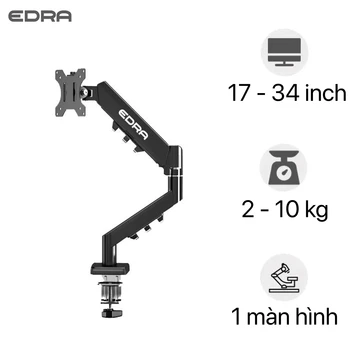
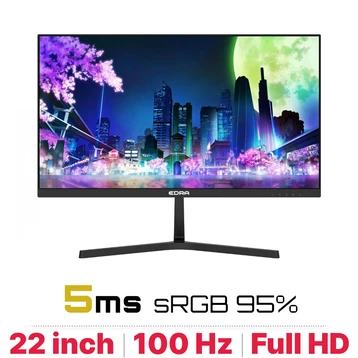
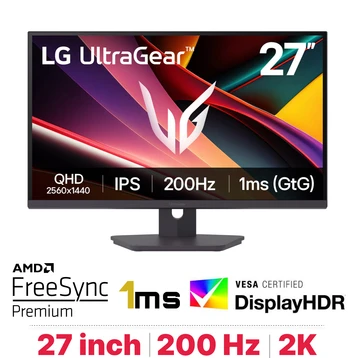
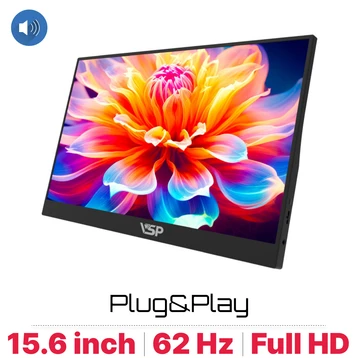
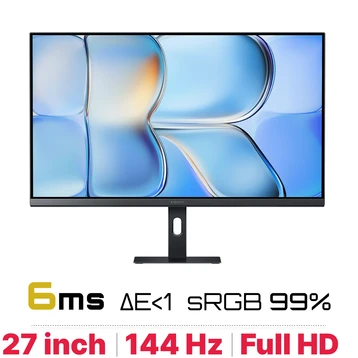
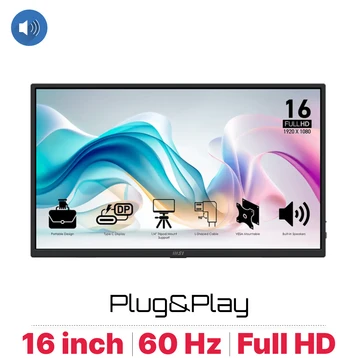
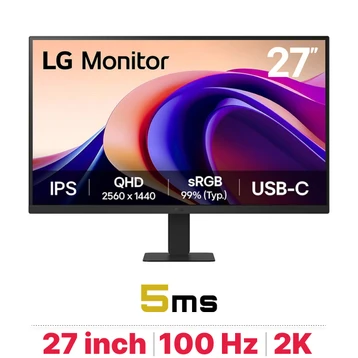
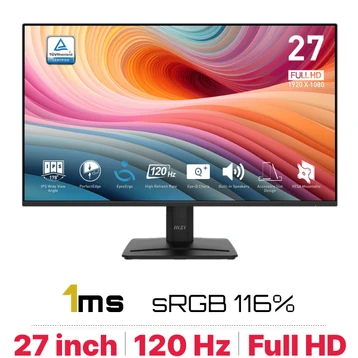
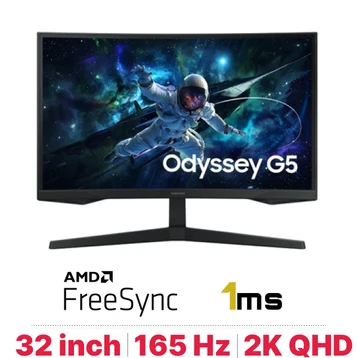
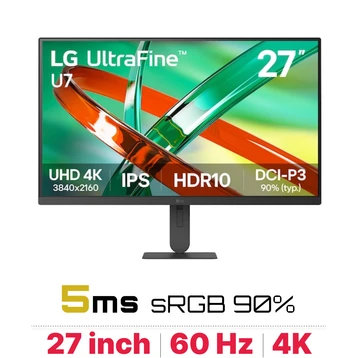
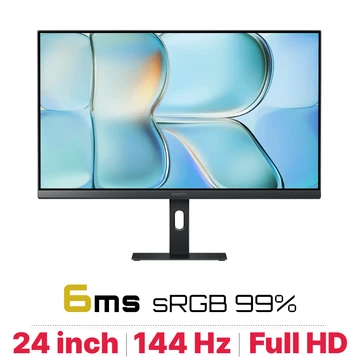
Màn hình máy tính trải qua nhiều giai đoạn phát triển, từ công nghệ CRT phổ biến trong thập niên 1980–1990 đến màn hình LCD mỏng nhẹ vào cuối những năm 1990. Năm 2006, màn hình LCD sử dụng đèn nền LED bắt đầu xuất hiện trên thị trường. Tiếp đó, các mẫu màn hình OLED (2017) và Mini LED (2019) tiêu biểu được thương mại hóa, đánh dấu những bước tiến về độ tương phản, màu sắc và chất lượng hiển thị.
Ngày nay, Màn hình máy tính còn gọi là màn hình PC là thiết bị hiển thị dùng để tiếp nhận và hiển thị tín hiệu hình ảnh từ máy tính để bàn, laptop hoặc thiết bị tương thích, phục vụ nhu cầu làm việc và giải trí. Khác với laptop có màn hình tích hợp sẵn, đây là thiết bị rời kết nối qua các cổng như HDMI, DisplayPort hay USB-C, cho phép người dùng lựa chọn theo nhu cầu.
Màn hình máy tính là gì?
Màn hình máy tính là thiết bị hiển thị nhận tín hiệu hình ảnh từ PC, laptop hoặc máy chơi game qua các cổng như HDMI, DisplayPort hay USB-C để người dùng xem và thao tác với nội dung. Khác với màn hình liền trên laptop, màn hình rời có kích thước, độ phân giải và tần số quét riêng để người dùng chọn theo nhu cầu.
Một màn hình máy tính có thể làm màn hình chính cho PC hoặc làm màn hình thứ hai cho laptop, giúp mở tài liệu và cửa sổ làm việc song song trên hai khung hình. Với các mẫu có cổng USB-C hỗ trợ nhận tín hiệu hình ảnh và cấp nguồn Power Delivery (PD), laptop tương thích có thể truyền hình ảnh và nhận điện chỉ qua một sợi cáp.
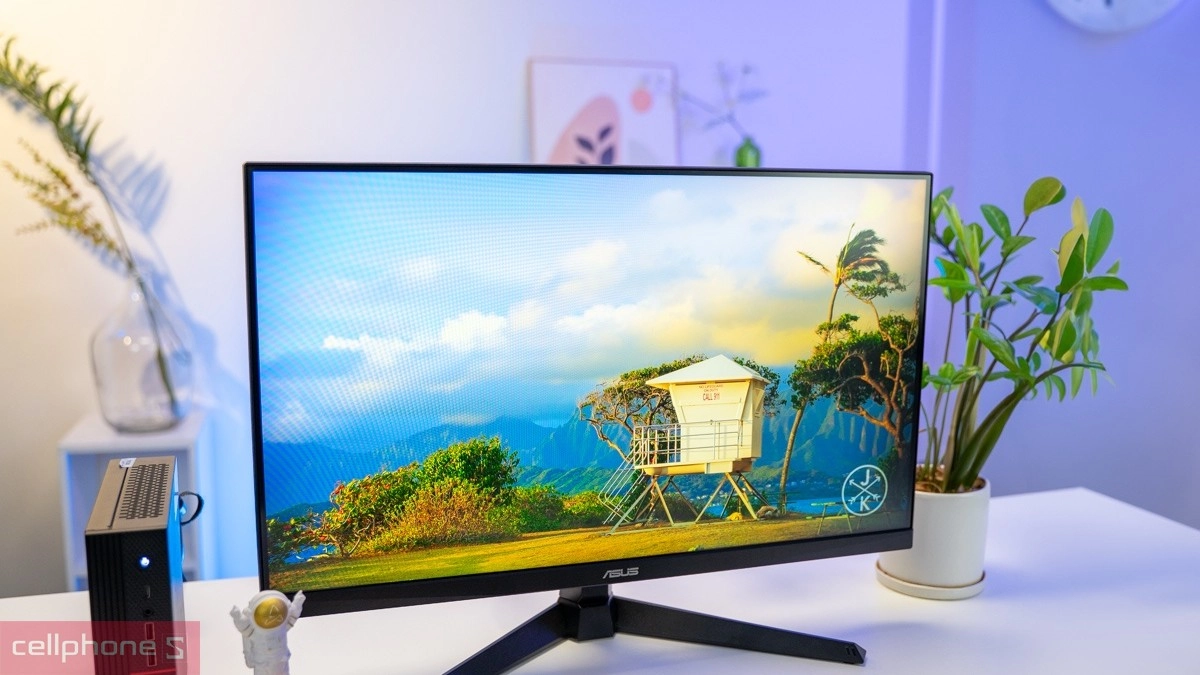
Thông số kỹ thuật của màn hình máy tính
Thông số kỹ thuật của màn hình máy tính ảnh hưởng đến chất lượng hiển thị và trải nghiệm sử dụng. Hiểu rõ ý nghĩa của từng thông số sẽ giúp người dùng dễ dàng so sánh, đánh giá và lựa chọn màn hình phù hợp với nhu cầu làm việc, học tập hay giải trí.
| Thông số | Lựa chọn phổ biến | Phù hợp với nhu cầu |
|---|---|---|
|
Kích thước |
15,6 inch đến 16 inch |
Màn hình di động, màn hình phụ khi mang laptop ra ngoài |
|
22 inch đến 24 inch |
Bàn làm việc nhỏ, văn phòng, học tập |
|
|
27 inch |
Màn hình chính cho làm việc và chơi game |
|
|
32 inch đến 34 inch |
Mở nhiều cửa sổ, dựng video |
|
|
38 inch đến 49 inch |
Không gian siêu rộng thay cho hai màn hình |
|
|
Độ phân giải |
Full HD (1920 x 1080) |
Màn hình 22 inch đến 24 inch, văn phòng, game eSports |
|
2K/QHD (2560 x 1440) |
Màn hình 27 inch, làm việc và chơi game |
|
|
4K (3840 x 2160) |
Màn hình 27 inch đến 32 inch, đồ họa, đọc chữ nét |
|
|
5K đến 6K |
Dựng phim, chỉnh ảnh độ phân giải cao |
|
|
Tần số quét |
60 Hz đến 120 Hz |
Văn phòng, học tập, xem phim |
|
144 Hz đến 240 Hz |
Game hành động, game eSports |
|
|
Trên 240 Hz |
Game thi đấu với card đồ họa đủ mạnh |
|
|
Tấm nền |
IPS |
Góc nhìn 178 độ, màu ổn định, dùng đa năng |
|
VA |
Độ tương phản cao, xem phim, game bối cảnh tối |
|
|
TN |
Phản hồi nhanh, góc nhìn hẹp, game thi đấu |
|
|
OLED |
Điểm ảnh tự phát sáng, màu đen sâu, game và sáng tạo nội dung |
|
|
Đèn nền |
LED thông thường |
Phần lớn màn hình IPS, VA, TN phổ thông |
|
Mini LED |
Nhiều vùng làm mờ cục bộ, kiểm soát vùng sáng tối chi tiết hơn |
|
|
Độ phủ màu |
sRGB |
Văn phòng, lướt web, giải trí |
|
DCI-P3 |
Dựng video, xem phim HDR |
|
|
Adobe RGB |
Chỉnh ảnh, in ấn |
Màn hình Mini LED vẫn dùng tấm nền IPS hoặc VA với phần đèn nền phía sau được chia thành nhiều vùng nhỏ để tăng giảm độ sáng theo nội dung hiển thị. Nhờ cách làm mờ cục bộ này, màn hình Mini LED hiển thị vùng tối sâu hơn khi xem nội dung HDR, với mức kiểm soát còn tùy số vùng đèn nền của từng mẫu.
Lưu ý: Để chọn mua màn hình máy tính phù hợp quý khách hàng có thể liên hệ qua website Cellphones.com.vn hoặc đến trực tiếp cửa hàng để được nhân viên tư vấn.
Những tiêu chí khi mua màn hình máy tính?
Một chiếc màn hình máy tính phù hợp không chỉ nằm ở hình ảnh rõ nét mà còn ở nhiều tiêu chí lựa chọn cần cân nhắc trước khi mua. Dưới đây là những tiêu chí quan trọng, từ thương hiệu, mức giá, kích thước, tấm nền, tần số quét cho đến cổng kết nối và công nghệ hỗ trợ.
Thương hiệu
Khi chọn màn hình máy tính, thương hiệu là một trong những tiêu chí người dùng thường cân nhắc, đặc biệt về chất lượng sản phẩm, chính sách bảo hành và dịch vụ hậu mãi. Tại CellphoneS hiện có nhiều thương hiệu màn hình như ASUS, LG, Samsung, MSI, Xiaomi, Dell, AOC, Acer, ViewSonic, Gigabyte và Philips, cùng một số hãng khác như Lenovo, E-DRA, Dahua và VSP, trải rộng từ phân khúc phổ thông đến cao cấp.
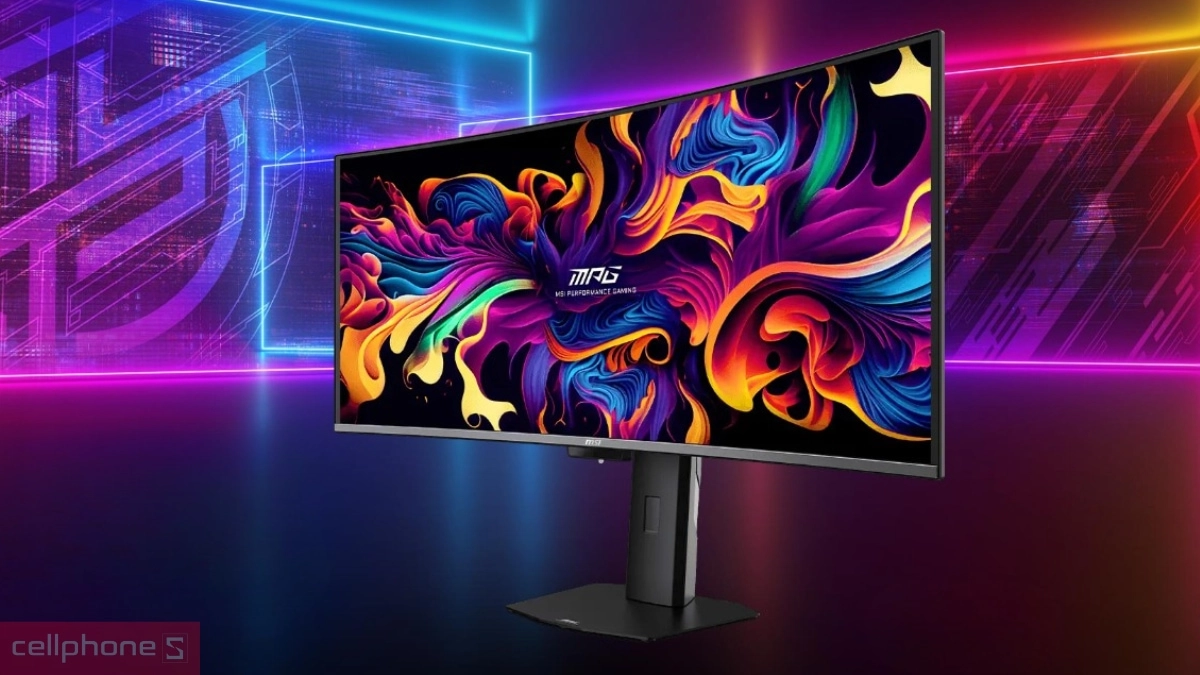
Nên mua những mẫu màn hình đến từ thương hiệu lớn
Nếu cần màn hình cho công việc đồ họa chuyên nghiệp, có thể tham khảo các dòng màn hình chú trọng độ chính xác màu của LG, Dell hay ASUS (ProArt). Trong khi đó, game thủ có thể lựa chọn các thương hiệu có nhiều dòng gaming tần số quét cao, thời gian phản hồi thấp như MSI, ASUS hay AOC để tối ưu trải nghiệm.
Giá màn hình máy tính
Giá màn hình máy tính tại CellphoneS tháng 10/2026 dao động từ 1.390.000 đồng ở nhóm 22 inch Full HD đến 69.990.000 đồng ở nhóm 32 inch độ phân giải 6K. Mức giá của các dòng màn hình này chênh nhau chủ yếu theo độ phân giải, loại tấm nền, tần số quét và các cổng kết nối đi kèm như USB-C có cấp nguồn.
|
Tầm giá |
Cấu hình phổ biến |
Phù hợp với |
|
Dưới 3 triệu đồng |
22 inch đến 27 inch, Full HD, tấm nền IPS, 100 Hz đến 144 Hz; màn hình di động 15,6 inch đến 16 inch |
Học tập, văn phòng, màn hình phụ cho laptop, game nhẹ |
|
3 - 5 triệu đồng |
27 inch Full HD tần số quét 180 Hz đến 300 Hz hoặc 27 inch 2K |
Game eSports, màn hình chính cho học tập và làm việc |
|
5 - 7 triệu đồng |
27 inch 2K, 32 inch 2K, 34 inch cong 3440 x 1440; nhiều mẫu có cổng USB-C |
Đa nhiệm nhiều cửa sổ, làm việc với laptop qua USB-C |
|
7 - 10 triệu đồng |
27 inch 2K tần số quét cao, 27 inch đến 32 inch 4K, 34 inch siêu rộng |
Đồ họa cơ bản, game 2K, văn phòng cần chữ nét |
|
Từ 10 triệu đến 20 triệu đồng |
27 inch OLED 2K từ 240 Hz, 27 inch 4K và 5K tấm nền IPS |
Game thủ cần chuyển động rõ, thiết kế, chỉnh ảnh |
|
Từ 20 triệu đến 30 triệu đồng |
32 inch 4K OLED 240 Hz, 34 inch siêu rộng OLED, 32 inch đến 38 inch IPS có USB-C cấp nguồn |
Chơi game 4K, dựng video, làm việc chuyên nghiệp với laptop |
|
Trên 30 triệu đồng |
32 inch 4K đến 6K, 39 inch đến 49 inch siêu rộng, OLED tần số quét đến 540 Hz |
Studio sáng tạo, game thủ chuyên nghiệp, không gian siêu rộng |
Lưu ý: Giá màn hình PC trong bảng là mức tham khảo tại CellphoneS tháng 10/2026 và có thể thay đổi theo từng đợt ưu đãi.
Ở tầm dưới 5 triệu đồng, màn hình PC nên được chọn theo kích thước bàn và tần số quét, vì phần lớn mẫu trong nhóm này dùng độ phân giải Full HD hoặc 2K với tấm nền IPS. Với người chơi game eSports, các mẫu có tần số quét từ 144 Hz trở lên sẽ giúp chuyển động trong trận đấu hiển thị liền mạch hơn mức 60 Hz.
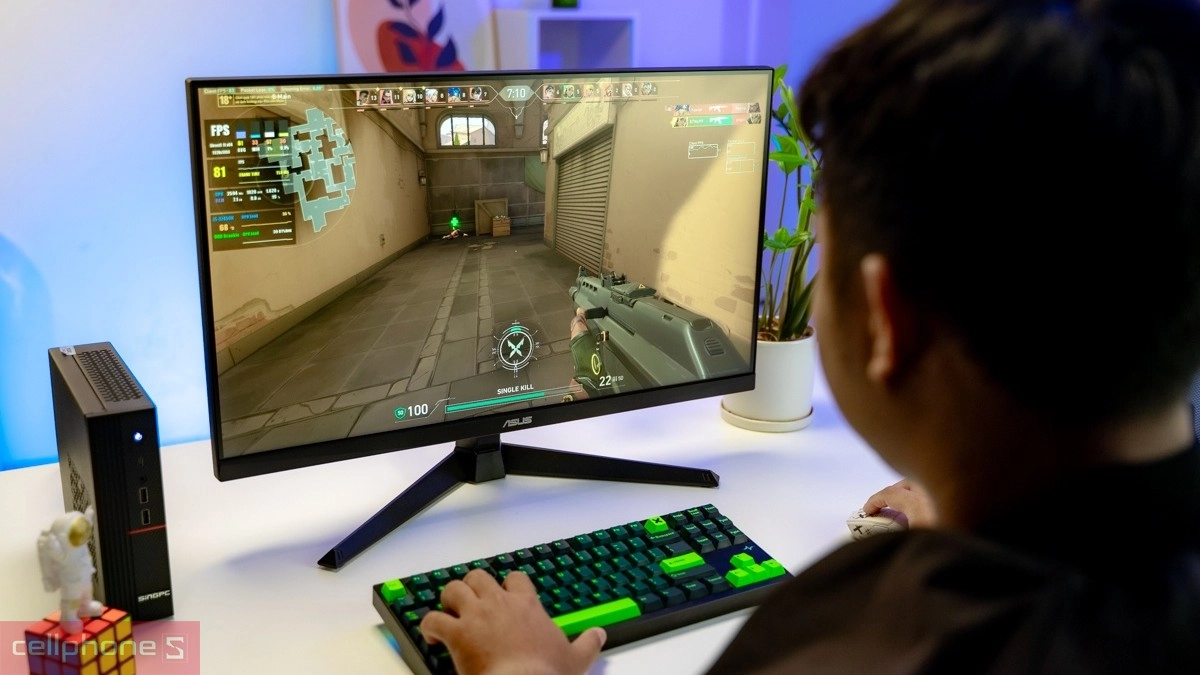
Từ 5-10 triệu đồng, màn hình máy tính có nhiều lựa chọn 2K tần số quét cao, 4K và loại siêu rộng 34 inch dành cho người ưu tiên độ nét chữ và không gian làm việc. Trên 10 triệu đồng, màn hình để bàn có thêm tấm nền OLED, độ phân giải 5K đến 6K và cổng USB-C cấp nguồn công suất cao cho gamer hay người làm sáng tạo nội dung.
Dù chọn tầm giá nào, người làm việc với laptop nên kiểm tra cổng kết nối, vì các mẫu màn hình nhận tín hiệu hình ảnh qua USB-C đã xuất hiện ở nhóm dưới 3 triệu đồng, chủ yếu là màn hình di động. Ngoài ra, các dịp ưu đãi lớn trong năm như Black Friday hay mùa sắm Tết là thời điểm phù hợp để nâng lên mẫu có độ phân giải, tần số quét cao hơn.
Kích thước, tỷ lệ màn hình
Màn hình máy tính phổ biến hiện nay có kích thước từ 24 inch đến 32 inch, với cỡ phù hợp được chọn theo độ sâu mặt bàn và khoảng cách từ mắt đến màn hình. Theo ASUS, màn hình 27 inch là lựa chọn lý tưởng cho các bàn làm việc có chiều sâu từ 60 cm đến 75 cm; nếu mặt bàn nông hơn khoảng cách này, bạn nên ưu tiên kích thước 24 inch để giữ tầm nhìn thoải mái nhất.
Về tỷ lệ khung hình, 16:9 là tỷ lệ phổ biến trên màn hình PC 24 inch đến 32 inch và tương thích với phần lớn phim, video, trò chơi hiện nay. Màn hình siêu rộng thường có tỷ lệ 21:9 với độ phân giải 2560 x 1080 hoặc 3440 x 1440, trong khi một số mẫu dùng tỷ lệ 32:9 để mở rộng không gian hiển thị.
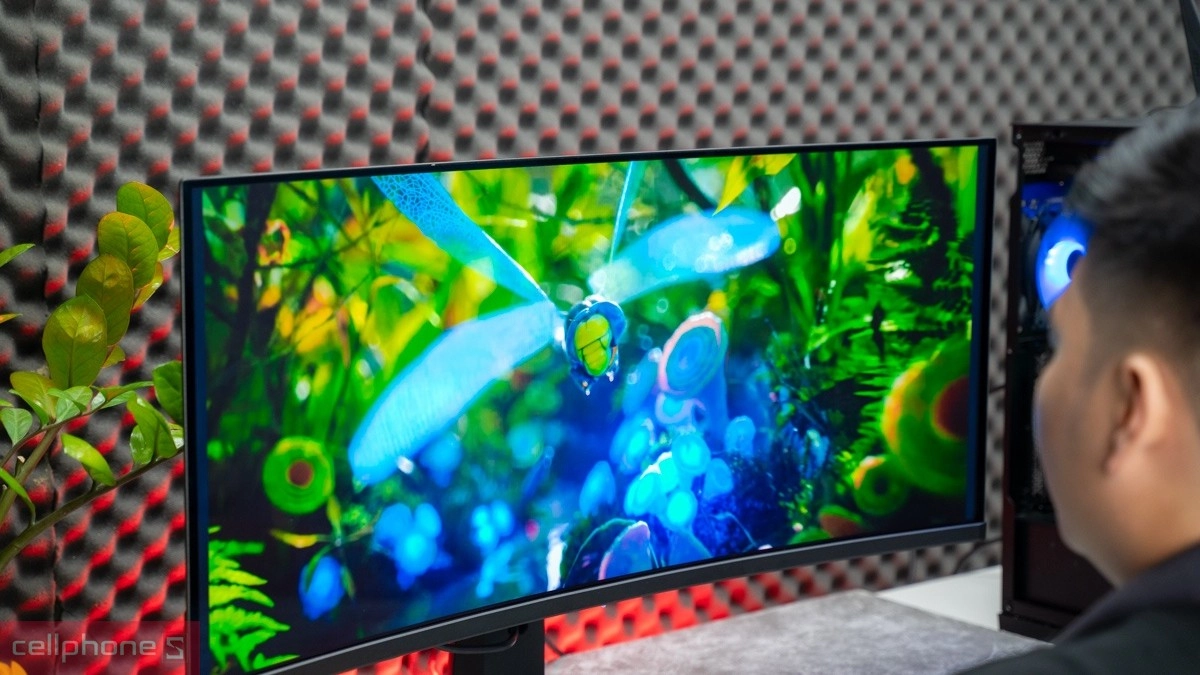
Khi tăng kích thước, màn hình máy tính cần độ phân giải cao hơn để chữ và hình không bị lộ điểm ảnh ở khoảng cách ngồi thông thường. Vì vậy, người chọn màn hình từ 27 inch trở lên nên xem độ phân giải cùng lúc với kích thước thay vì chỉ so số inch giữa các mẫu.
Màn hình siêu rộng 34 inch tỷ lệ 21:9 có chiều ngang lớn hơn rõ so với màn hình 27 inch 16:9, nên cần mặt bàn đủ rộng để đặt màn hình cân giữa chỗ ngồi. Với bàn làm việc nhỏ, hai màn hình 24 inch đặt cạnh nhau là cách bố trí linh hoạt hơn vì người dùng có thể xoay dọc một màn hình khi đọc tài liệu dài.
Độ phân giải màn hình: Full HD, 2K/QHD hay 4K?
Màn hình máy tính 24 inch hợp với độ phân giải Full HD, cỡ 27 inch hợp với 2K/QHD và cỡ từ 32 inch trở lên hợp với 4K theo hướng dẫn chọn màn hình của ASUS. Theo ViewSonic, màn hình 27 inch QHD có mật độ điểm ảnh cao hơn mức 81 PPI của màn hình 27 inch Full HD nên chữ trên bản QHD hiển thị mịn hơn.
Ở cỡ 27 inch, màn hình 4K đạt khoảng 163 PPI theo ViewSonic và được ASUS xem là chuẩn cho chữ cũng như hình ảnh sắc nét. ViewSonic cũng cho biết nhiều người dùng bật tỷ lệ phóng giao diện trên màn hình 4K để chữ đủ lớn và dễ đọc ở khoảng cách ngồi thông thường.
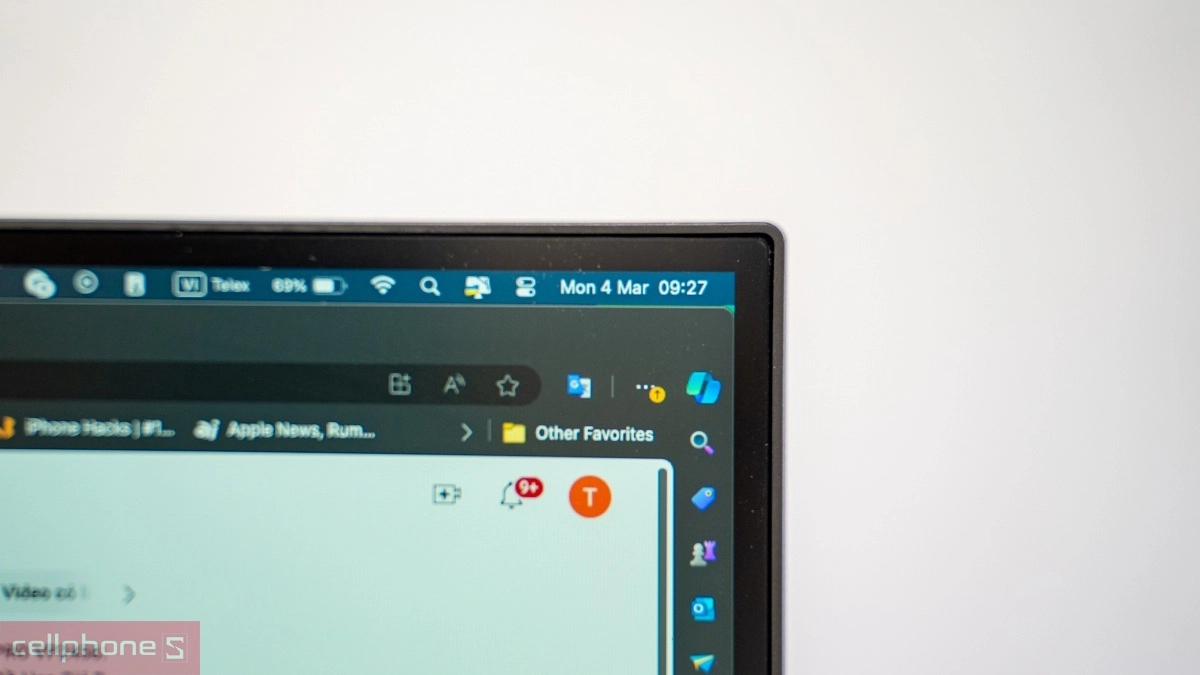
Theo Samsung, chơi game ở độ phân giải 4K cần card đồ họa mạnh để đạt số khung hình cao, vì mỗi khung hình 4K có số điểm ảnh gấp bốn lần khung hình Full HD. Nếu máy tính chỉ giữ được số khung hình ổn định ở Full HD hoặc 2K, một màn hình máy tính 2K tần số quét cao sẽ hợp với nhu cầu chơi game hơn màn hình 4K.
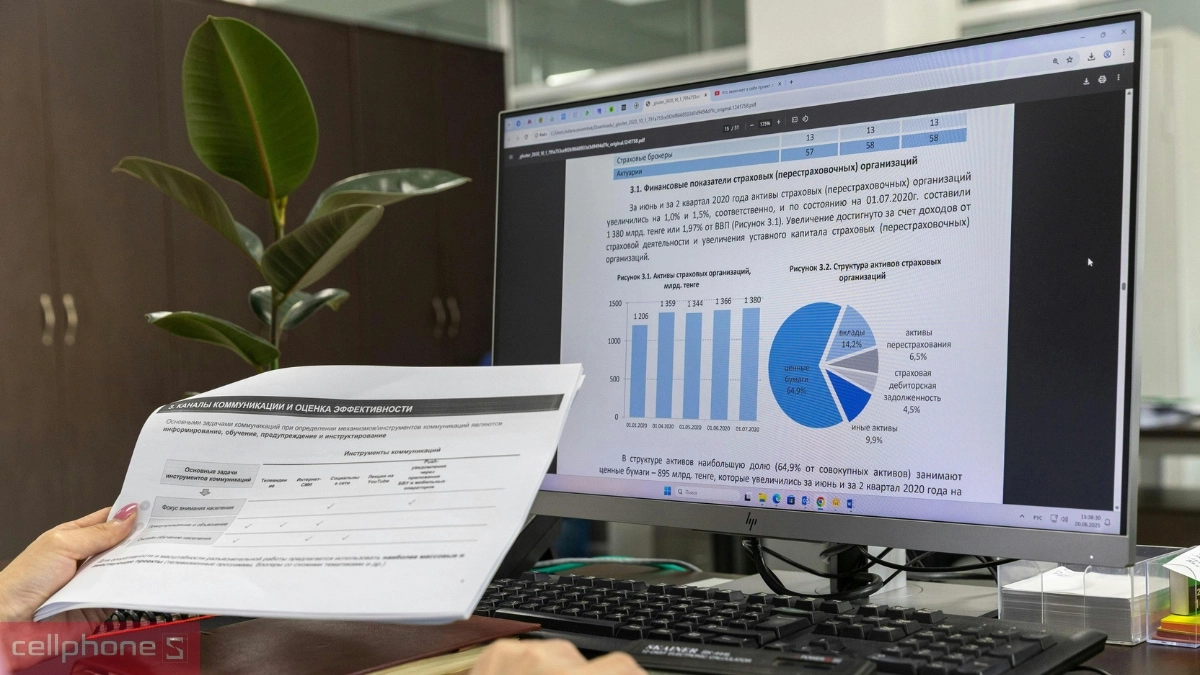
Người làm văn phòng, lập trình hay đọc bảng tính nhiều nên ưu tiên độ nét chữ, nên màn hình 27 inch 2K hoặc 4K đáng cân nhắc hơn bản Full HD cùng cỡ. Với người dựng video, chỉnh ảnh, màn hình 4K đến 6K cho phép xem nội dung gần với độ phân giải gốc của tệp đang xử lý.
Thời gian phản hồi và độ trễ đầu vào
Thời gian phản hồi của màn hình máy tính là khoảng thời gian một điểm ảnh cần để đổi từ màu này sang màu khác, thường tính bằng mili giây (ms). Theo ViewSonic, màn hình có thời gian phản hồi thấp hơn sẽ hạn chế hiện tượng nhòe và bóng mờ quanh vật thể chuyển động nhanh.
Độ trễ đầu vào (input lag) là khái niệm khác, chỉ tổng thời gian để một thao tác của người dùng hiện lên màn hình. BenQ phân biệt thời gian phản hồi là đặc tính riêng của màn hình với độ trễ đầu vào là toàn bộ quá trình đưa thao tác đó lên khung hình.
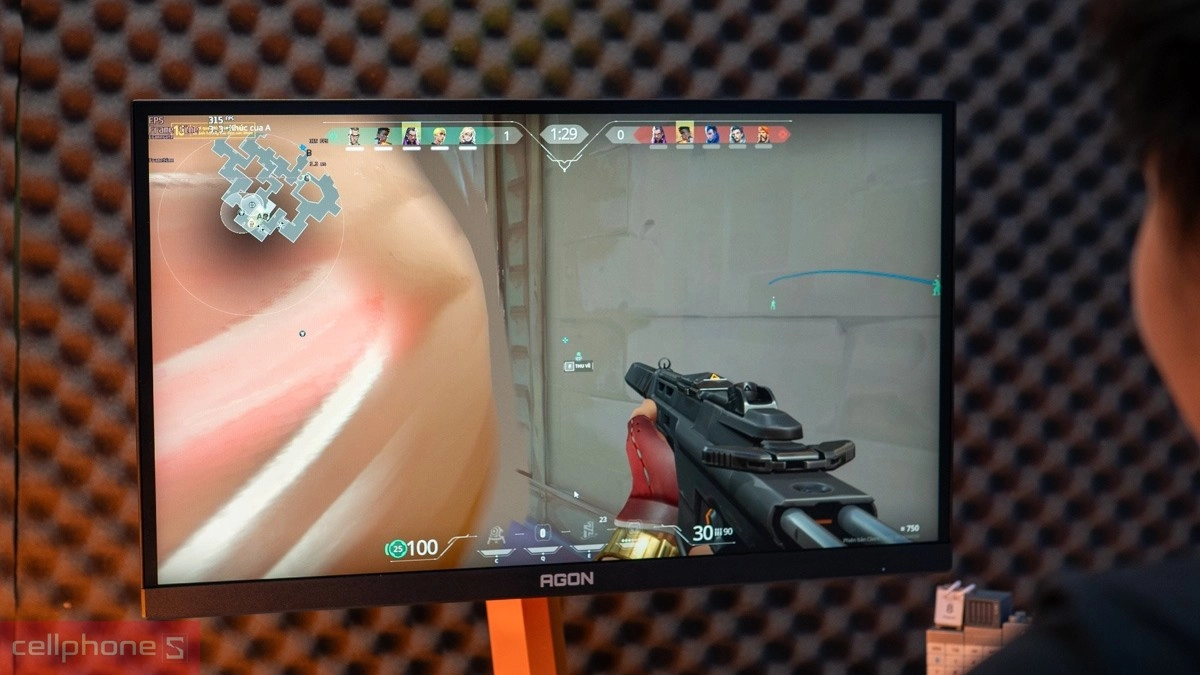
Thông số phản hồi trên màn hình máy tính thường ghi theo hai cách đo là GtG cho thời gian chuyển giữa các sắc xám và MPRT cho thời gian một điểm ảnh còn hiển thị khi hình chuyển động. Vì vậy, khi so 2 mẫu cùng ghi 1 ms, người mua nên xem rõ đó là thông số GtG hay MPRT để so đúng cách đo.
Mức dưới 1 ms đáng ưu tiên khi bạn chơi game bắn súng, đua xe hay game eSports có chuyển động nhanh liên tục. Với nhu cầu lướt web hay làm văn phòng, ViewSonic cho rằng thời gian phản hồi 6 ms đến 10 ms đã phù hợp, nên người dùng có thể ưu tiên độ phân giải và chân đế hơn.
Tấm nền màn hình
Tấm nền là thành phần ảnh hưởng trực tiếp đến góc nhìn, khả năng tái tạo màu và độ tương phản của màn hình máy tính. Ba loại tấm nền phổ biến gồm TN, VA và IPS. Trong đó, TN thường có thời gian phản hồi nhanh và mức giá dễ tiếp cận nhưng góc nhìn và khả năng hiển thị màu thường hạn chế hơn IPS. Tấm nền VA nổi bật với độ tương phản cao, giúp hiển thị vùng tối tốt hơn.
TN, VA và IPS là ba loại tấm nền màn hình phổ biến
Tấm nền VA thường được sử dụng trên nhiều mẫu màn hình cong nhờ khả năng hiển thị độ tương phản tốt. Trong khi đó, tấm nền IPS nổi bật với góc nhìn rộng và khả năng tái tạo màu ổn định, phù hợp cho công việc sáng tạo nội dung và chỉnh sửa hình ảnh. OLED là lựa chọn cao cấp với khả năng hiển thị màu đen sâu, độ tương phản cao và thời gian phản hồi nhanh.
Tần số quét màn hình
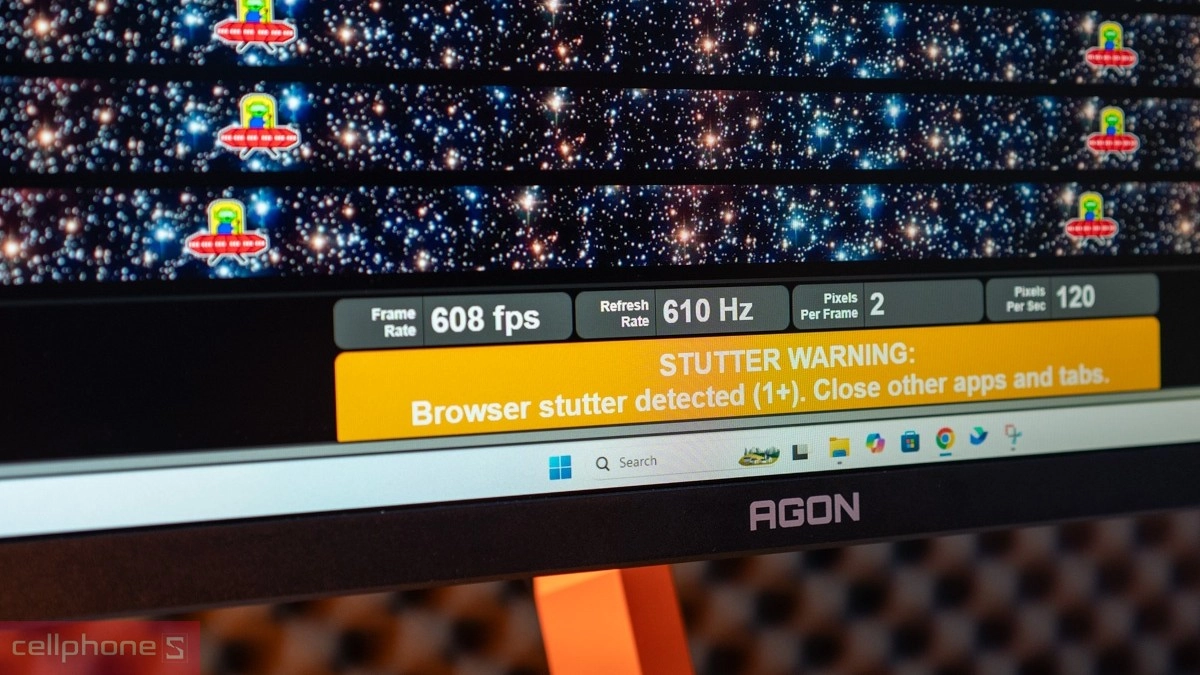
Tần số quét là số lần màn hình máy tính cập nhật hình ảnh mới trong một giây, được đo bằng đơn vị Hz (hertz). So với mức 60 Hz phổ biến trên màn hình văn phòng, màn hình 144 Hz hoặc 240 Hz cập nhật hình nhanh hơn, giúp thao tác cuộn trang và chuyển động trong game hiển thị liền mạch hơn.
Lợi ích của tần số quét cao chỉ thể hiện rõ khi card đồ họa xuất đủ số khung hình tương ứng, vì màn hình không thể hiển thị khung hình mà máy tính chưa tạo ra. Khi máy tính chỉ đạt số khung hình thấp hơn nhiều so với tần số quét, phần tần số dư ra không làm chuyển động mượt thêm, nên người mua cần xem kỹ cấu hình khi mua.
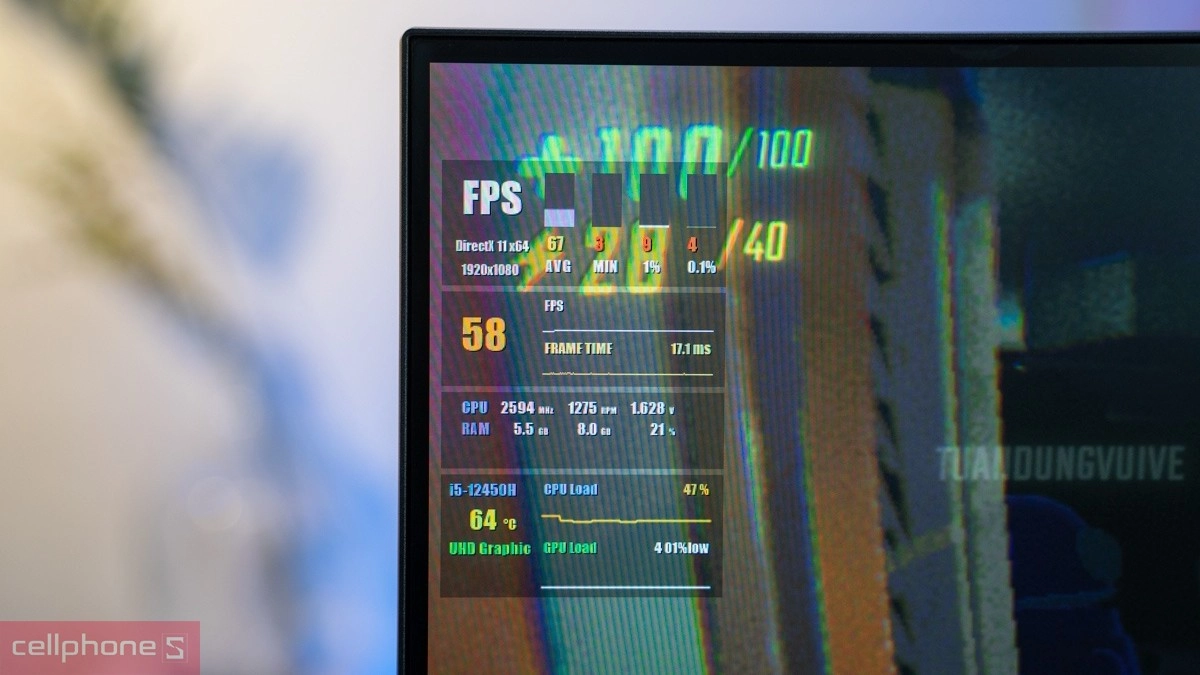
Cổng, cáp kết nối cũng giới hạn tần số quét ở từng độ phân giải, chẳng hạn chuẩn HDMI 2.1 hỗ trợ tín hiệu 4K ở 120 Hz theo HDMI Licensing. Chuẩn DisplayPort 1.4 do VESA công bố cũng hỗ trợ tín hiệu 4K 120 Hz HDR, nên màn hình 4K tần số quét cao cần cổng và cáp đúng phiên bản trên cả máy tính lẫn màn hình.
Tần số quét và thời gian phản hồi là hai thông số khác nhau. Hz biểu thị số lần làm mới hình ảnh mỗi giây, còn ms đo khoảng thời gian điểm ảnh chuyển đổi màu sắc. Một màn hình máy tính tần số quét cao nhưng thời gian phản hồi chậm vẫn có thể để lại bóng mờ, nên game thủ cần xem cả hai thông số cùng lúc.
Cổng kết nối màn hình
Cổng giao tiếp ảnh hưởng đến khả năng kết nối và tương thích giữa màn hình với PC, laptop và các thiết bị ngoại vi khác. Những chuẩn phổ biến gồm HDMI, DisplayPort, USB-C, cùng các chuẩn như VGA và DVI trên một số thiết bị. Trong đó, HDMI là chuẩn kết nối thông dụng, tương thích với nhiều thiết bị và hỗ trợ truyền tải đồng thời hình ảnh và âm thanh.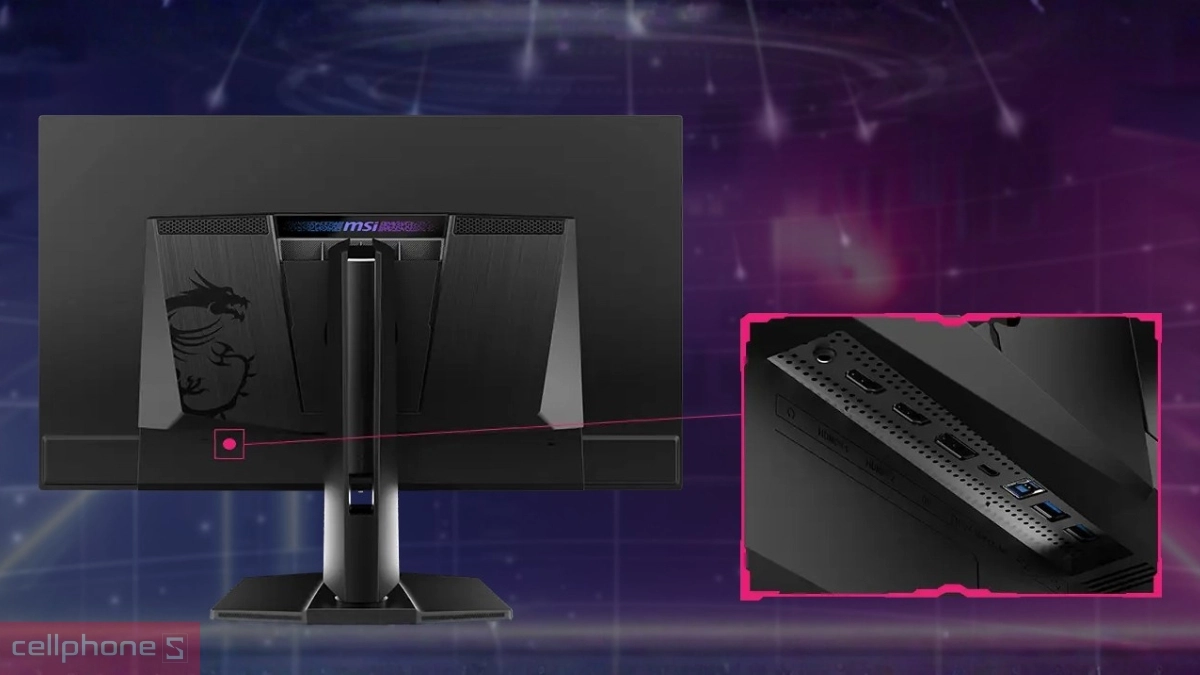
Các cổng HDMI, DisplayPort, USB-C tăng tính linh hoạt
DisplayPort thường được sử dụng trên màn hình gaming hoặc đồ họa nhờ khả năng hỗ trợ độ phân giải cao và tần số quét cao. USB-C xuất hiện trên nhiều mẫu màn hình hiện đại, cho phép truyền hình ảnh, dữ liệu và cấp nguồn cho thiết bị tương thích chỉ qua một dây cáp, tùy theo từng model. Một số màn hình còn tích hợp hub USB hoặc jack tai nghe để tăng tính linh hoạt khi kết nối.
Công nghệ màn hình
HDR là công nghệ mở rộng dải hiển thị từ vùng trắng sáng tối đa đến vùng đen tối đa, giúp màn hình PC tái hiện cảnh vật gần với thực tế hơn khi phát nội dung hỗ trợ HDR. Theo VESA, chứng nhận DisplayHDR 400, 600 và 1000 tương ứng với độ sáng đỉnh tối thiểu 400 nit, 600 nit và 1.000 nit.
Theo VESA, màn hình máy tính ghi hỗ trợ HDR nhưng không có chứng nhận DisplayHDR nhiều khả năng chưa đạt yêu cầu hiển thị HDR. Hiệu quả HDR còn phụ thuộc vào nội dung, vì phim, video và game phải được làm sẵn ở định dạng HDR thì màn hình mới tái hiện được dải sáng tối rộng hơn.
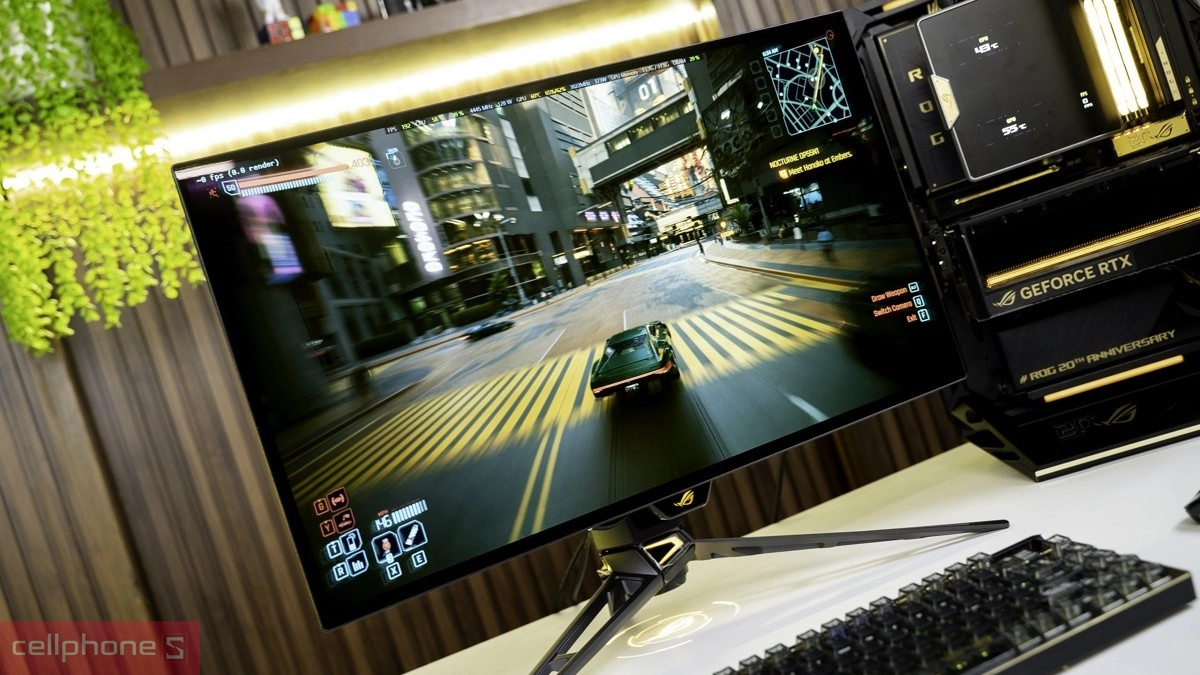
AMD FreeSync và NVIDIA G-SYNC là công nghệ đồng bộ tần số quét của màn hình với tốc độ xuất khung hình của card đồ họa, giúp hạn chế xé hình, giật hình khi chơi game. Để dùng đồng bộ khung hình, PC cần card đồ họa tương thích, trong đó màn hình G-SYNC Compatible là loại được NVIDIA kiểm định dù không dùng chip G-SYNC riêng.
Tính năng giảm nhấp nháy (Flicker-Free) hạn chế hiện tượng độ sáng thay đổi nhanh và lặp lại do cách điều chỉnh độ sáng đèn nền, theo định nghĩa của TÜV Rheinland. Vì vậy, người làm việc lâu trước màn hình nên chọn mẫu ghi rõ Flicker-Free hay có chứng nhận Eye Comfort của TÜV Rheinland trong thông số.
Khả năng điều chỉnh linh hoạt
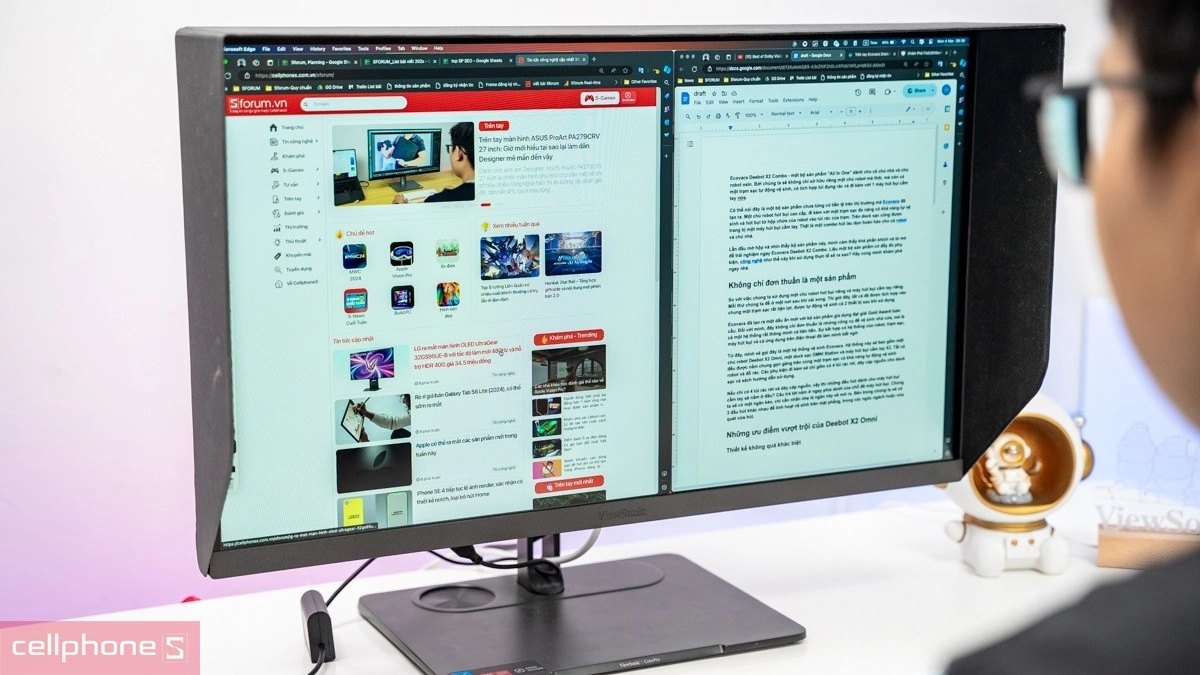
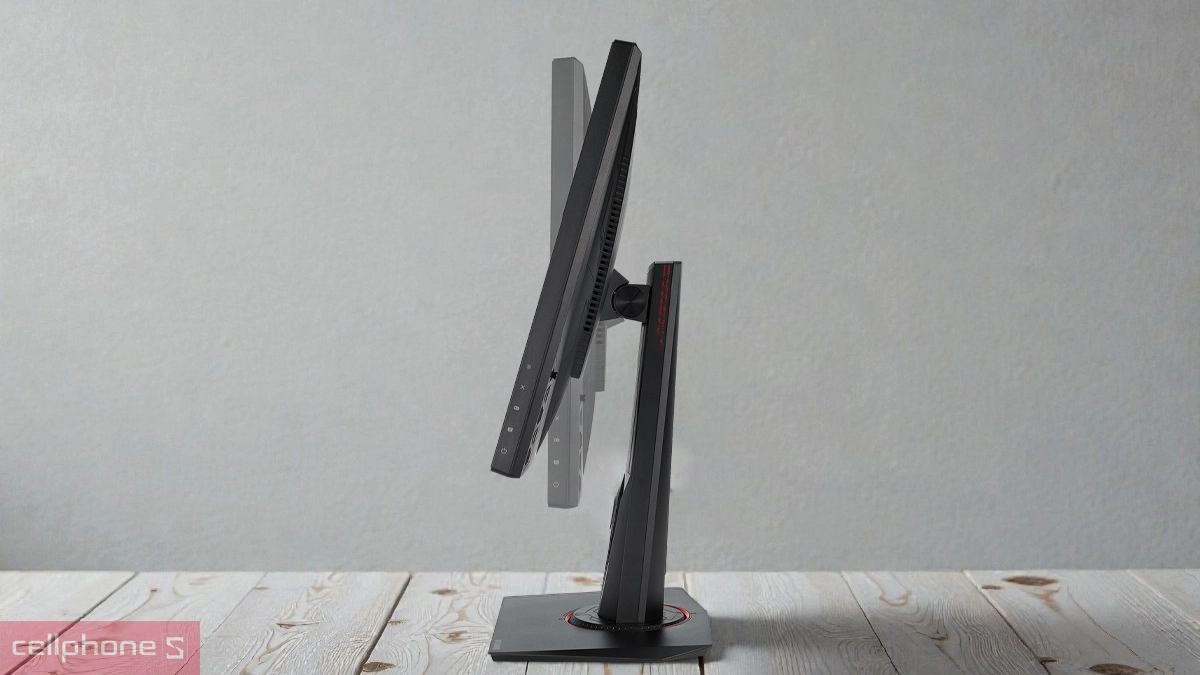
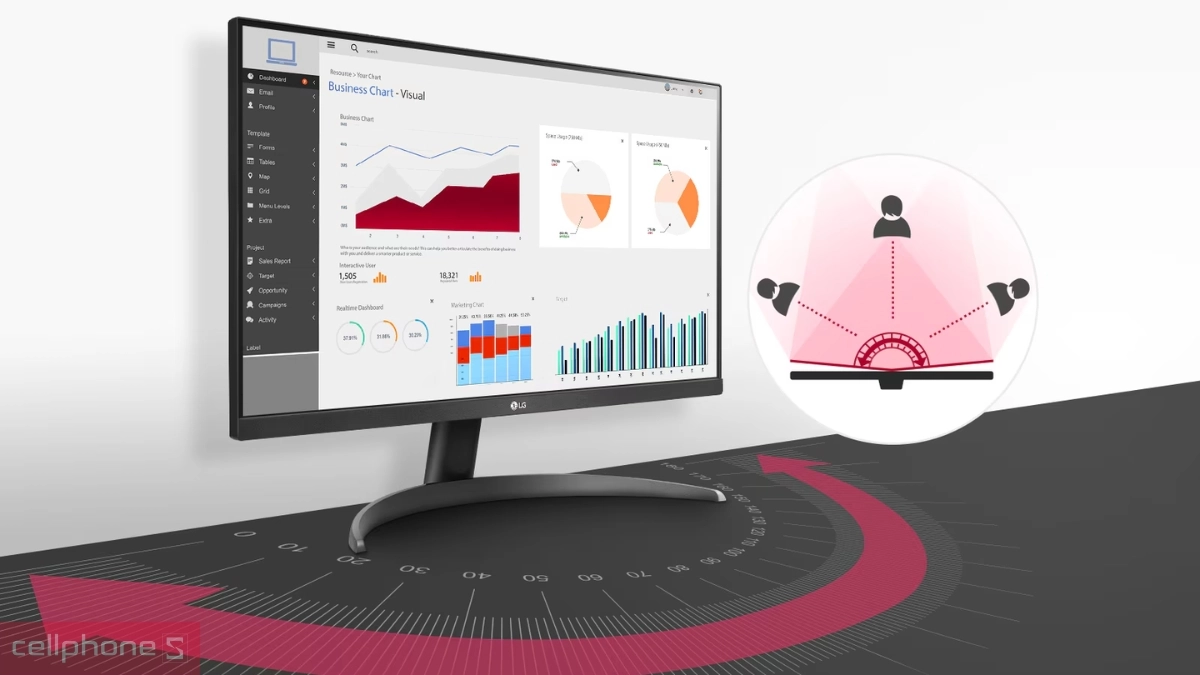
Không chỉ dừng lại ở chất lượng hiển thị, màn hình máy tính còn có thể hỗ trợ điều chỉnh độ cao, xoay ngang, xoay dọc và thay đổi góc nghiêng tùy theo từng model. Các khả năng này giúp người dùng dễ bố trí màn hình theo tư thế làm việc và không gian sử dụng, đồng thời tăng sự thoải mái khi dùng trong thời gian dài.
Những thương hiệu màn hình máy tính đang kinh doanh tại CellphoneS
Màn hình máy tính tại CellphoneS gồm các dòng văn phòng của Dell, Philips, LG và nhiều lựa chọn gaming từ ASUS ROG, MSI, AOC, Acer, Samsung Odyssey. Người làm đồ họa có thể chọn ASUS ProArt, Dell UltraSharp hoặc LG UltraFine cho sáng tạo.
| Thương hiệu | Dòng màn hình tiêu biểu | Ưu điểm | Phù hợp | Lưu ý |
|---|---|---|---|---|
|
UltraGear, UltraWide, UltraFine, MyView |
Phát triển các dòng riêng cho gaming, làm việc đa nhiệm, sáng tạo và giải trí thông minh. |
Nhân viên văn phòng, game thủ, người làm sáng tạo. |
Chọn UltraGear để chơi game, UltraWide khi cần không gian làm việc rộng, UltraFine cho công việc sáng tạo hoặc MyView khi muốn kết hợp giải trí và làm việc. |
|
|
Odyssey, ViewFinity, Samsung Smart |
Phân chia sản phẩm theo gaming, công việc sáng tạo và màn hình tích hợp nền tảng thông minh. |
Game thủ, người làm sáng tạo, người kết hợp làm việc và giải trí. |
Chọn Odyssey cho gaming, ViewFinity khi ưu tiên công việc sáng tạo hoặc Samsung Smart khi muốn sử dụng ứng dụng giải trí ngay trên màn hình. |
|
|
S/SE, Dell Pro/P, UltraSharp |
Chú trọng sản phẩm cho văn phòng, doanh nghiệp và công việc chuyên nghiệp. |
Nhân viên văn phòng, doanh nghiệp, người làm thiết kế. |
Cân nhắc Dell Pro/P khi trang bị góc làm việc hoặc văn phòng; UltraSharp khi công việc thiên về chỉnh ảnh, dựng video và sáng tạo. |
|
|
ROG, TUF Gaming, ProArt, ZenScreen |
Phân chia dòng sản phẩm theo các nhu cầu gaming, sáng tạo chuyên nghiệp và làm việc di động. |
Game thủ, designer, editor, người sử dụng laptop. |
Chọn ROG/TUF Gaming cho chơi game, ProArt cho sáng tạo hoặc ZenScreen khi thường xuyên cần màn hình phụ mang theo. |
|
|
MAG, PRO, màn hình di động MSI |
Tập trung gaming nhưng vẫn có các lựa chọn cho công việc và sử dụng linh hoạt. |
Game thủ, người làm việc văn phòng, người dùng laptop. |
Chọn MAG khi ưu tiên chơi game; PRO khi cần màn hình phục vụ công việc hoặc một màn hình phụ. |
|
|
Redmi, Xiaomi A Series, G Series, G Pro |
Hướng đến nhóm phổ thông, văn phòng và gaming với nhiều lựa chọn theo ngân sách. |
Học sinh, sinh viên, nhân viên văn phòng, game thủ. |
Cân nhắc A Series cho công việc thường ngày, G Series hoặc G Pro khi muốn chuyển sang dòng gaming. |
|
|
Màn hình gaming AOC, dòng di động 16T |
Có sản phẩm cho gaming, công việc hằng ngày và nhu cầu mở rộng màn hình laptop. |
Game thủ, nhân viên văn phòng, người dùng laptop. |
Cân nhắc dòng gaming AOC cho PC chơi game hoặc dòng 16T khi cần thêm màn hình để làm việc di động. |
|
|
VA, VG, VP, VX, XG, TD |
Có dòng sản phẩm riêng cho văn phòng, sáng tạo, gaming và tương tác cảm ứng. |
Nhân viên văn phòng, designer, game thủ, người cần màn hình tương tác. |
Chọn VA/VG cho công việc thường ngày, VP cho sáng tạo, VX/XG cho gaming hoặc TD khi cần tương tác cảm ứng. |
|
|
ET/ED Series, Nitro, Predator |
Có các dòng cho sử dụng hằng ngày và hai nhánh gaming Nitro, Predator. |
Người dùng PC phổ thông, học sinh, sinh viên, game thủ. |
Cân nhắc ET/ED cho công việc thường ngày, Nitro hoặc Predator khi tìm màn hình chuyên chơi game. |
|
|
VA, VG, VP, VX, XG, TD |
Có dòng sản phẩm riêng cho văn phòng, sáng tạo, gaming và tương tác cảm ứng. |
Nhân viên văn phòng, designer, game thủ, người cần màn hình tương tác. |
Chọn VA/VG cho công việc thường ngày, VP cho sáng tạo, VX/XG cho gaming hoặc TD khi cần tương tác cảm ứng. |
|
|
L Series, ThinkVision, Legion |
Chú trọng màn hình phục vụ công việc, năng suất văn phòng và gaming. |
Nhân viên văn phòng, doanh nghiệp, người sử dụng PC Lenovo, game thủ. |
Cân nhắc L/ThinkVision cho góc làm việc hoặc Legion nếu ưu tiên gaming. |
|
|
EGM, EPM |
Có các lựa chọn cho công việc, gaming và nhu cầu sử dụng màn hình di động. |
Học sinh, sinh viên, nhân viên văn phòng, game thủ. |
Cân nhắc EGM khi cần màn hình để bàn hoặc EPM nếu cần màn hình phụ có thể mang theo. |
|
|
DHI-LM, DHI-HCM |
Cung cấp màn hình ở nhóm giá dễ tiếp cận, với lựa chọn phục vụ công việc thường ngày và giải trí. |
Người dùng gia đình, học sinh, sinh viên và nhân viên văn phòng. |
Cân nhắc khi ưu tiên chi phí và cần màn hình phục vụ học tập, làm việc hoặc giải trí cơ bản. |
|
|
IP Series, G Series, màn hình di động VSP |
Hướng đến nhu cầu phổ thông, học tập, làm việc và gaming với mức đầu tư dễ tiếp cận. |
Học sinh, sinh viên, nhân viên văn phòng, game thủ phổ thông. |
Cân nhắc dòng IP cho công việc thường ngày, dòng G khi ưu tiên chơi game hoặc màn hình di động khi cần sử dụng cùng laptop. |
Lưu ý: Các dòng màn hình trong bảng mang tính chất tham khảo. Người dùng nên liên hệ CellphoneS để được nhân viên tư vấn chính xác nhất nhé.
Nếu ưu tiên gaming, người dùng có thể tham khảo LG UltraGear, Samsung Odyssey, ASUS ROG/TUF Gaming hoặc MSI MAG. Với nhu cầu văn phòng, Dell Pro, MSI PRO và Lenovo ThinkVision là những lựa chọn đáng cân nhắc. Trong khi đó, LG UltraFine, ASUS ProArt, Dell UltraSharp và Samsung ViewFinity hướng đến công việc sáng tạo nội dung. Việc lựa chọn nên dựa trên nhu cầu sử dụng, ngân sách và đặc điểm của từng model thay vì chỉ dựa vào tên thương hiệu.
Phân loại màn hình máy tính theo thiết kế
Dựa trên hình dáng bề mặt hiển thị, màn hình desktop hiện nay được chia thành hai nhóm chính là màn hình thẳng và màn hình cong. Mỗi loại đều có những ưu điểm riêng, phù hợp với từng nhu cầu sử dụng khác nhau.
Màn hình thẳng
Màn hình thẳng là thiết kế truyền thống và phổ biến trên thị trường hiện nay. Với bề mặt phẳng, loại màn hình máy tính này mang lại khả năng hiển thị hình ảnh chính xác. Bên cạnh đó, chúng còn đặc biệt phù hợp cho các công việc đòi hỏi độ chuẩn xác cao. Từ thiết kế đồ họa, chỉnh sửa ảnh, dựng video cho đến xử lý văn bản.
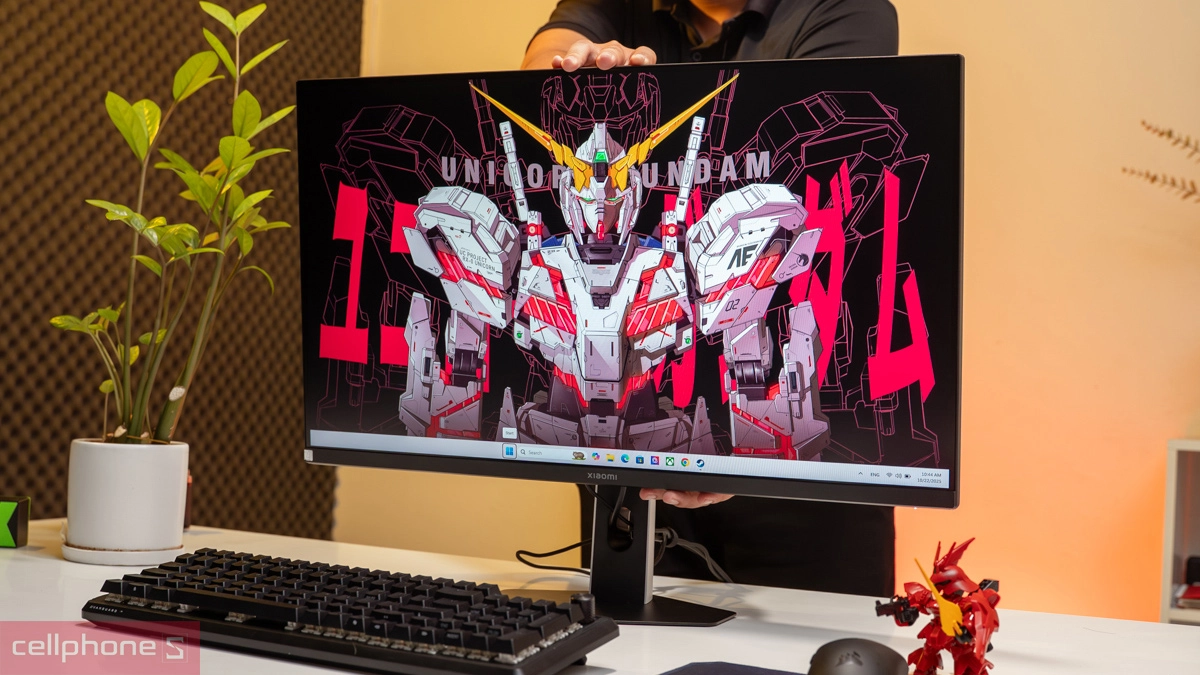
Nhờ tính linh hoạt và dễ làm quen, màn hình máy tính thẳng là lựa chọn lý tưởng cho nhân viên văn phòng, học sinh sinh viên và người làm sáng tạo nội dung. Ngoài ra, thiết kế này cũng rất phù hợp với các setup đa màn hình. Qua đó giúp việc ghép nối và căn chỉnh trở nên dễ dàng hơn mà không gây cảm giác lệch hình.
Màn hình cong
Màn hình cong có bề mặt uốn theo một bán kính nhất định, ký hiệu bằng chữ R như 1000R, 1500R hay 1800R, với con số là bán kính độ cong tính bằng mm. Con số này càng nhỏ thì màn hình cong càng nhiều, nên mức 1500R hoặc 1800R hợp với người thích độ cong nhẹ theo BenQ.
Theo ViewSonic, độ cong của màn hình giúp ôm trọn tầm nhìn ngoại vi tốt hơn so với màn hình phẳng, tạo hiệu ứng thị giác đắm chìm rõ rệt trên các dòng siêu rộng tỷ lệ 21:9. Với độ bao phủ này, màn hình cong siêu rộng hợp với người cần đặt nhiều cửa sổ cạnh nhau hoặc chơi game có khung cảnh rộng như đua xe, mô phỏng.
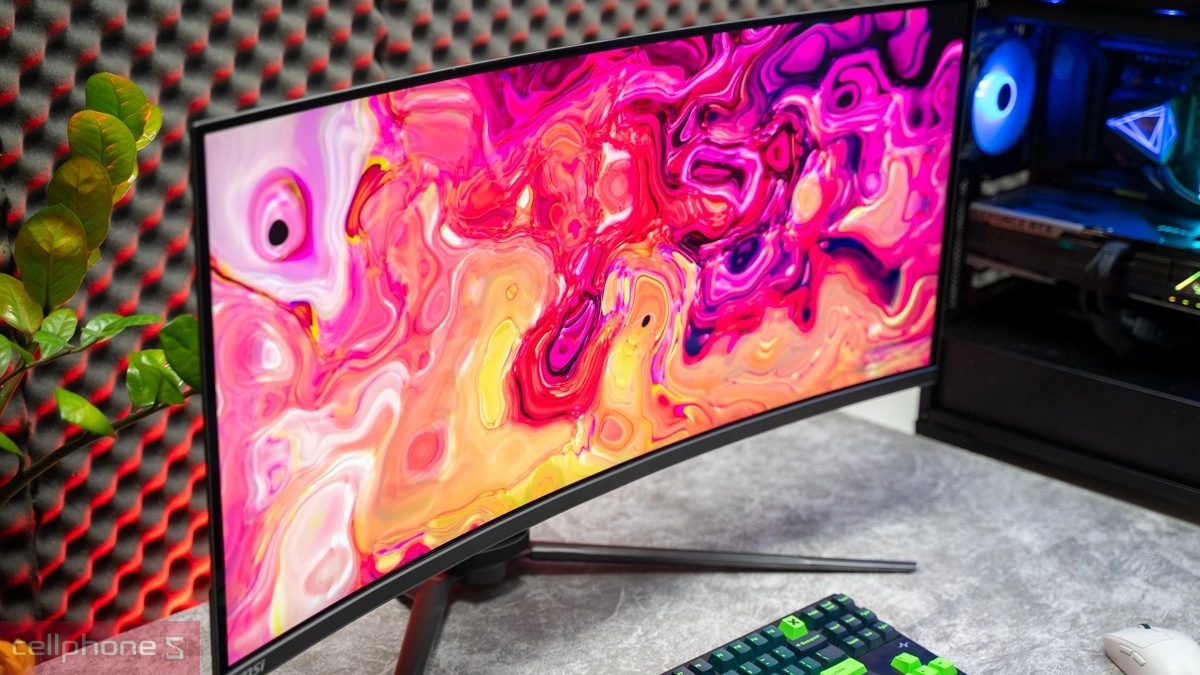
Vị trí ngồi cũng ảnh hưởng tới trải nghiệm, vì BenQ cho biết ở khoảng cách bàn làm việc thông thường, màn hình máy tính 1000R thường có cỡ 27 inch đến 32 inch. Với công việc cần căn chỉnh đường thẳng như vẽ kỹ thuật hay dàn trang, người dùng nên xem trực tiếp màn hình cong trước khi mua để kiểm tra cảm giác nhìn.
Phân loại màn hình máy tính theo nhu cầu
Tùy vào mục đích sử dụng, màn hình máy tính có những đặc điểm riêng để đáp ứng nhu cầu chơi game, làm việc và sáng tạo nội dung. Bảng dưới đây giúp người dùng so sánh các loại màn hình, xác định nhóm sản phẩm phù hợp và những yếu tố cần lưu ý trước khi mua.
| Loại màn hình | Đặc điểm | Phù hợp | Lưu ý |
|---|---|---|---|
|
Màn hình Gaming |
Ưu tiên tần số quét cao, thời gian phản hồi nhanh và công nghệ đồng bộ hình ảnh để cải thiện trải nghiệm chơi game. |
Game thủ eSports, người chơi game nhập vai, hành động và giải trí. |
Cân đối độ phân giải, tần số quét với khả năng xử lý của PC và thể loại game thường chơi. |
|
Màn hình văn phòng |
Chú trọng độ nét văn bản, không gian làm việc, khả năng chống chói và điều chỉnh vị trí màn hình. |
Nhân viên văn phòng, học sinh, sinh viên và người làm việc với tài liệu, bảng tính. |
Chọn kích thước, độ phân giải phù hợp; kiểm tra cổng kết nối khi sử dụng cùng laptop. |
|
Màn hình đồ họa |
Chú trọng độ chính xác màu sắc, dải màu, khả năng hiệu chuẩn và độ phân giải để thể hiện chi tiết hình ảnh. |
Designer, nhiếp ảnh gia, video editor và người làm sáng tạo nội dung. |
Độ phân giải cao không đồng nghĩa với màu sắc chính xác; cần kiểm tra khả năng tái tạo và hiệu chuẩn màu của từng model. |
|
Màn hình di động |
Thiết kế mỏng nhẹ, dễ mang theo và sử dụng làm màn hình phụ cho laptop qua kết nối tương thích. |
Người thường xuyên công tác, học tập di động và cần mở rộng không gian làm việc. |
Kiểm tra khả năng xuất hình qua USB-C, yêu cầu cấp nguồn và phụ kiện kết nối của từng mẫu. |
|
Màn hình lập trình |
Ưu tiên độ rõ của văn bản, không gian hiển thị code, khả năng xoay dọc và bố trí nhiều cửa sổ. |
Lập trình viên, developer và người thường xuyên xử lý tài liệu kỹ thuật. |
Cân nhắc màn hình có chân đế điều chỉnh hoặc hỗ trợ xoay dọc, phù hợp cách bố trí code và tài liệu. |
Lưu ý: Các nhóm màn hình trên có thể giao nhau về tính năng và mục đích sử dụng. Người dùng nên xem thông số và khả năng tương thích của từng model thay vì chỉ dựa vào tên phân loại.
Nếu ưu tiên chơi game, hãy tập trung vào khả năng hiển thị chuyển động. Với công việc văn phòng hoặc lập trình, độ nét văn bản và không gian hiển thị sẽ quan trọng hơn. Người làm đồ họa cần chú trọng độ chính xác màu, trong khi người thường xuyên di chuyển nên ưu tiên tính gọn nhẹ và kết nối thuận tiện.
Màn hình rời cho laptop: chọn màn cố định hay màn di động?
Người làm việc chủ yếu tại một bàn cố định nên chọn màn hình rời cố định từ 24 inch trở lên để có khung hình lớn và tư thế ngồi ổn định. Với người thường mang laptop đi học, đi công tác, màn hình di động cỡ 15,6 inch đến 16 inch phù hợp hơn nhờ thân mỏng, dễ mang theo cùng laptop.
Màn hình máy tính cố định có khung hình lớn hơn và đứng trên chân đế riêng, phù hợp làm màn hình chính hoặc màn hình thứ hai đặt cạnh laptop trên bàn làm việc. Loại màn hình này nhận điện riêng từ ổ cắm, nên laptop không phải cấp điện cho màn hình trong suốt thời gian làm việc.
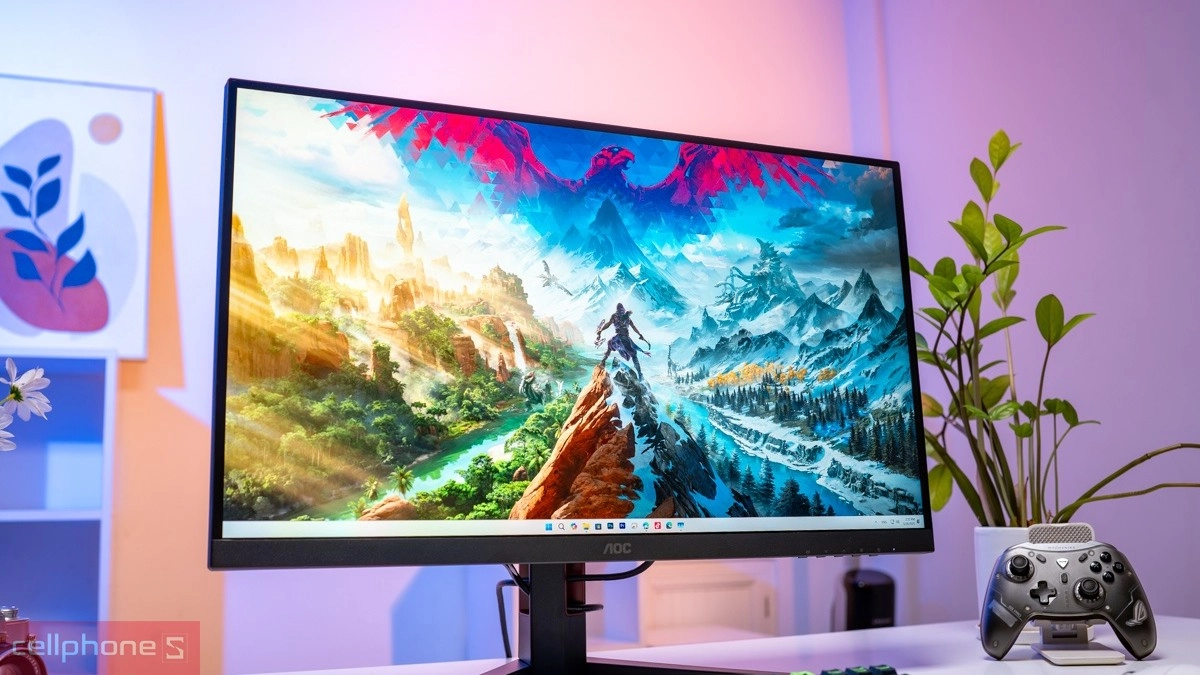
Màn hình di động thường kết nối với laptop qua cổng USB-C hoặc Mini HDMI, tùy loại cổng có trên từng mẫu. Theo ASUS, người dùng cần kiểm tra cổng USB-C của laptop có hỗ trợ DisplayPort Alt Mode hay không trước khi dùng một dây để truyền hình ảnh.
Khi nối qua một sợi USB-C, màn hình di động có thể nhận điện trực tiếp từ laptop mà không cần thêm củ sạc. Nếu kết nối bằng HDMI, ASUS cho biết màn hình cần nhận điện qua cổng USB-C còn lại từ một củ sạc rời để hoạt động ổn định.
Phân loại màn hình theo tần số quét
Tần số quét là thông số thể hiện số lần màn hình máy tính làm mới hình ảnh trong một giây. Dưới đây là các nhóm màn hình phổ biến được phân loại theo tần số quét và đặc điểm nổi bật của từng loại.
Màn hình 75Hz
Màn hình 75Hz là bước nâng cấp nhẹ so với chuẩn 60Hz truyền thống, mang lại trải nghiệm hiển thị mượt mà hơn trong các tác vụ cơ bản. Khi sử dụng hằng ngày, người dùng có thể cảm nhận rõ sự khác biệt ở thao tác cuộn trang và chuyển cảnh.
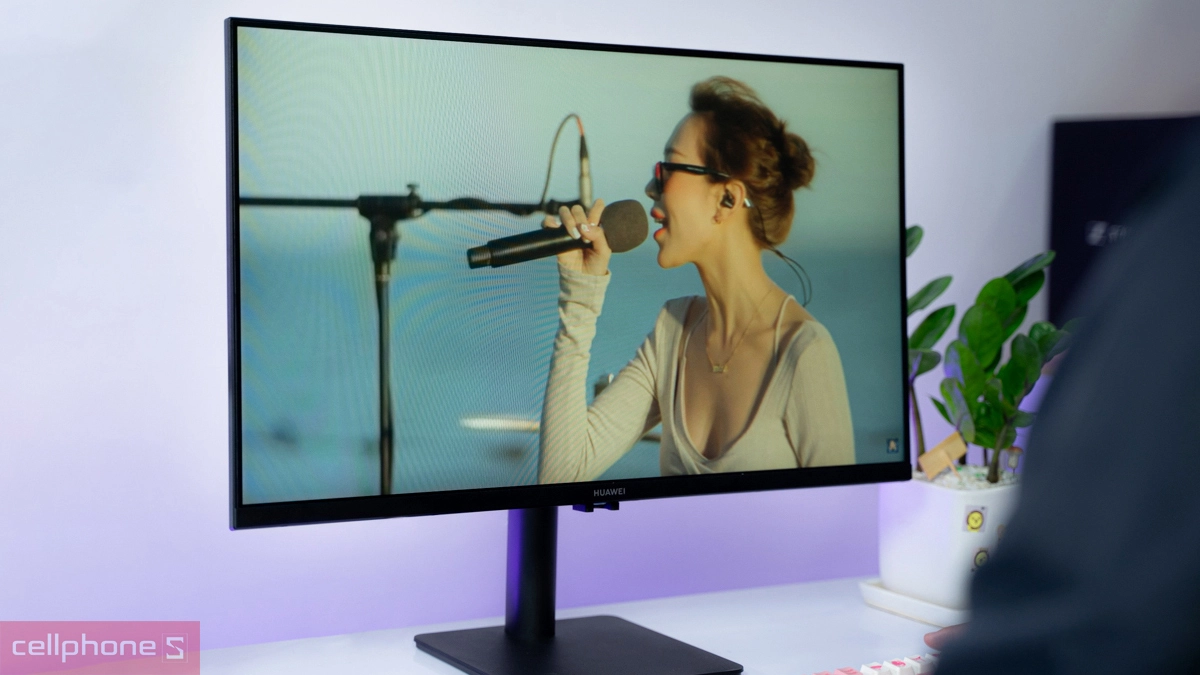
Với mức tần số quét này, màn hình 75Hz thường có giá thành dễ tiếp cận, tiết kiệm điện năng và không yêu cầu cấu hình máy quá cao. Đây là lựa chọn phù hợp cho người dùng phổ thông cần sự ổn định và chi phí hợp lý.
Màn hình 100Hz
Màn hình máy tính 100Hz mang đến trải nghiệm hiển thị mượt hơn đáng kể so với 75Hz, đặc biệt trong các chuyển động nhanh hoặc khi làm việc đa nhiệm. Các thao tác kéo thả, cuộn nội dung hay xem video chuyển động nhanh trở nên trơn tru hơn.
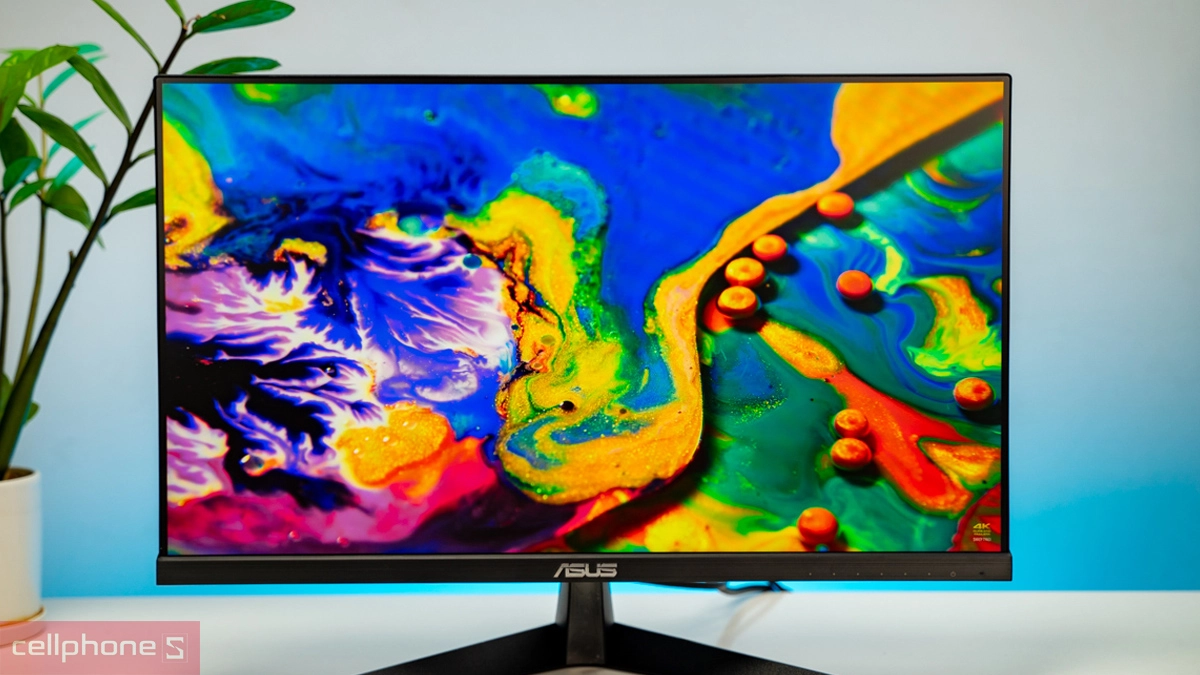
Nhờ sự cân bằng giữa hiệu năng và chi phí, màn hình 100Hz phù hợp cho người dùng làm việc kết hợp giải trí nhẹ, chơi game nhẹ trong thời gian dài. Đây là lựa chọn trung hòa cho những ai muốn trải nghiệm mượt mà hơn.
Màn hình 144Hz
Màn hình 144Hz là tiêu chuẩn phổ biến trong phân khúc gaming hiện nay, nổi bật với khả năng hiển thị chuyển động mượt mà và phản hồi nhanh. Với tần số quét cao, hiện tượng bóng mờ và xé hình được giảm thiểu đáng kể. Qua đó giúp người dùng theo dõi chuyển động chính xác hơn trong các tựa game tốc độ cao.
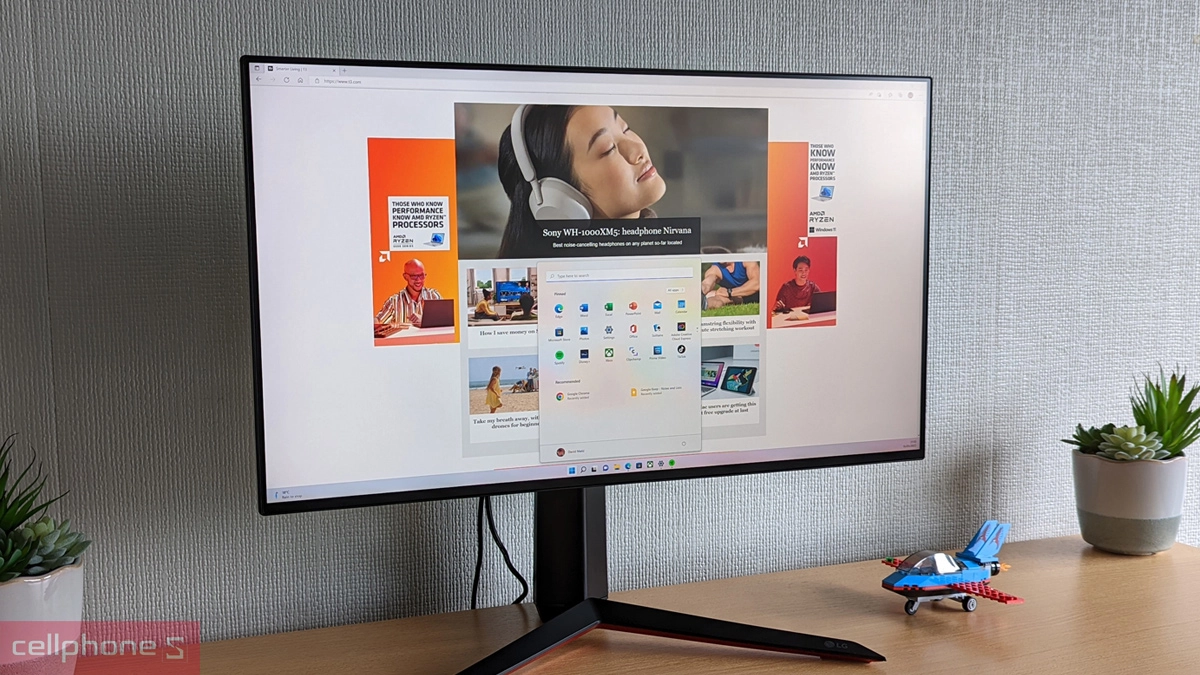
Ngoài gaming, màn hình 144Hz cũng mang lại trải nghiệm ấn tượng khi xem video, chỉnh sửa nội dung và làm việc đa nhiệm. Tuy nhiên, để khai thác tối đa lợi ích của loại màn hình này, người dùng cần hệ thống phần cứng đủ mạnh. Đây là lựa chọn lý tưởng cho game thủ hoặc người dùng yêu cầu trải nghiệm hình ảnh mượt mà.
Kích thước màn hình PC phổ biến
Kích thước màn hình máy tính là yếu tố ảnh hưởng trực tiếp đến không gian hiển thị, trải nghiệm sử dụng và cách bố trí bàn làm việc. Việc lựa chọn đúng kích thước không chỉ giúp tối ưu hiệu suất làm việc mà còn mang lại sự thoải mái khi sử dụng.
| Kích thước | Đặc điểm | Phù hợp | Lưu ý |
|---|---|---|---|
|
Màn hình 24 inch |
Kích thước gọn, không chiếm nhiều diện tích bàn làm việc. |
Học tập, văn phòng, chơi game hoặc sử dụng làm màn hình thứ hai. |
Phù hợp bàn nhỏ và thiết lập hai màn hình cạnh nhau. |
|
Màn hình 27 inch |
Không gian hiển thị rộng rãi, cân đối giữa diện tích màn hình và bàn làm việc. |
Làm việc đa nhiệm, lập trình, thiết kế và giải trí. |
Phù hợp người muốn mở nhiều cửa sổ mà vẫn giữ góc làm việc gọn gàng. |
|
Màn hình 32 inch |
Khung hình lớn, thuận tiện quan sát và làm việc với nhiều cửa sổ cùng lúc. |
Thiết kế đồ họa, edit video, làm việc đa nhiệm và xem phim. |
Cần bàn rộng, thoải mái để duy trì khoảng cách nhìn thoải mái. |
|
Màn hình 34 inch |
Không gian hiển thị mở rộng theo chiều ngang, thuận tiện quản lý nhiều ứng dụng. |
Lập trình, edit video, làm việc đa nhiệm và chơi game. |
Cần cân nhắc chiều rộng bàn làm việc và không gian bố trí. |
Tấm nền màn hình phổ biến
Lớp phủ màn là linh kiện quan trọng định hình góc xem, độ chuẩn tông màu cùng khả năng vận hành chung của đa dạng thiết bị. Mỗi loại sản phẩm sẽ có ưu điểm riêng, phù hợp với từng nhu cầu như làm việc, giải trí hay gaming của từng cá nhân.
Tấm nền OLED
Cấu trúc OLED được đánh giá cao nhờ tái hiện khung hình sống động, độ tương phản cực cao và tái hiện màu đen sâu ấn tượng. Cơ chế này hoạt động theo nguyên lý mỗi điểm ảnh tự phát sáng độc lập nên không cần đèn nền như LCD truyền thống.
Có thể tự phát sáng mang lại sắc đen sâu thẳm
Nhờ đó, màn hình máy tính OLED mang lại chi tiết trực quan sắc nét, điểm ảnh chân thực và góc nhìn rộng hơn. Ngoài chất lượng chi tiết, OLED có khả năng xử lý trơn tru, giảm hiện tượng nhòe hình khi chơi game hoặc xem video chuyển động nhanh.
Đây là lựa chọn dành cho người làm đồ họa chuyên nghiệp, chỉnh sửa video hoặc game thủ yêu cầu trải nghiệm thị giác cao cấp. Tuy nhiên, sản phẩm này thường có giá thành cao và có nguy cơ lưu ảnh nếu trình chiếu nội dung tĩnh trong thời gian dài.
Tấm nền IPS
Tấm nền IPS sắp xếp các tinh thể lỏng song song với bề mặt màn hình, nhờ đó màn hình IPS giữ màu sắc ổn định khi nhìn từ nhiều hướng. Theo BenQ, tấm nền IPS có góc nhìn 178 độ theo cả chiều ngang và chiều dọc, phù hợp khi nhiều người cùng xem một màn hình hoặc khi đặt màn hình xoay dọc.
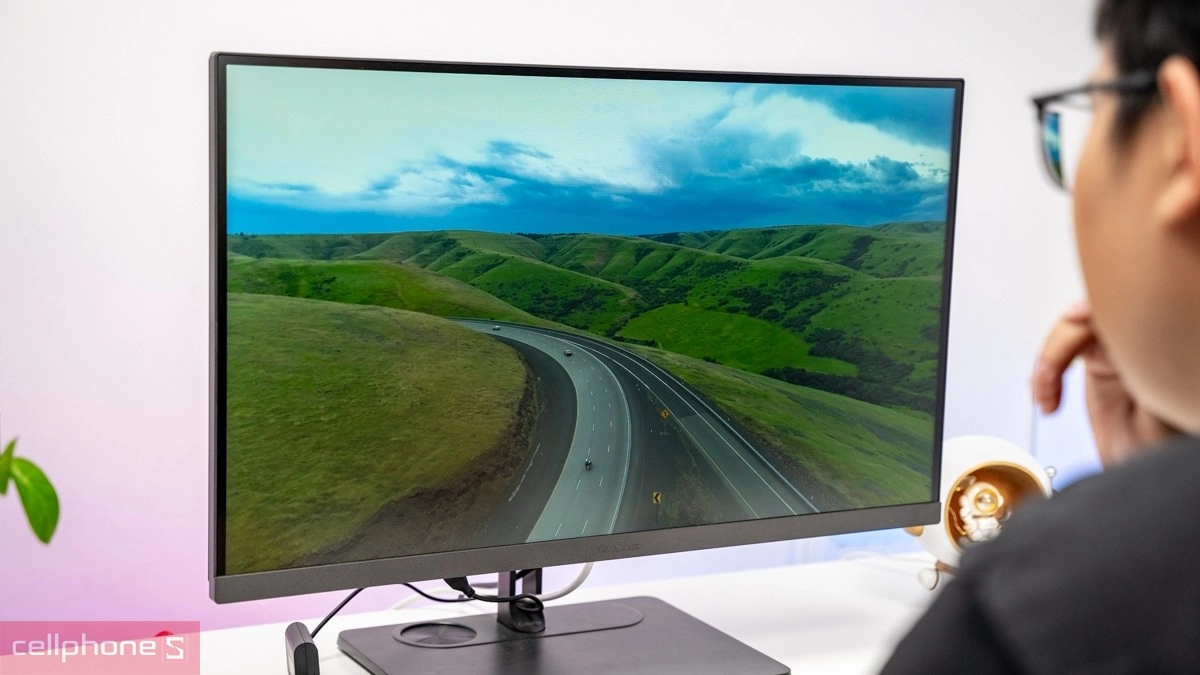
Góc nhìn rộng của tấm nền IPS không đồng nghĩa với màu sắc chuẩn xác, vì độ chính xác màu còn phụ thuộc vào quá trình cân chỉnh của từng mẫu. Người làm đồ họa nên chọn mẫu có báo cáo cân chỉnh màu từ nhà máy, trong đó chỉ số Delta E dưới 3 cho thấy sai lệch màu khó nhận ra bằng mắt thường theo BenQ.
Theo Sforum, màn hình máy tính tích hợp tấm nền IPS có độ tương phản phổ biến khoảng 1.000:1 và gần như mẫu nào cũng có hiện tượng hở sáng ở mức độ khác nhau. Hở sáng dễ thấy hơn khi xem cảnh tối trong phòng thiếu ánh sáng, nên người hay xem phim có thể cân nhắc thêm tấm nền VA hoặc OLED.
Tấm nền VA
Tấm nền VA dùng các tinh thể lỏng sắp xếp theo chiều dọc so với bề mặt màn hình, có khả năng chặn ánh sáng từ đèn nền tốt khi cần hiển thị vùng tối. Nhờ đó, màn hình VA thường đạt độ tương phản khoảng 2.500:1 đến 3.000:1 theo LG, cao hơn mức khoảng 1.000:1 phổ biến trên tấm nền IPS.
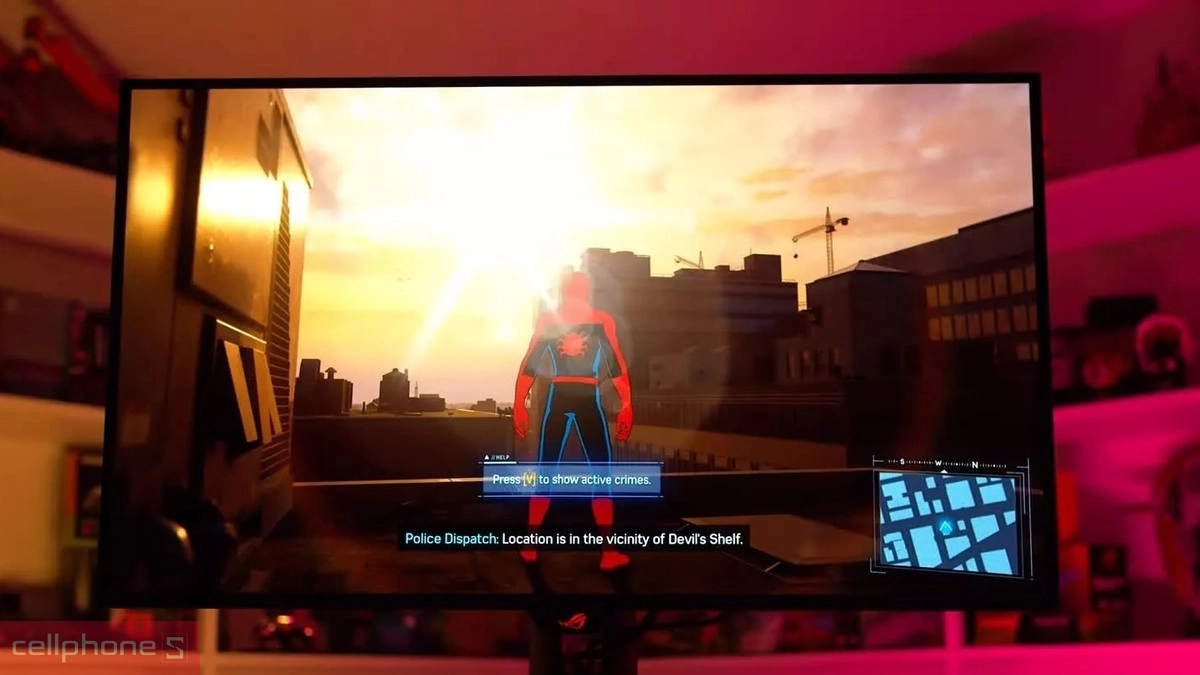
Với độ tương phản này, màn hình máy tính VA hiển thị vùng đen sâu hơn khi xem phim hoặc chơi game có bối cảnh tối. Theo BenQ, tấm nền VA cũng có góc nhìn 178 độ theo cả chiều ngang và chiều dọc như tấm nền IPS.
Đổi lại, tấm nền VA có thời gian phản hồi chậm hơn tấm nền TN theo ViewSonic, nên có thể xuất hiện bóng mờ khi chuyển động nhanh nếu mẫu đó không được tối ưu tốt. Vì vậy, game thủ chọn màn hình VA nên xem kỹ thời gian phản hồi và bài đánh giá thực tế của từng mẫu thay vì chỉ dựa vào tên tấm nền.
Cổng kết nối màn hình phổ biến
Cổng truyền tải sẽ quyết định mức độ tương thích và hiệu suất truyền tải tín hiệu giữa màn hình với các thiết bị ngoại vi. Nắm rõ đặc điểm của các giao thức phổ biến sẽ giúp tối ưu hóa hiệu suất đầu ra và thiết lập không gian làm việc khoa học hơn.
Cổng kết nối HDMI
HDMI là cổng cắm quốc dân xuất hiện trên hầu hết các dòng máy tính, laptop, console chơi game và tivi. Ưu thế truyền tải đồng thời cả tín hiệu hình ảnh độ phân giải cao lẫn âm thanh kỹ thuật số chỉ qua một sợi cáp chính là một điểm cộng lớn.
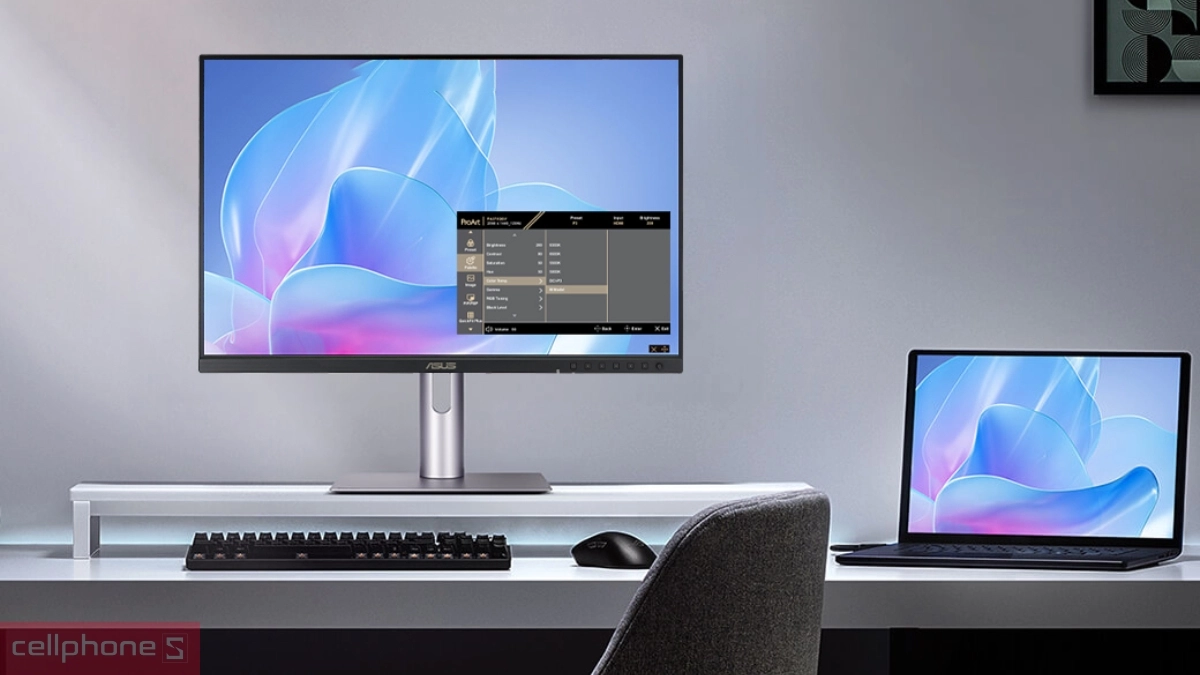
Cổng HDMI truyền tải cả dữ liệu xem và âm thanh
Các phiên bản hiện đại như HDMI 2.0 hay HDMI 2.1 đã được nâng cấp băng thông mạnh mẽ, hỗ trợ xuất khung hình độ phân giải 4K ở tần số quét cao. Nhờ tính tương thích cao và sự gọn nhẹ, dây cáp HDMI rất dễ tìm mua với chi phí hợp lý. Đây là lựa chọn tối ưu cho người dùng văn phòng, học sinh sinh viên hoặc game thủ console.
Cổng kết nối DisplayPort
DisplayPort là chuẩn giao tiếp cao cấp thường được ưu tiên trên các dòng màn hình gaming và máy tính kỹ thuật số chuyên nghiệp. Lợi thế từ chuẩn DisplayPort chính là tốc độ đẩy tín hiệu vô cùng rộng.Ưu điểm này giúp màn hình hiển thị hình ảnh ở độ phân giải siêu cao (8K), kết hợp với tần số quét cực cao và độ sâu màu ấn tượng.
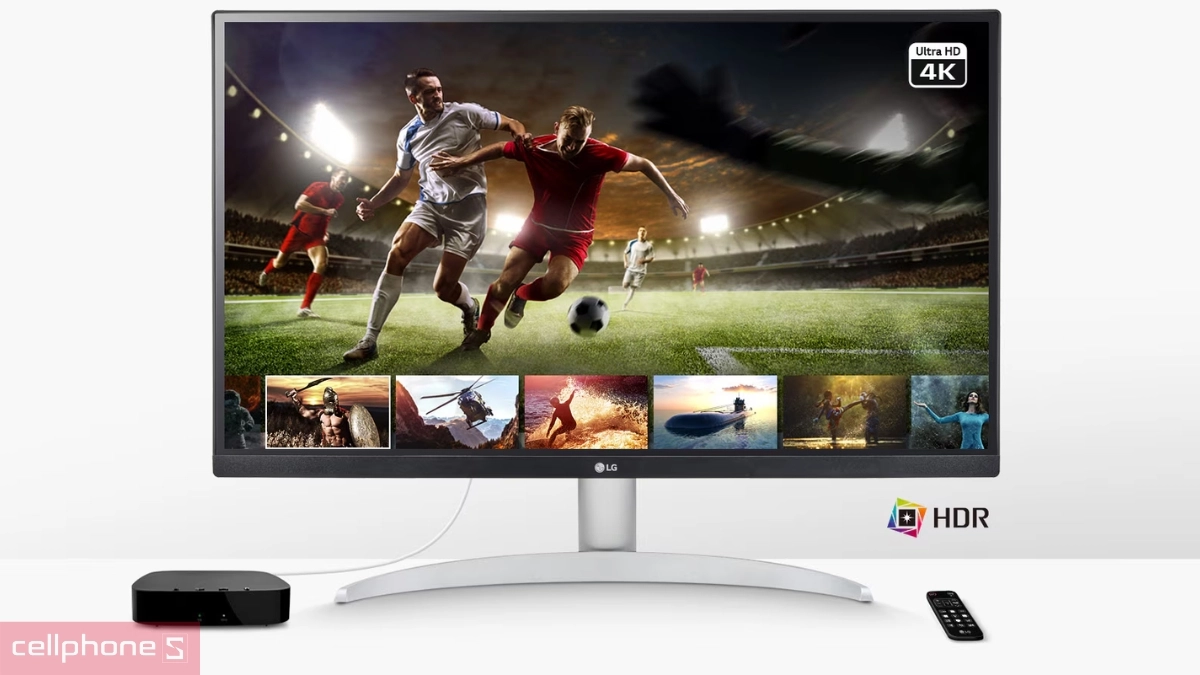
Cổng DisplayPort cho phép truyền hình ảnh đạt chuẩn 8K
Chuẩn đầu ra này cũng hỗ trợ giao thức đồng bộ bộ khung hình tiên tiến như AMD FreeSync hay NVIDIA G-Sync. Tiện ích này giúp loại bỏ tối đa hiện tượng xé hình khi chơi các tựa game tốc độ cao. DisplayPort còn sở hữu tính năng Multi-Stream Transport (MST), cho phép nối tiếp nhiều màn hình lại với nhau từ một cổng xuất của card màn hình.
Cổng kết nối USB Type-C
Cổng USB Type-C trên màn hình máy tính truyền được hình ảnh khi cổng trên laptop hỗ trợ xuất hình, phổ biến hơn cả là chuẩn DisplayPort Alt Mode theo BenQ. Theo Dell, cổng USB-C có hỗ trợ DisplayPort thường in logo DisplayPort ngay cạnh cổng, giúp người dùng nhận biết trước khi cắm cáp.
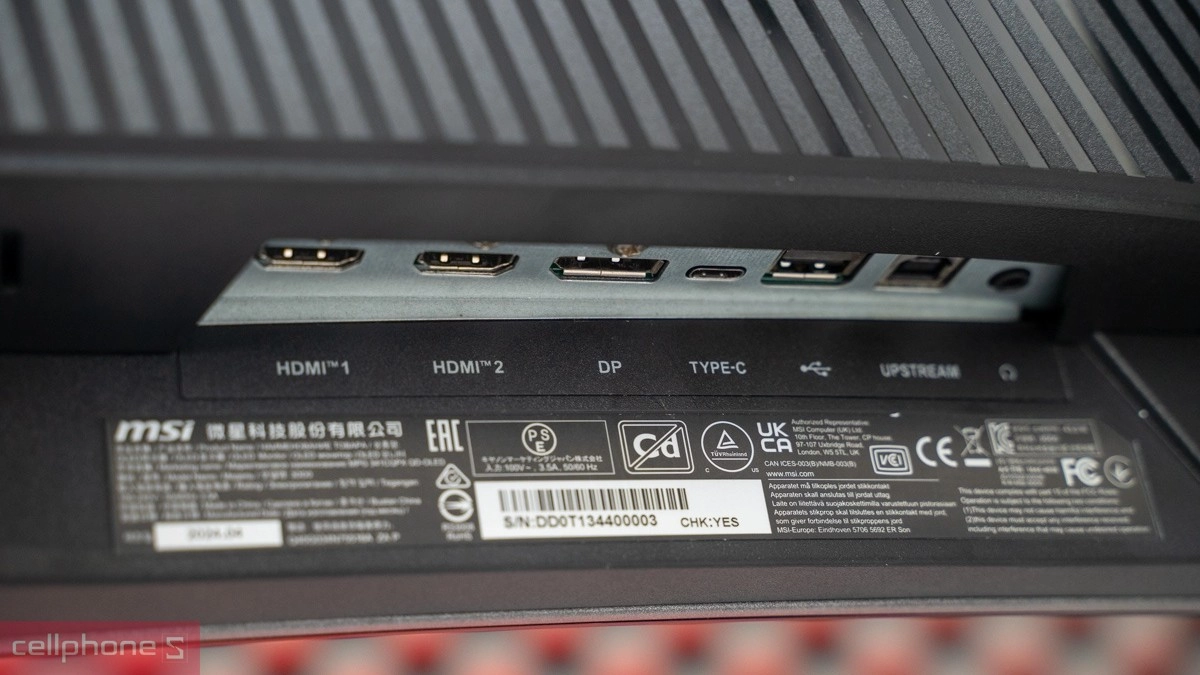
Theo BenQ, sạc ngược Power Delivery (PD) là tính năng tùy chọn mà không phải màn hình USB-C nào cũng có, nên người mua cần đọc kỹ thông số trước khi chọn. Chuẩn DisplayPort qua USB-C cho phép truyền tới 100 W điện năng qua một sợi cáp theo Dell, nhưng công suất thực tế khác nhau theo từng mẫu màn hình.
Cáp kết nối cũng cần đúng loại, vì BenQ lưu ý một số cáp USB-C chỉ đạt chuẩn USB 2.0 và không phù hợp để truyền hình ảnh. Khi cổng, công suất và cáp đều tương thích, một sợi USB-C có thể truyền hình ảnh, dữ liệu và sạc laptop cùng lúc, giúp bàn làm việc gọn hơn.
Công nghệ màn hình phổ biến
Các tiện ích tích hợp đi kèm đóng vai trò quan trọng trong việc nâng cao độ chính xác tái tạo màu và bảo vệ sức khỏe. Trang bị các tính năng này giúp người dùng có được trải nghiệm làm việc, giải trí mượt mà và an toàn khi sử dụng máy tính liên tục.
Công nghệ màn hình chống chói
Lớp phủ chống chói được trang bị trên màn hình sẽ hạn chế hiệu quả hiện tượng phản chiếu ánh sáng từ môi trường ngoài. Nhờ lớp phủ này, người dùng có thể quan sát nội dung rõ hơn ngay khi nhìn ở không gian nhiều ánh sáng hoặc gần cửa sổ.
Đây là phát triển hữu ích với dân văn phòng, học sinh, sinh viên hoặc những người thường xuyên dùng máy tính trong thời gian dài. Ngoài việc cải thiện hiệu quả quan sát, màn hình chống chói còn giúp giảm cảm giác mỏi mắt và khó chịu khi nhìn lâu.
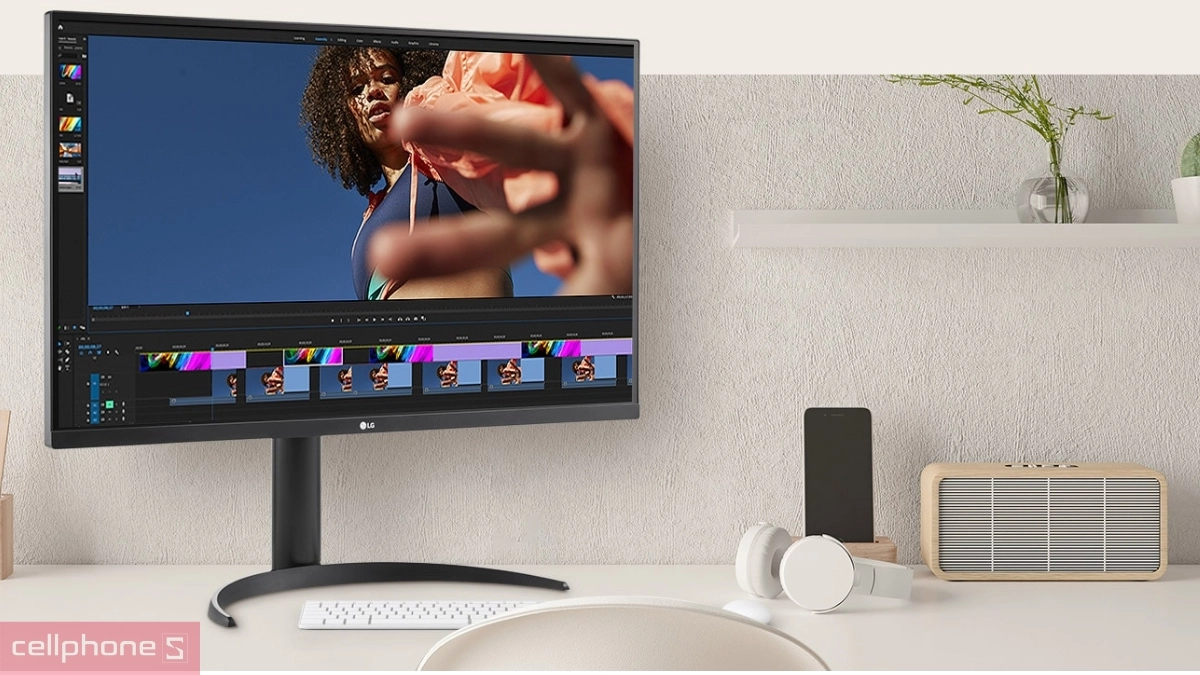
Hạn chế phản chiếu ánh sáng mạnh vào mắt
So với màn hình gương thông thường, loại màn hình máy tính này sẽ mang lại trải nghiệm dễ chịu hơn trong nhiều điều kiện ánh sáng mạnh. Tuy nhiên, một số mẫu chống chói có thể làm hình ảnh kém rực rỡ hơn đôi chút. Dù vậy, đây vẫn là một trong các ứng dụng được trang bị phổ biến trên nhiều dòng màn hình ngày nay.
Công nghệ màn hình hạn chế ánh sáng xanh
Công nghệ hạn chế ánh sáng xanh giảm tỷ lệ ánh sáng xanh trong dải bước sóng 415 nm đến 460 nm phát ra từ màn hình PC, theo tiêu chí chứng nhận của TÜV Rheinland. Tính năng này có hai cách triển khai là phần mềm và phần cứng, mỗi cách cho kết quả hiển thị khác nhau.
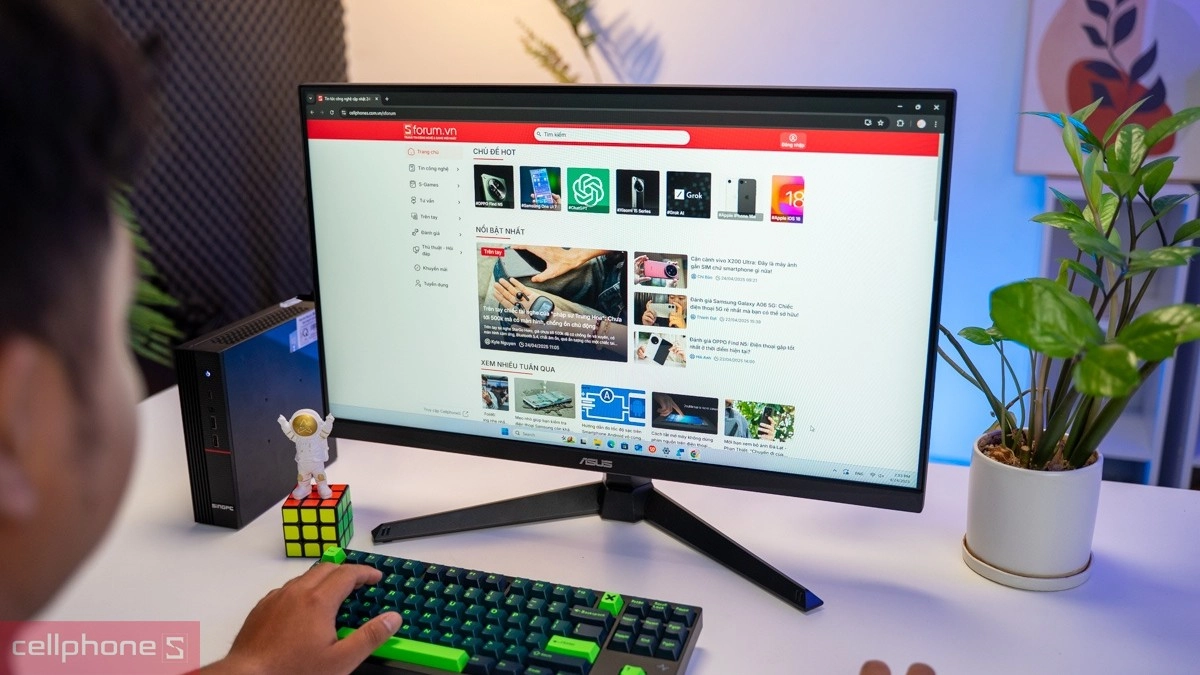
Cách giảm bằng phần mềm điều chỉnh lại màu hiển thị, nên hình ảnh được hiển thị trên màn hình máy tính ngả vàng rõ hơn theo đánh giá của TÜV Rheinland. Cách giảm bằng phần cứng dùng vật liệu phát sáng hoặc lớp phủ lọc, giúp giảm dải ánh sáng xanh này mà không làm màu sắc thay đổi nhiều.
Người dùng có thể bật chế độ giảm ánh sáng xanh khi đọc văn bản, soạn tài liệu rồi tắt chế độ này khi cần xem màu chính xác để chỉnh ảnh. Để có căn cứ rõ ràng, người mua nên ưu tiên mẫu ghi chứng nhận Low Blue Light hoặc Eye Comfort của TÜV Rheinland trong thông số.
Công nghệ màn hình AMD FreeSync
AMD FreeSync được phát triển nhằm đồng bộ tần số quét của màn hình với tốc độ xuất khung hình từ card đồ họa. Nhờ đó, thuật toán này giúp giảm hiện tượng xé hình, giật hình hoặc khựng hình khi chơi game và xem nội dung chuyển động nhanh.
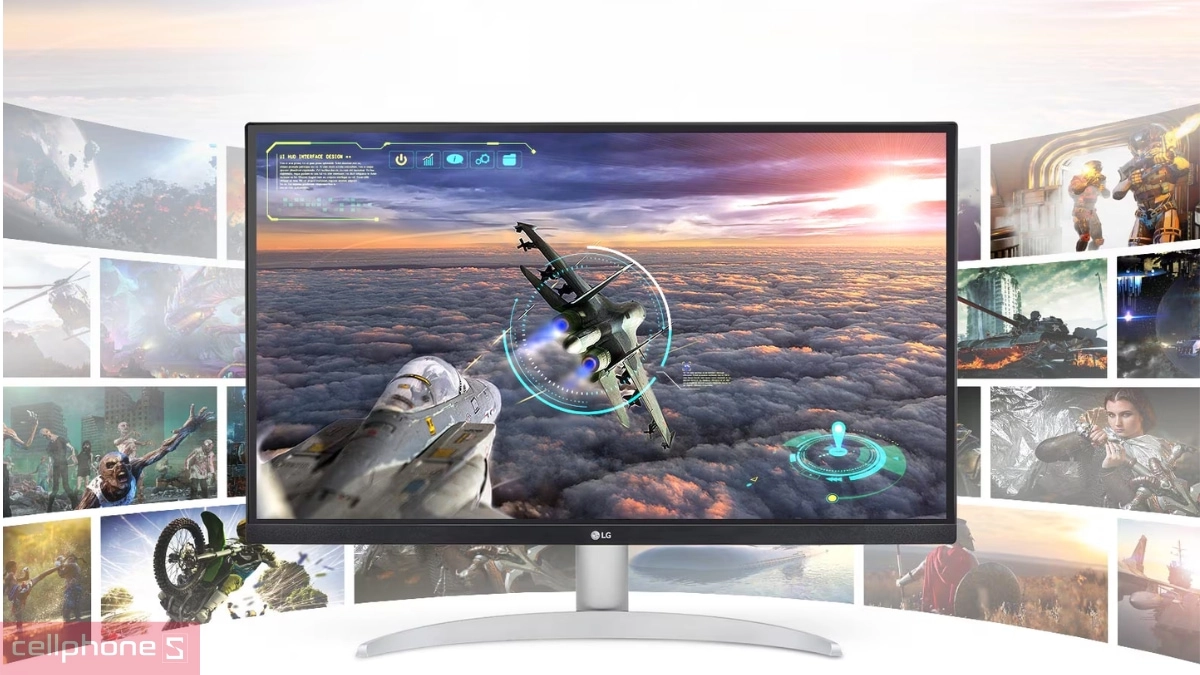
AMD FreeSync đồng bộ khung hình tốt
Bên cạnh đó, tính năng FreeSync giúp tối ưu hiệu suất mà không làm tăng quá nhiều độ trễ đầu vào. Hiện nay, công cụ này tích hợp rộng trên nhiều dòng màn hình gaming từ phổ thông đến cao cấp. Ngoài ra, FreeSync còn tương thích với nhiều dòng card đồ họa AMD, giúp người dùng dễ dàng xây dựng cấu hình gaming tối ưu chi phí.
Bảng giá màn hình máy tính nổi bật tại CellphoneS
Các mẫu màn hình máy tính nổi bật tại CellphoneS tháng 10/2026 có giá từ 1.890.000 đồng đến 19.990.000 đồng, trải từ nhóm văn phòng 24 inch đến nhóm gaming 27 inch 4K. Khi tham gia thu cũ lên đời, người đang dùng màn hình cũ được trợ giá thêm để nâng cấp lên mẫu có độ phân giải hoặc tần số quét cao hơn.
|
Tên sản phẩm |
Giá bán |
Giá thu cũ lên đời |
|
Màn hình Gaming LG Ultragear 27GP750 |
3.590.000 đồng |
3.090.000 đồng |
|
Màn hình ViewSonic VA2432-H-2 24 inch |
1.890.000 đồng |
1.390.000 đồng |
|
Màn hình Gaming Samsung Odyssey G5 LS27CG552 27 inch |
4.590.000 đồng |
4.090.000 đồng |
|
Màn hình Samsung Viewfinity S8 UHD LS27B800PXEXXV 27 inch |
7.090.000 đồng |
6.590.000 đồng |
|
Màn hình Gaming Samsung Odyssey 3D G90XF LS27FG900XEXXV |
19.990.000 đồng |
19.490.000 đồng |
Lưu ý: Giá bán và giá thu cũ lên đời có thể thay đổi theo chương trình ưu đãi tại từng thời điểm.
Mua màn hình máy tính tại CellphoneS uy tín, giá rẻ
Nếu còn băn khoăn giữa 2K và 4K hay chưa chắc laptop có xuất hình qua USB-C, bạn có thể nhờ nhân viên CellphoneS kiểm tra cổng kết nối và tư vấn màn hình PC phù hợp. Mỗi mẫu màn hình tại CellphoneS là hàng chính hãng và ghi rõ chính sách bảo hành cùng điều kiện đổi mới khi có lỗi phần cứng từ nhà sản xuất.
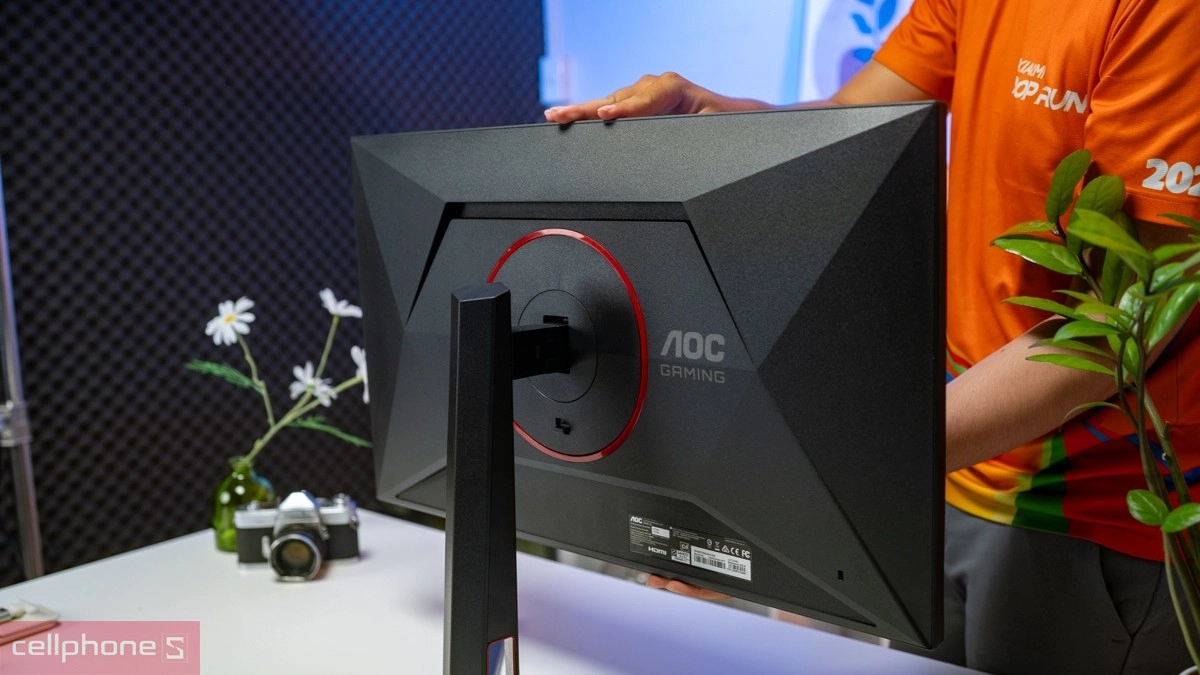
Người mua có thể chọn trả góp 0% qua thẻ tín dụng hoặc công ty tài chính để chia nhỏ khoản thanh toán khi nâng cấp lên màn hình OLED hay màn hình đồ họa 4K. Hãy gọi tổng đài miễn phí 1800.2097 để được tư vấn chọn màn hình máy tính theo kích thước bàn, thiết bị đang dùng và nhu cầu làm việc hay chơi game của bạn.
Mua màn hình máy tính tại CellphoneS uy tín, giá rẻ
Nếu đang tìm địa chỉ mua màn hình máy tính uy tín, giá tốt và dịch vụ chăm sóc tận tình, CellphoneS là một trong những lựa chọn hợp lý. Với hệ thống cửa hàng rộng khắp, CellphoneS mang đến cho khách hàng nhiều lựa chọn từ các thương hiệu. Cửa hàng có đa dạng mẫu mã phù hợp mọi nhu cầu từ văn phòng cho đến gaming.
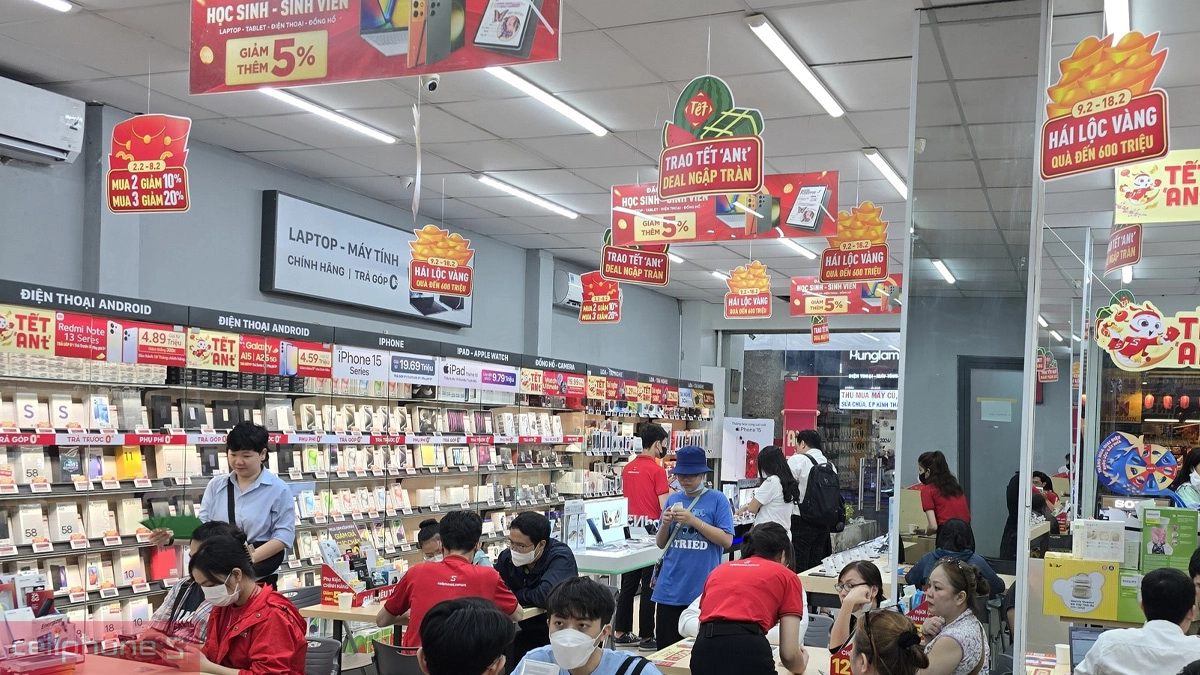
Mua màn hình máy tính tại CellphoneS người dùng sẽ luôn nhận được hàng chính hãng rõ nguồn gốc, bảo hành chính hãng theo tiêu chuẩn nhà sản xuất, mức giá phải chăng chỉ từ 1.390.000 VNĐ phù hợp với nhiều nhu cầu phân khúc
Đội ngũ tư vấn am hiểu giúp khách hàng chọn đúng sản phẩm phù hợp với nhu cầu và túi tiền. Cửa hàng thường có ưu đãi giá cạnh tranh và các chương trình ưu đãi hấp dẫn như:
-
Chiết khấu đến 5% khi mua các sản phẩm mua tại CellphoneS
-
Miễn phí giao hàng cho thành viên SMEM, SVIP và cho đơn hàng từ 300.000đ
-
Tặng voucher sinh nhật đến 500.000đ cho khách hàng thành viên
-
Trợ giá thu cũ lên đời đến 1 triệu
-
Thăng hạng nhận voucher đến 300.000đ
-
Đặc quyền S-Student/S-Teacher ưu đãi thêm đến 10%
-
S-Business: Chiết khấu đến 8% dành riêng cho khách hàng doanh nghiệp
Câu hỏi thường gặp về màn hình máy tính
Màn hình máy tính nên mua hãng nào?
Việc chọn hãng màn hình máy tính phụ thuộc vào nhu cầu sử dụng. Dell phù hợp cho văn phòng và thiết kế nhờ chất lượng hiển thị ổn định. ASUS và MSI hướng đến game thủ với nhiều mẫu có tần số quét cao. LG và Samsung nổi bật về thiết kế, màu sắc, còn Apple phù hợp với người dùng hệ sinh thái Mac nhờ khả năng đồng bộ tốt.
Màn hình máy tính hãng nào bền nhất?
Các thương hiệu màn hình lớn như Dell, HP, Lenovo, LG, ASUS hay ViewSonic đều đáp ứng tốt về độ bền và thường đi kèm chính sách bảo hành từ 24–36 tháng. Thay vì chọn hãng inchbền nhấtinch, bạn nên ưu tiên sản phẩm phù hợp nhu cầu và được bảo hành chính hãng để đảm bảo trải nghiệm sử dụng lâu dài.
Màn hình máy tính nào tốt cho mắt?
Màn hình máy tính tốt cho mắt nên có các công nghệ như Low Blue Light giảm ánh sáng xanh, Flicker-Free chống nhấp nháy và lớp phủ chống chói Anti-Glare. Nhiều thương hiệu như BenQ, ASUS, LG, Dell hay ViewSonic đều có các dòng màn hình Eye-Care giúp giảm mỏi mắt khi làm việc hoặc học tập trong thời gian dài.
Câu hỏi thường gặp
Tại CellphoneS có chương trình thu cũ đổi mới màn hình máy tính với giá cực tốt – trợ giá lên đến 500.000 đồng.
Chỉ cần mang thiết bị của bạn đến, đội ngũ kỹ thuật CellphoneS sẽ đánh giá trực tiếp và báo giá thu cũ tốt nhất.Như vậy, bạn chỉ cần bù vào một khoản chênh lệch là đã có thể sở hữu ngay sản phẩm màn hình máy tính thay vì trả toàn bộ giá trị sản phẩm.
Chỉ cần mang thiết bị của bạn đến, đội ngũ kỹ thuật CellphoneS sẽ đánh giá trực tiếp và báo giá thu cũ tốt nhất.Như vậy, bạn chỉ cần bù vào một khoản chênh lệch là đã có thể sở hữu ngay sản phẩm màn hình máy tính thay vì trả toàn bộ giá trị sản phẩm.
Khi mua màn hình trả góp tại CellphoneS, khách hàng sẽ được hưởng các ưu đãi trả góp sau:
1. Trả góp qua thẻ tín dụng 30 ngân hàng: trả góp 0% lãi suất, trả trước 0 đồng, 0 phụ phí, kỳ hạn 3-6 tháng
2. Trả góp qua công ty tài chính: 0% lãi suất
+ HD Saison: trả trước 0đ các sản phẩm dưới 15 triệu, từ 15 triệu trả trước 10%
+ Các công ty tài chính khác: trả trước từ 10%
3. Mua trước trả sau: Kredivo, Home Paylater
Mức thời gian trả góp cũng đa dạng từ 4 - 6 - 8 - 9 - 10 - 12 tháng tùy thuộc vào tình hình tài chính của khách hàng, với số tháng trả góp càng cao thì số tiền cần trả mỗi tháng càng thấp, chỉ khoảng 1 ly trà sữa mỗi ngày.
1. Trả góp qua thẻ tín dụng 30 ngân hàng: trả góp 0% lãi suất, trả trước 0 đồng, 0 phụ phí, kỳ hạn 3-6 tháng
2. Trả góp qua công ty tài chính: 0% lãi suất
+ HD Saison: trả trước 0đ các sản phẩm dưới 15 triệu, từ 15 triệu trả trước 10%
+ Các công ty tài chính khác: trả trước từ 10%
3. Mua trước trả sau: Kredivo, Home Paylater
Mức thời gian trả góp cũng đa dạng từ 4 - 6 - 8 - 9 - 10 - 12 tháng tùy thuộc vào tình hình tài chính của khách hàng, với số tháng trả góp càng cao thì số tiền cần trả mỗi tháng càng thấp, chỉ khoảng 1 ly trà sữa mỗi ngày.
Sản phẩm màn hình máy tính mua tại hệ thống CellphoneS sẽ được đảm bảo chính sách bảo hành chính hãng. Cụ thể:
- 1 đổi 1 trong vòng 15 ngày nếu xuất hiện lỗi phần cứng từ nhà sản xuất
- Bảo hành chính hãng 24-36 tháng
- Các lỗi từ nhà sản xuất sẽ được các trung tâm bảo hành chính hãng hoặc trung tâm bảo hành uỷ quyền xác định
Tại CellphoneS, bạn có thể thanh toán màn hình máy tính bằng nhiều hình thức khác nhau như:
- Tiền mặt
- Thẻ ATM
- Internet banking, Moca, Zalo Pay, VNPay
- Trả góp qua công ty tài chính
- Trả góp online qua thẻ (Visa, Mastercard, JBC)
Để rút ngắn thời gian và công sức di chuyển của khách hàng, CellphoneS có chính sách giao hàng tận nhà với phạm vi trên toàn quốc. Thời gian giao hàng bắt đầu tính từ khi nhân viên xác nhận đơn hàng:
- Trong vòng 24 giờ đối với khu vực Hải Dương, Vĩnh phúc, Bắc Ninh, Bình Dương, Hồ Chí Minh, Vũng Tàu, Hà Nội, Hải Phòng, Thái Nguyên
- Từ 3 đến 7 ngày đối với khu vực còn lại (không áp dụng đối với huyện đảo)
- Thời gian giao sẽ không bao gồm ngày Lễ, Tết đối với Ngoại thành và các tỉnh thành khác.










Hỏi và đáp
Hãy đặt câu hỏi cho chúng tôi
CellphoneS sẽ phản hồi trong vòng 1 giờ. Nếu Quý khách gửi câu hỏi sau 22h, chúng tôi sẽ trả lời vào sáng hôm sau.
Thông tin có thể thay đổi theo thời gian, vui lòng đặt câu hỏi để nhận được cập nhật mới nhất!